
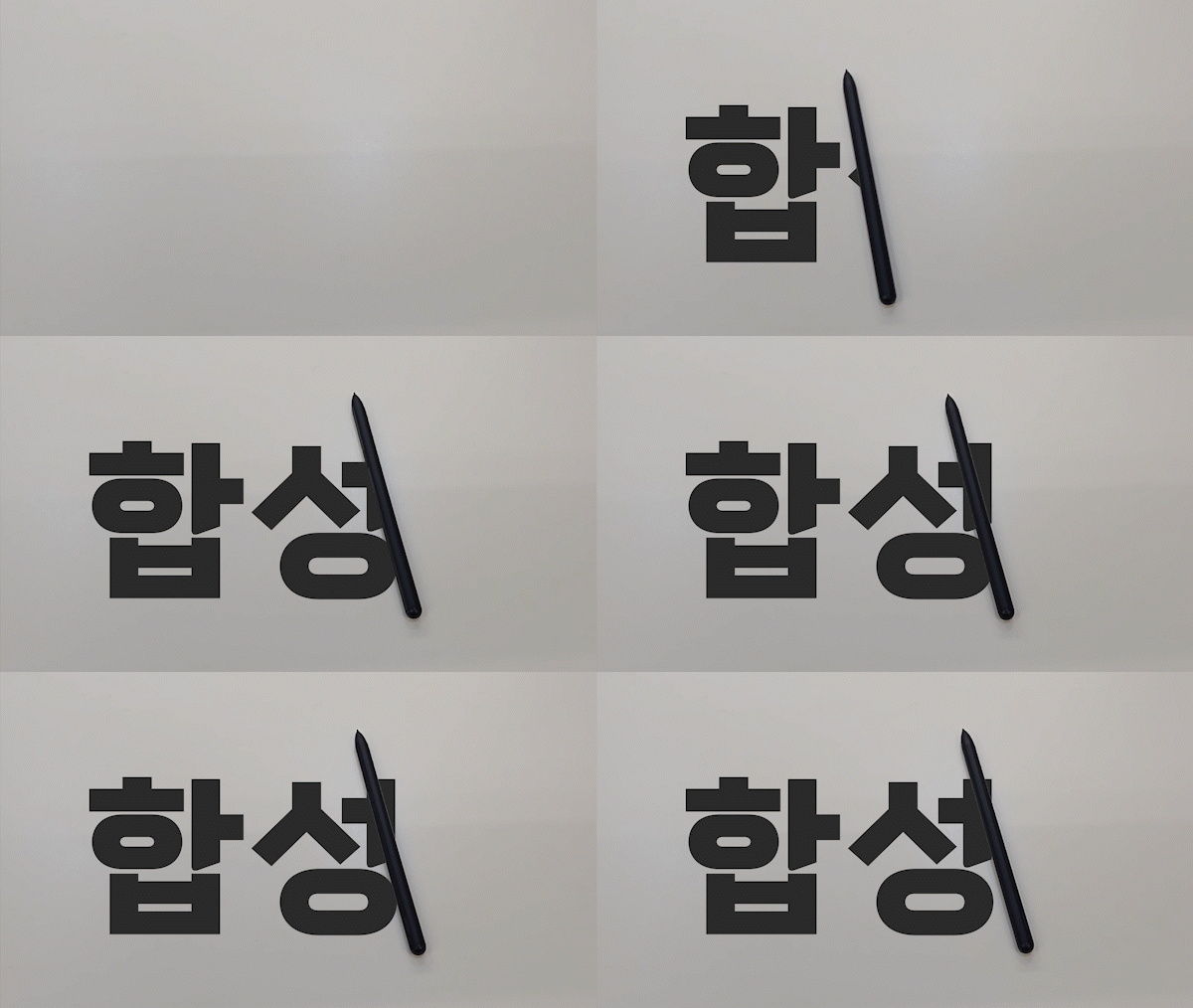
안녕하세요 에펙레시피입니다!
이번 레시피는 "동영상 속 텍스트 합성" 레시피입니다.
오늘은 동영상에 텍스트가 자연스럽게 나타나는 모션을 만들어 보겠습니다.
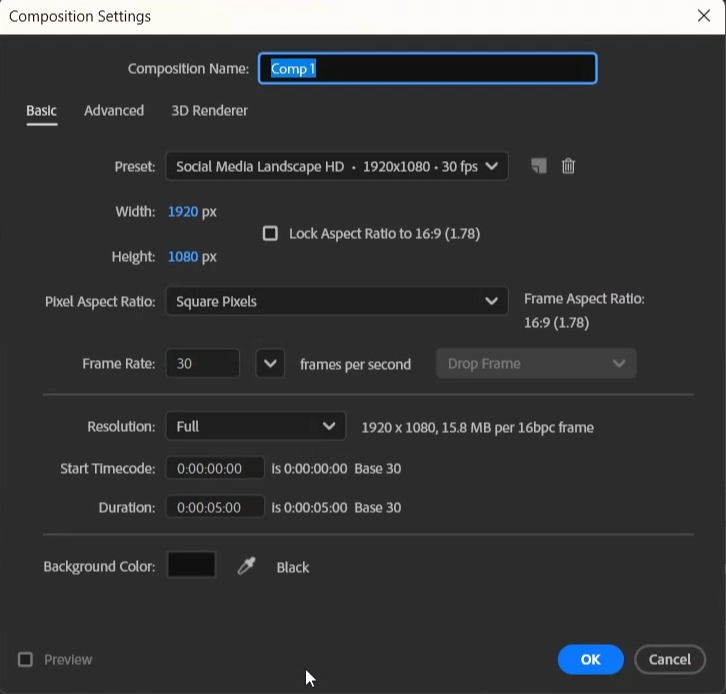
[Ctrl+N]로 1920*1080 크기 컴프창을 만들어 주세요.
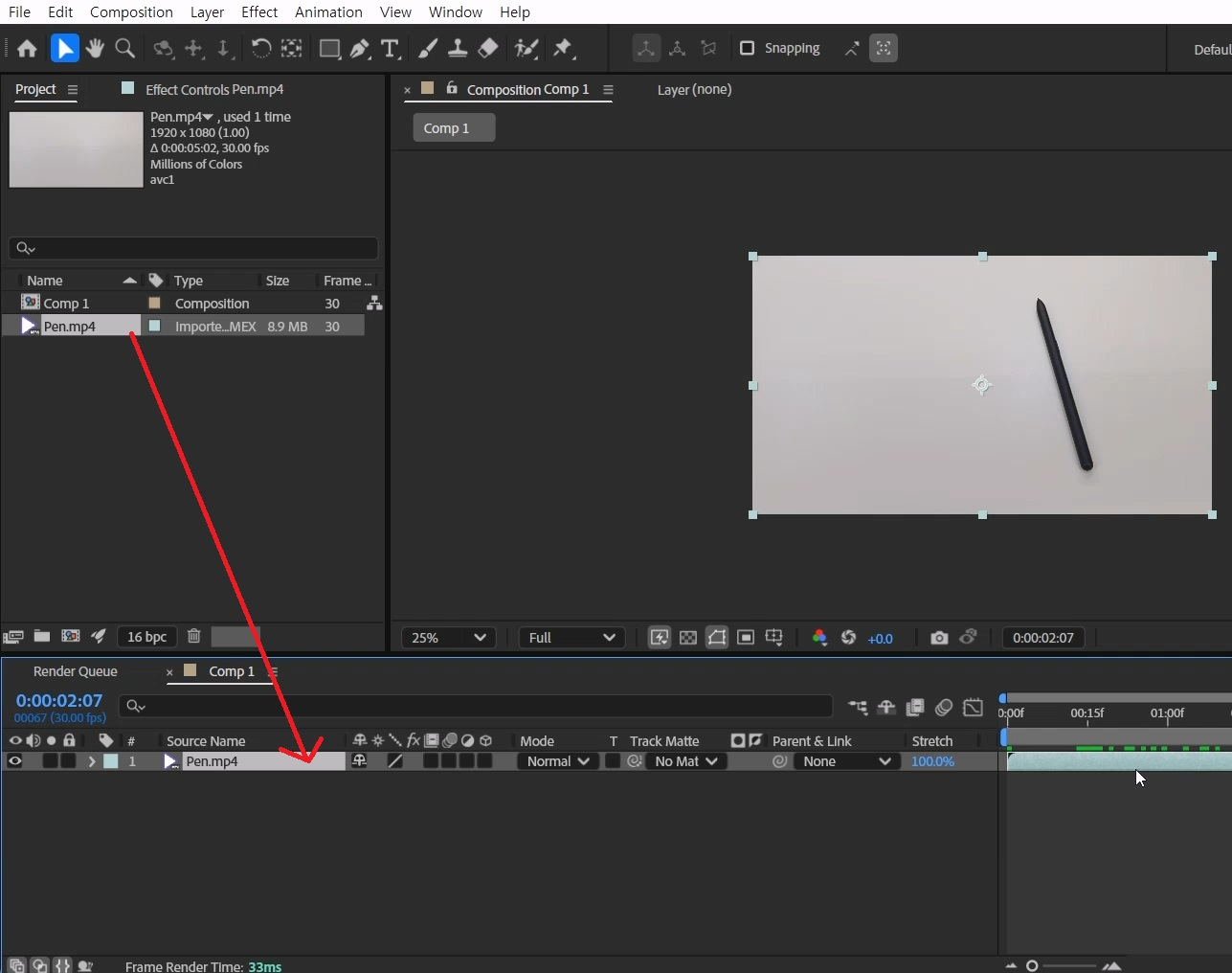
[Ctrl+i]로 텍스트를 넣을 동영상을 불러와 주세요.
동영상을 작업창으로 옮겨주고, 텍스트가 나타날 위치를 확인하며 [Ctrl+T]로 텍스트를 입력해 주세요.
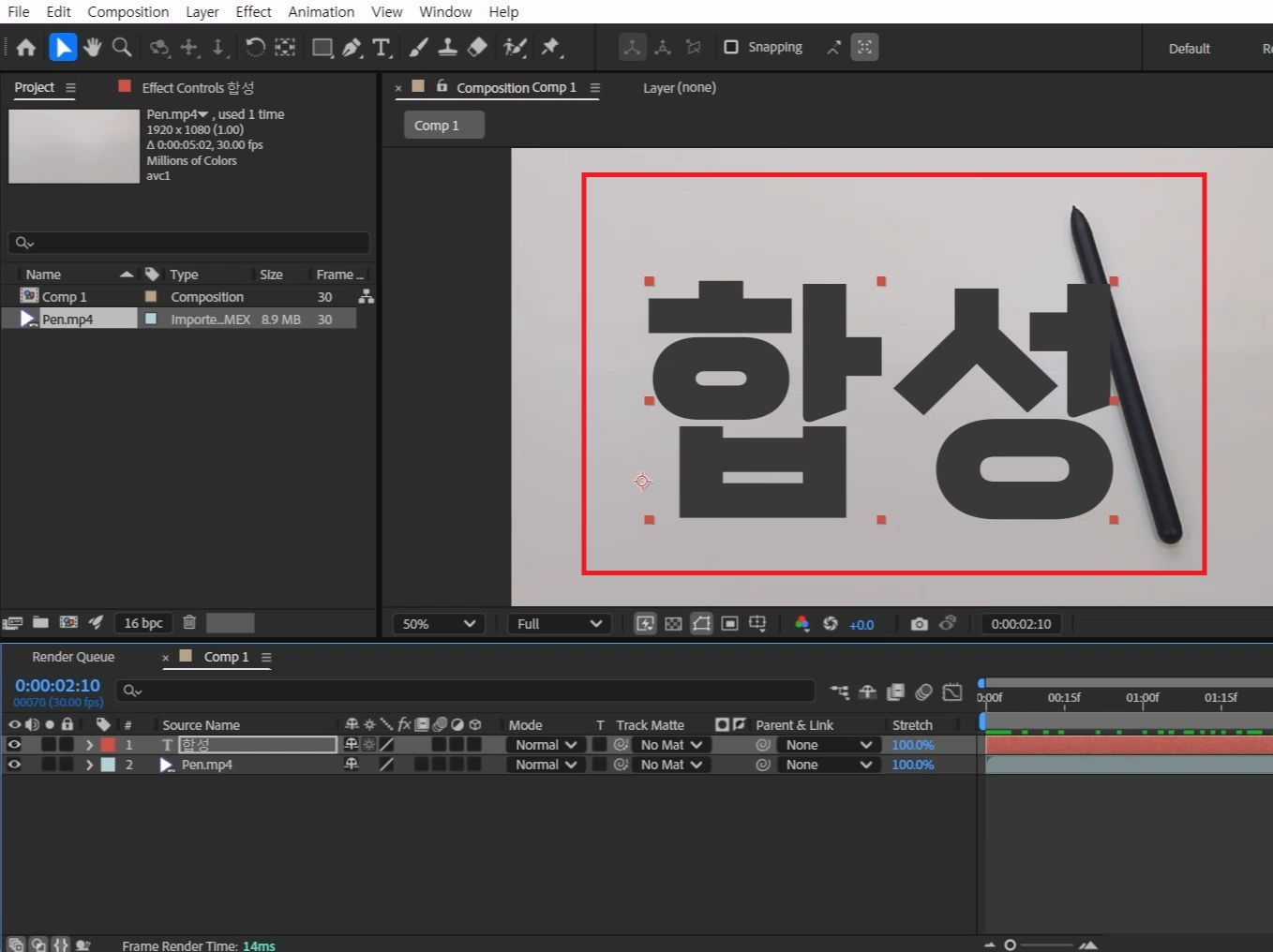
팬이 굴러가서 텍스트가 전부 나올 수 있는 위치로 옮겨줍니다.

텍스트 레이어를 선택하고 [Ctrl+Shift+C] 프리-컴프로 묶어줍니다.

[Ctrl+D]로 동영상 레이어를 복사해 텍스트 컴프 위로 배치해 주세요.
텍스트와 상호 작용할 물체를 화면에 보이게 작업바를 옮기고
도구창에서 사람 모양에 붓이 있는 아이콘인 Roto Brush Tool을 선택합니다.
그리고 텍스트 컴프 위에 있는 동영상 파일을 더블 클릭하면 레이어 창에 나옵니다.
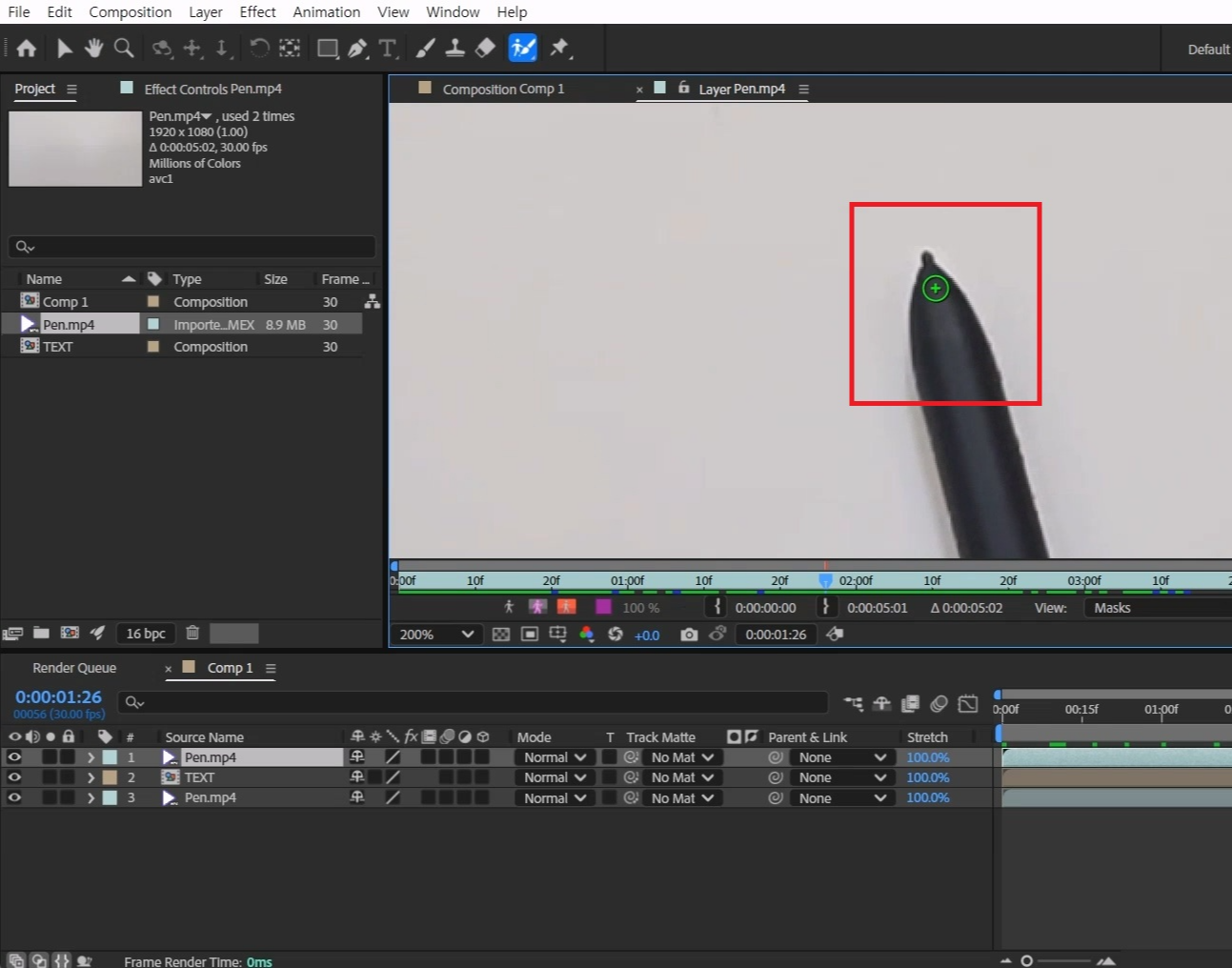
여기서 본인이 마스크를 할 오브젝트를 선택해 주세요.

색 대비가 있다면 마스크가 잘 따지지만,
잘안되면 Curves를 이용해서 대비를 줘서 적용할 수 있습니다.
아니면 붓질과, [Alt+클릭]으로 영역을 조절해주면 됩니다.

컴프 화면으로 돌아와 텍스트가 나올 타이밍에 작업바를 옮겨주세요.
컴프를 선택하고 팬 툴을 선택해 주세요.
팬 툴로 움직이는 오브젝트를 러프하게 찍고, 텍스트 밖으로 멀리 찍어 네모를 만들어 주세요.

텍스트 컴프를 선택하고 [M]를 눌러 >Mask 1 >Mask path에 애니메이션 키를 줍니다.
이제 작업바를 옮기면서 텍스트가 조금씩 보이게 해주고,

마스크 선을 클릭(살짝 바깥쪽으로)을 해서 팬으로 따라가게 옮겨주세요.(선택 툴로 옮겨주세요)
계속 작업바를 옮기면서 Mask 선을 옮겨서 텍스트가 보이게 끔 조절합니다.
텍스트가 다 보일 만큼 작업을 반복합니다.
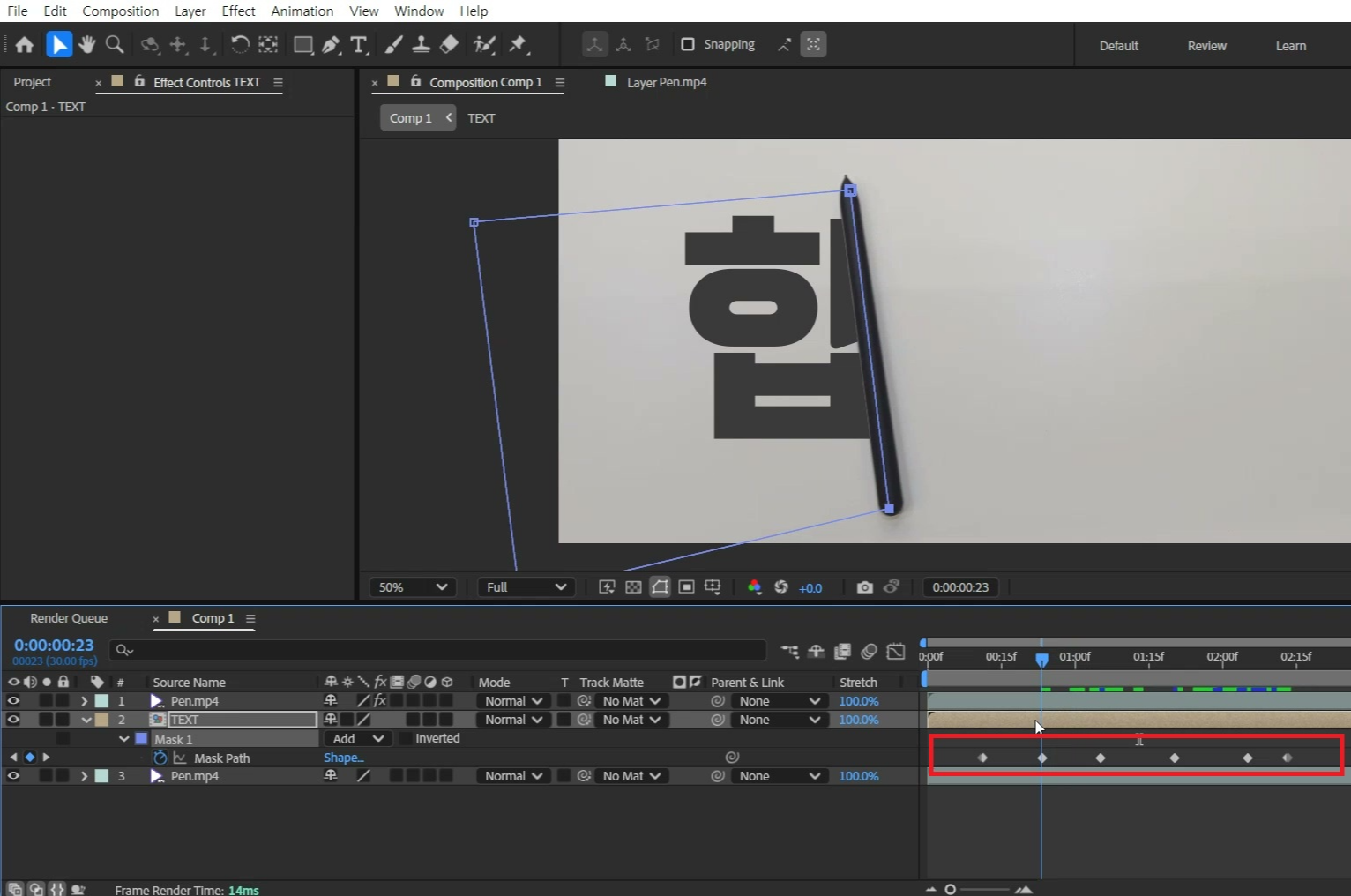
마스크가 따라가질 못해서 잘 안된 부분을 확인해 봅니다.
따라가지 못한 부분이 있다면 수정해 주세요.
텍스트 컴프 안에 들어가서 이미지나, 텍스트를 수정하기도 좋습니다.
단, 마스크 영역 안으로 넣어주셔야 합니다.
음식 리뷰나, 장난감, 책등으로 Roto Brush를 이용하면 좋을것 같아요.
물론 오브젝트가 아닌 사람에게도 사용할수 있습니다!
혹시 포스팅으로 알기 어려우신 분들은 아래 유튜브 영상을 참고하시면 좋으실 것 같습니다!
감사합니다!
- YouTube
www.youtube.com
'에펙레시피 간편 튜토리얼' 카테고리의 다른 글
| [에펙레시피] 기본 파티클 머리 다는 레시피 (0) | 2026.02.01 |
|---|---|
| [에펙레시피] 플립 카운트다운 레시피 (0) | 2025.12.22 |
| [에펙레시피] 3D 금빛 타이틀 레시피 (1) | 2025.12.08 |
| [에펙레시피] 작은 화면 속으로 트랜지션되는 레시피 (0) | 2025.11.24 |
| [에펙레시피] 익스프레션으로 깜빡이 모션 만들기 (0) | 2025.11.17 |


댓글