
안녕하세요 에펙레시피입니다!
이번 레시피는 "동영상 속 텍스트 합성" 레시피입니다.
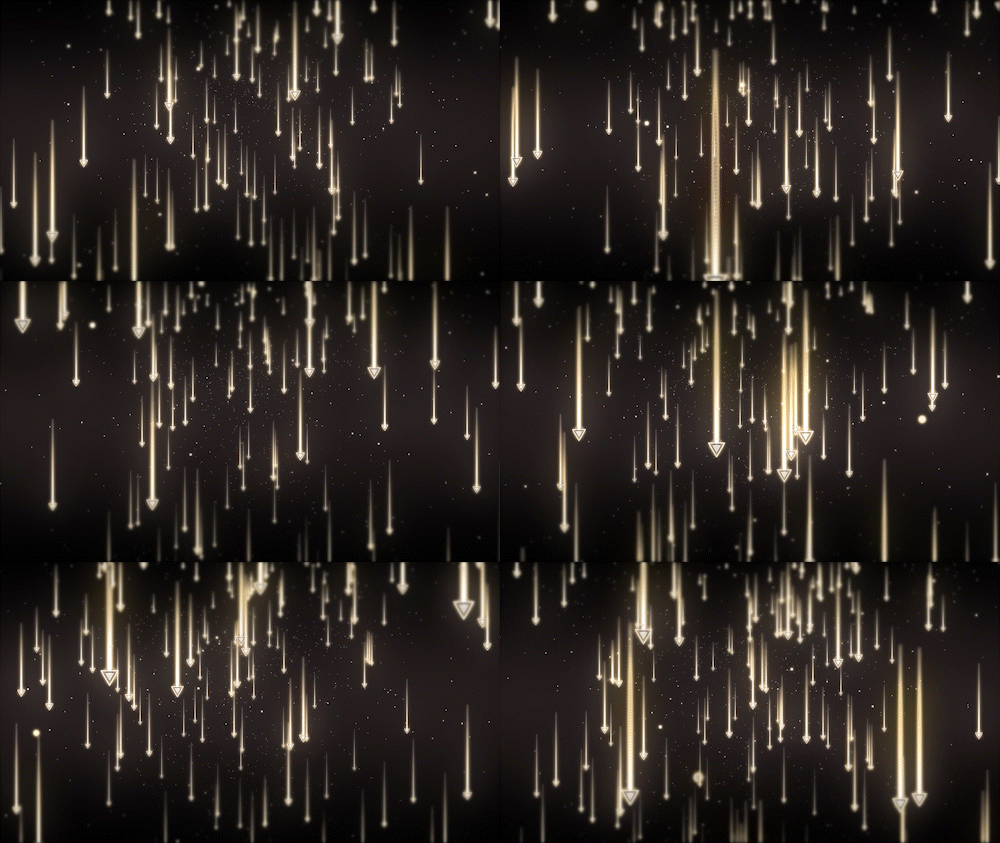
이번 레시피는 파티클 라인에 머리를 달아보겠습니다.
방향은 마음대로 정해주실 수 있어요~
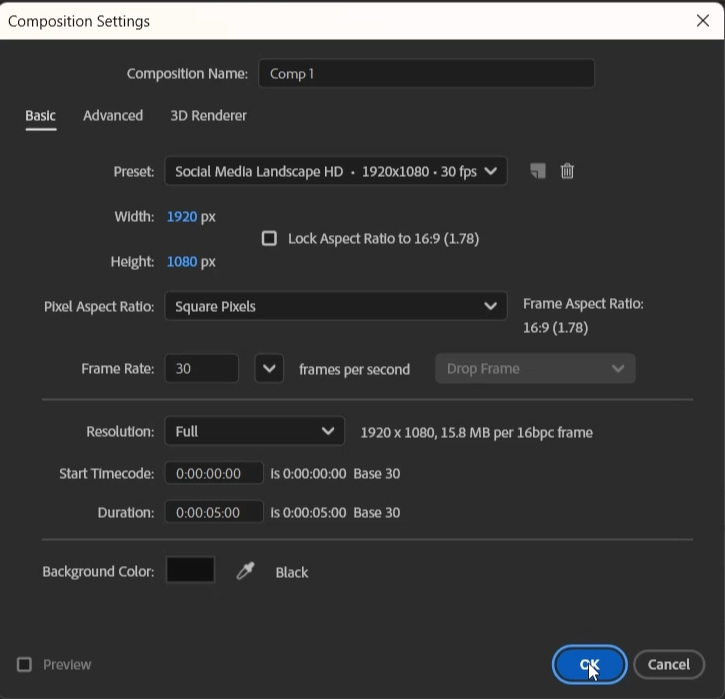
[Ctrl+N]로 1920*1080 크기 컴프창을 만들어 주세요.
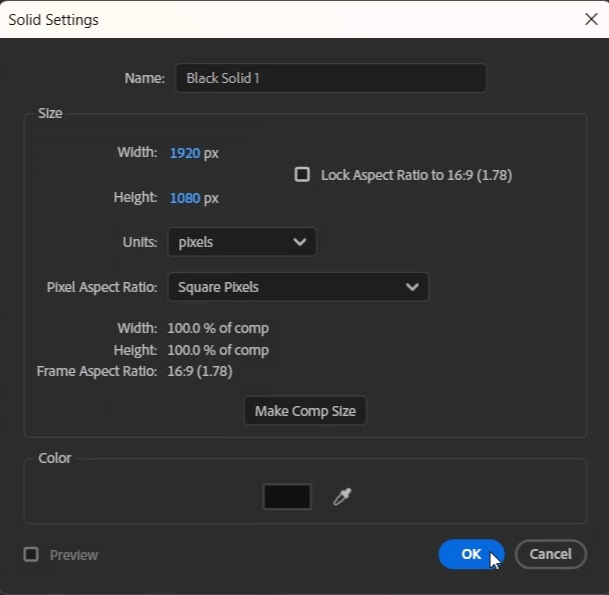
[Ctrl+Y]로 검은색 솔리드 레이어를 만들어 줍니다.
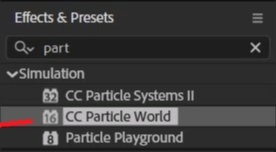
[Ctrl+5]로 Effects & Presets창을 열어 CC Particle World 검색해서

솔리드 레이어에 적용합니다.
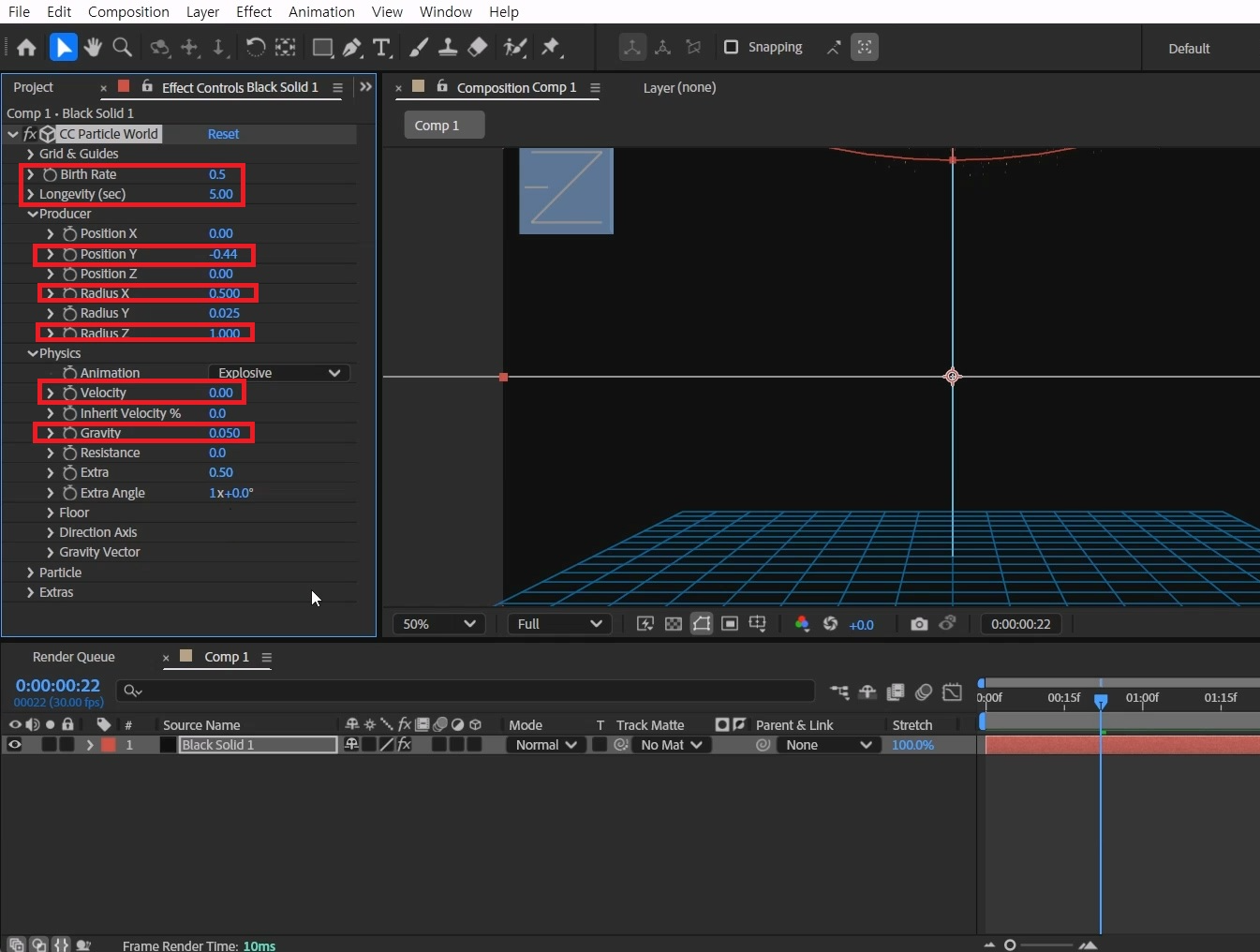
Brith Rate(파티클 겟수) 값을 0.5로 입력하고, Longevity(지속시간) 값을 5로 입력합니다.
>Producer > Position Y 값을 -0.44로 입력해 파티클 나오는 위치를 올려주세요.
>Producer > Radius X 값은 0.5, > Radius Z 값은 1을 입력해 주세요.
> Physics > Velocity 값을 0으로 퍼지는 힘을 없애줍니다.
> Gravity값은 0.05로 입력합니다.

파티클이 이미 나와있어야 하기 때문에 레이어를 앞으로 당기고

뒷부분을 잡아 당기면서 뒷부분을 채워주세요.

> Particle > particle Type을 Shaded Sphere 옵션으로 바꿔주고
> Birth Size값은 0.05, > Death Size값은 0.05로 입력해 주세요.
그리고 Birth Color 값과 Death Color 값은 똑같이 흰색으로 바꿔줍니다.
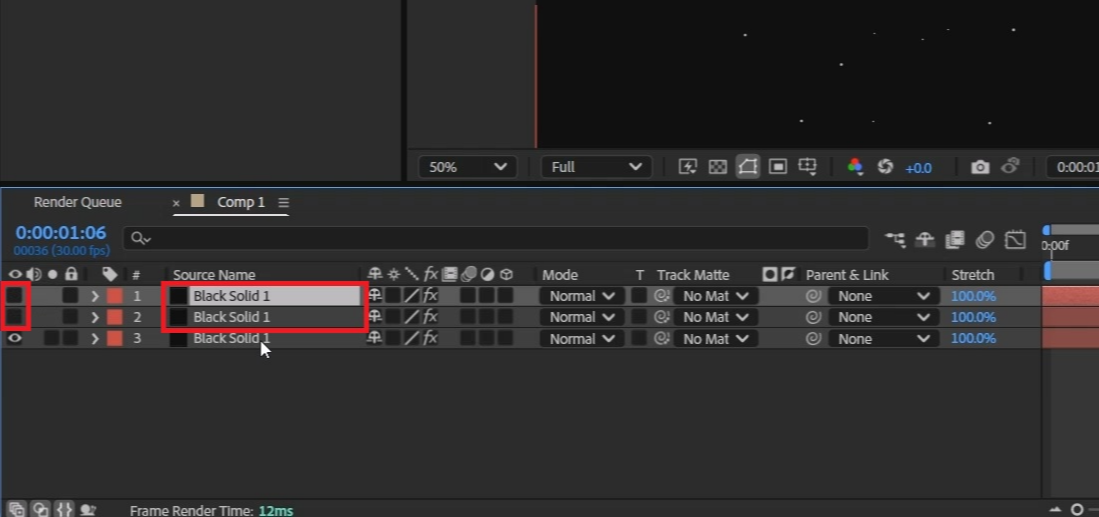
[Ctrl+D]로 솔리드 레이어를 두 번 복사해 주세요.
복사된 솔리드 레이어 2개의 눈을 잠시 끄고,

Effects & Presets창에서 Echo 검색해
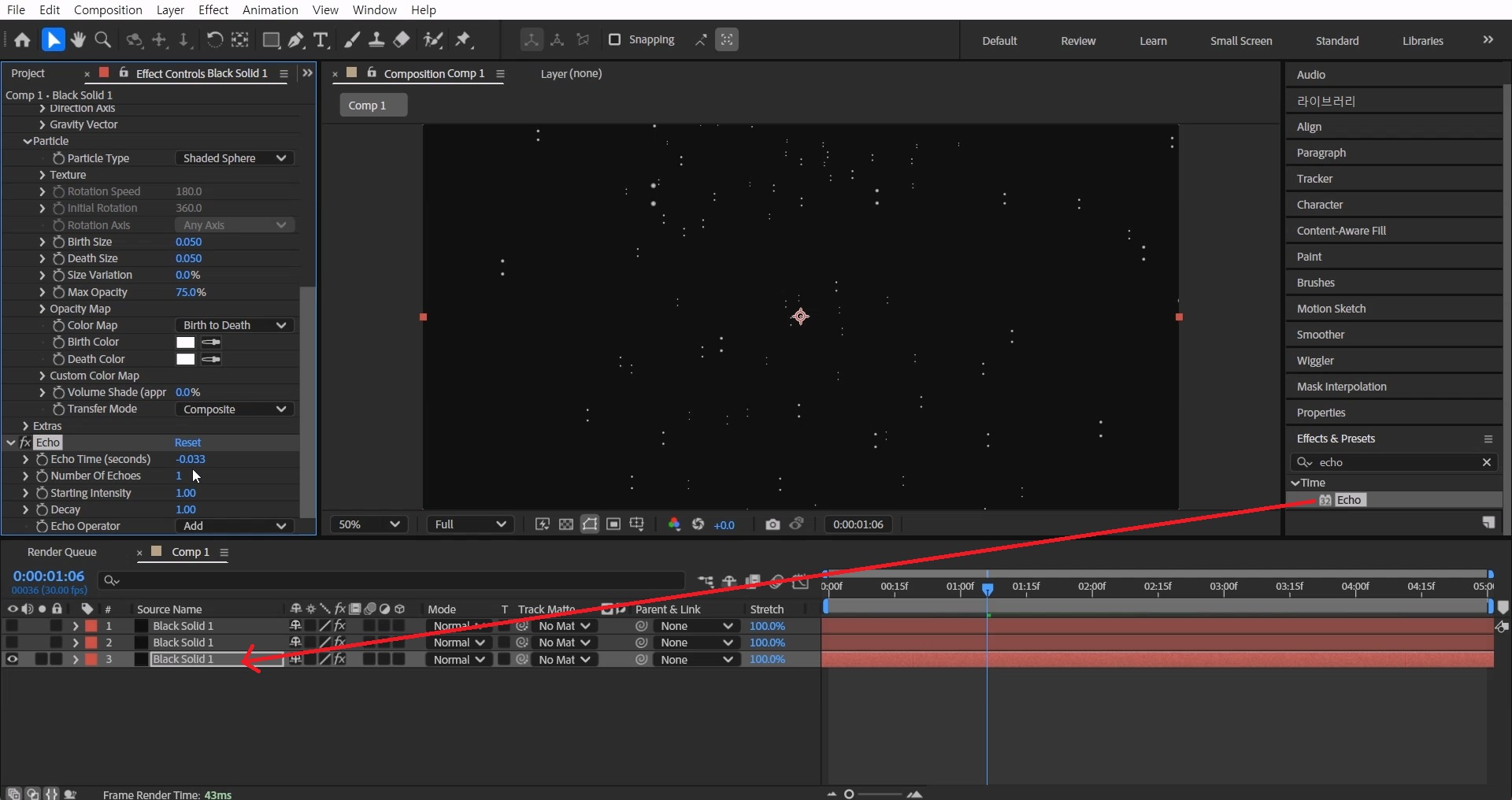
가장 아래 있는 솔리드 레이어에 적용해 줍니다.
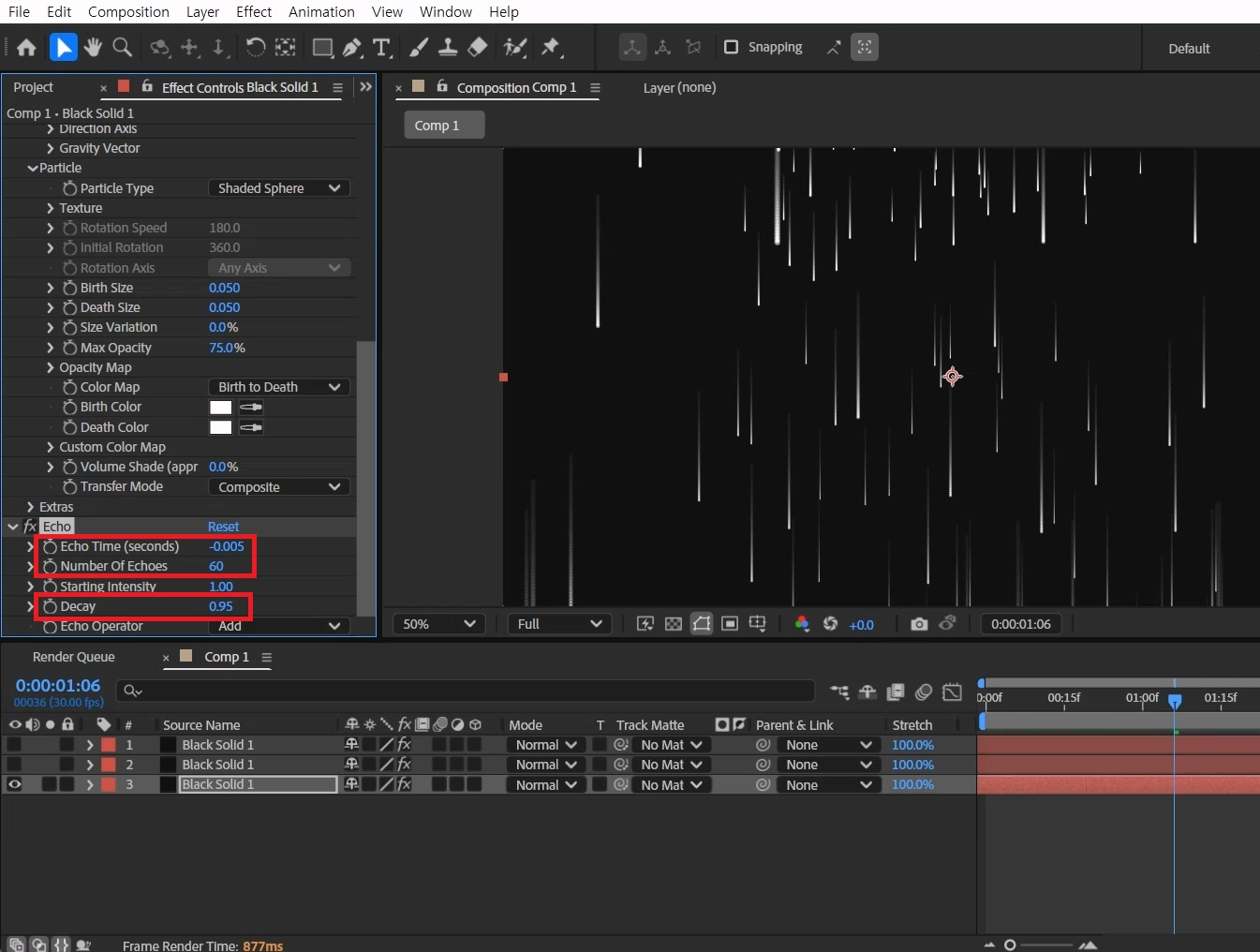
Echo Time 값을 -0.005로 입력해주세요.
Number Of Echoes값은 60으로 입력합니다.
Decay값은 0.95로 점차 작아지게 만들어 주세요.
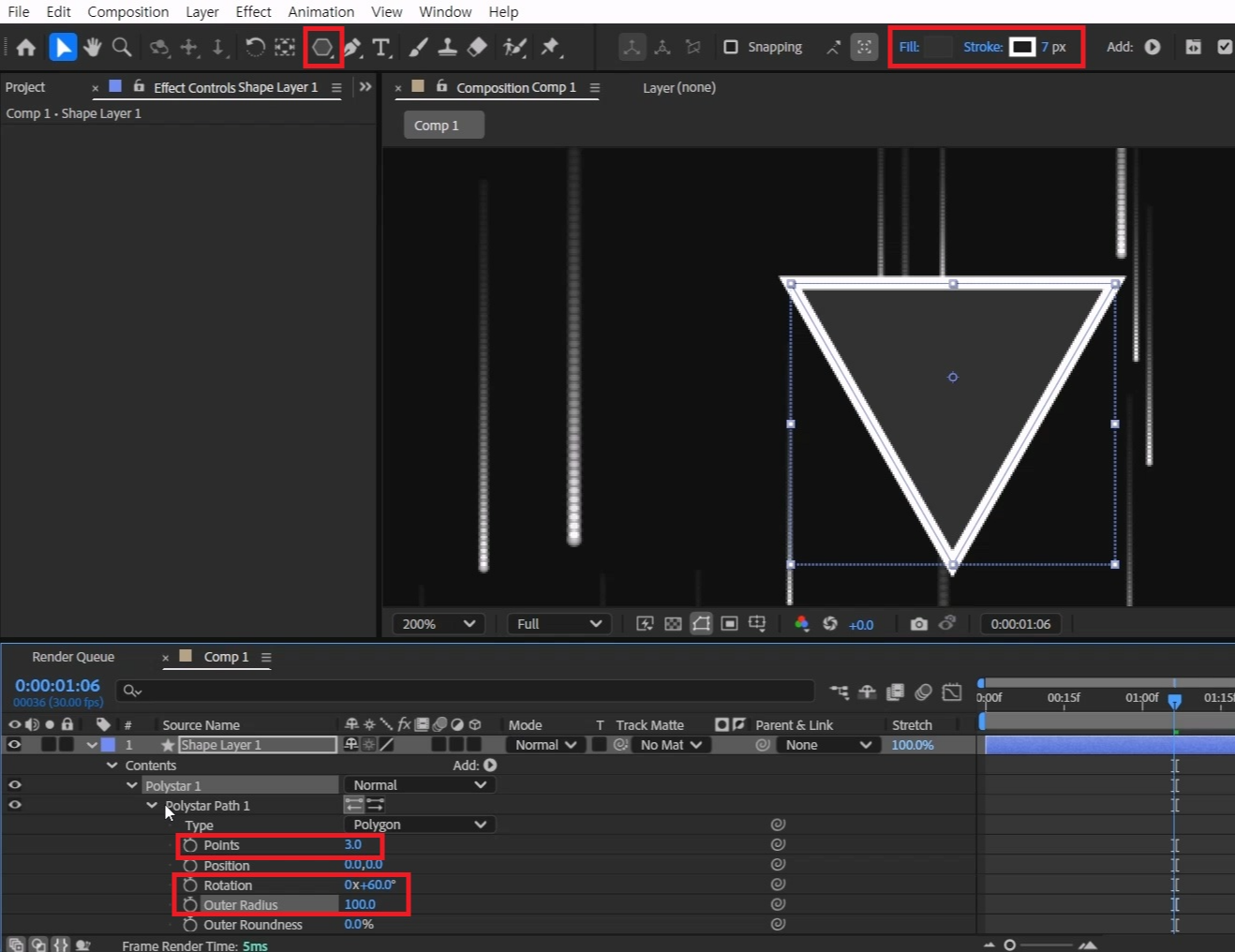
도구창에서 네모아이콘을 꾹 눌러 Polygon Tool을 활성화시켜 주세요.
Fill을 짙은 회색으로 지정하고 Stroke는 흰색에 두께 7을 주세요.
도구창에서 Polygon Tool을 더블 클릭해서 셰이프레이어를 생성해 주세요.
> Polystar 1 > Polystar Path 1 > Points 값을 3으로 삼각형으로 만들어 주세요.
Rotation 값을 60 줘서 역삼각형으로 만들어 주세요.
Otuer Radius 값을 100를 입력해 삼각형 크기를 조절해 줍니다.
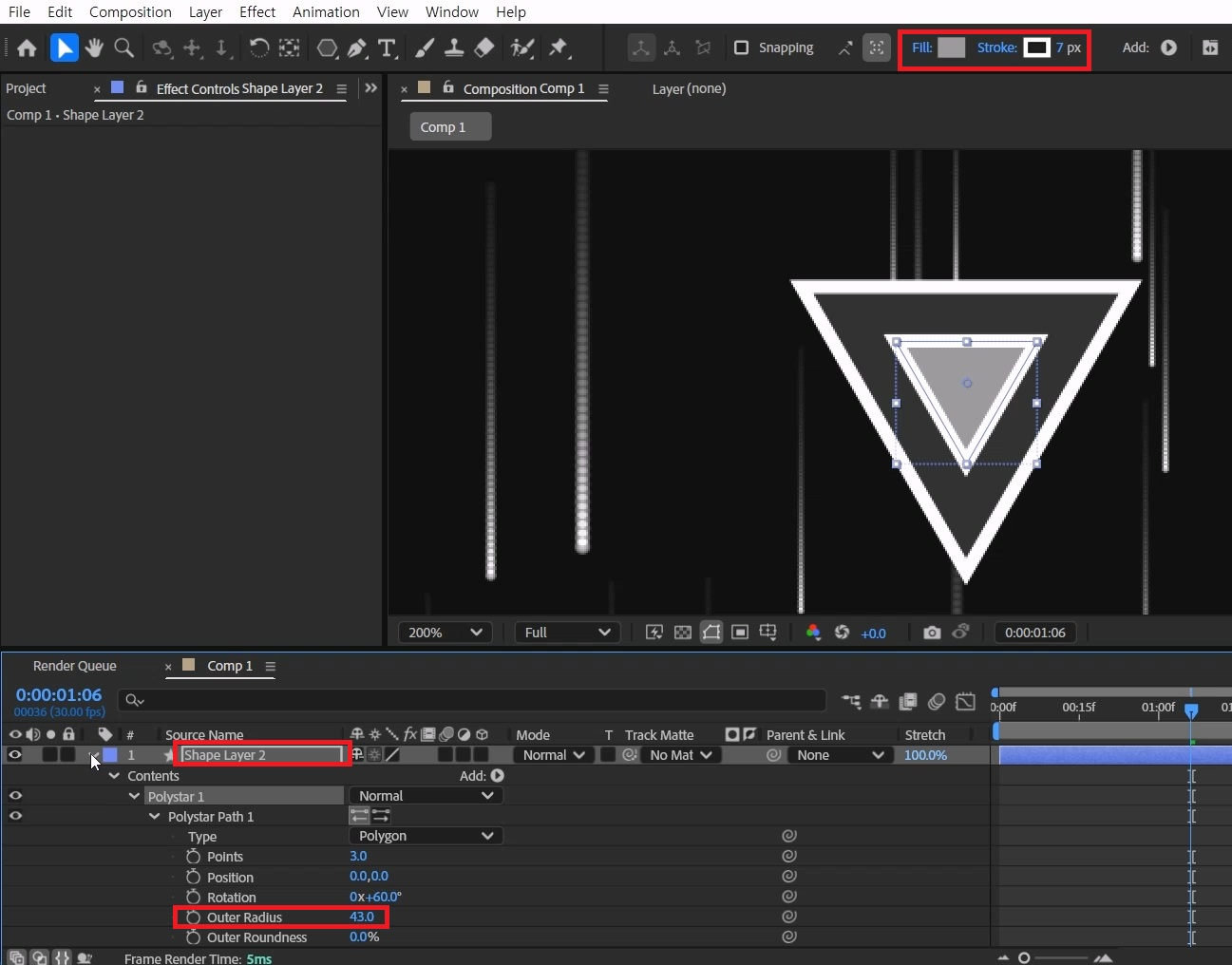
[Ctrl+D]로 셰이프 레이어를 복사해서 꾸며주는 요소로 작은 삼각형을 만들어 줍니다.
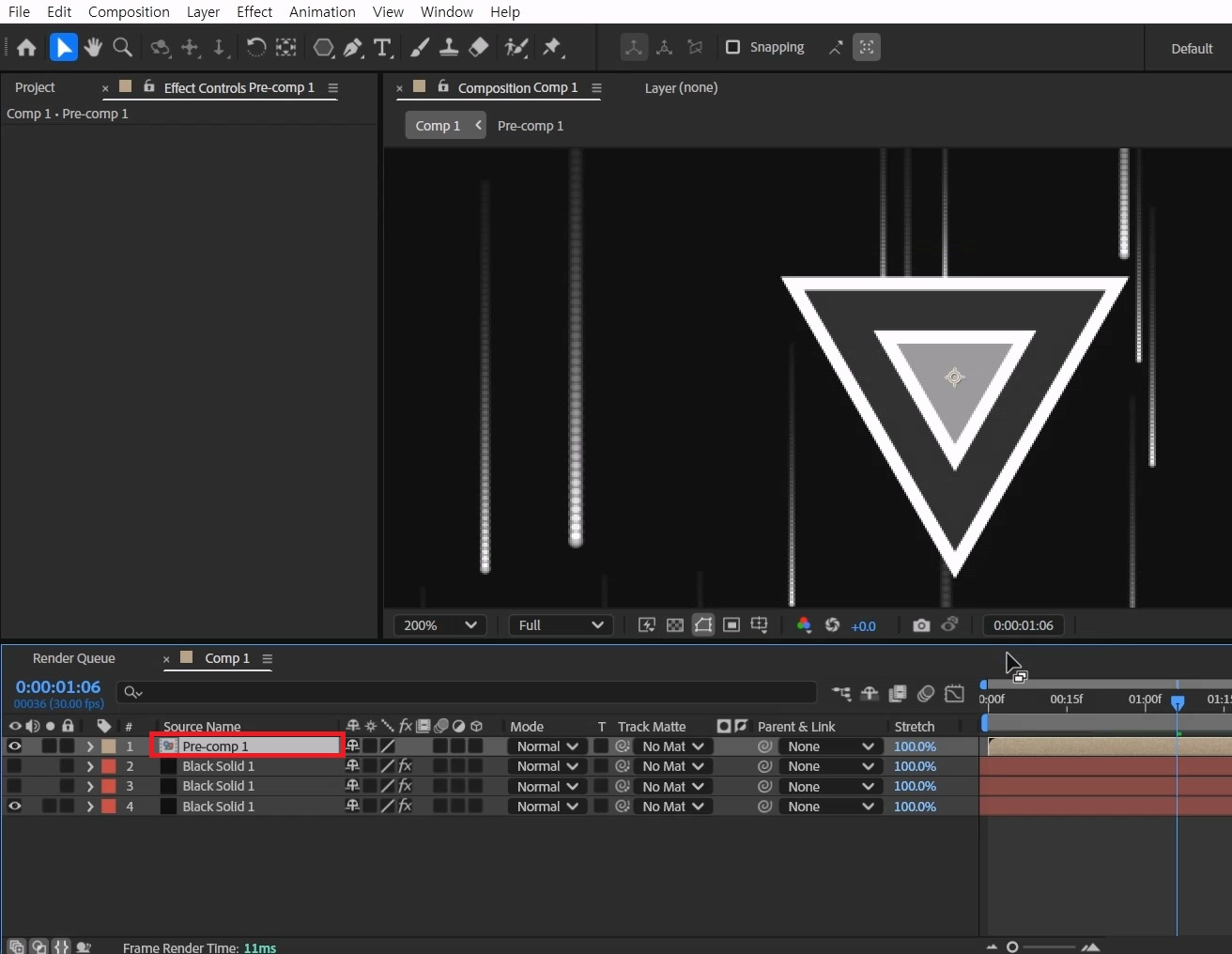
삼각 셰이프 레이어들을 전부 선택하고 [Ctrl+Shift+C]프리-컴프로 묶어줍니다.
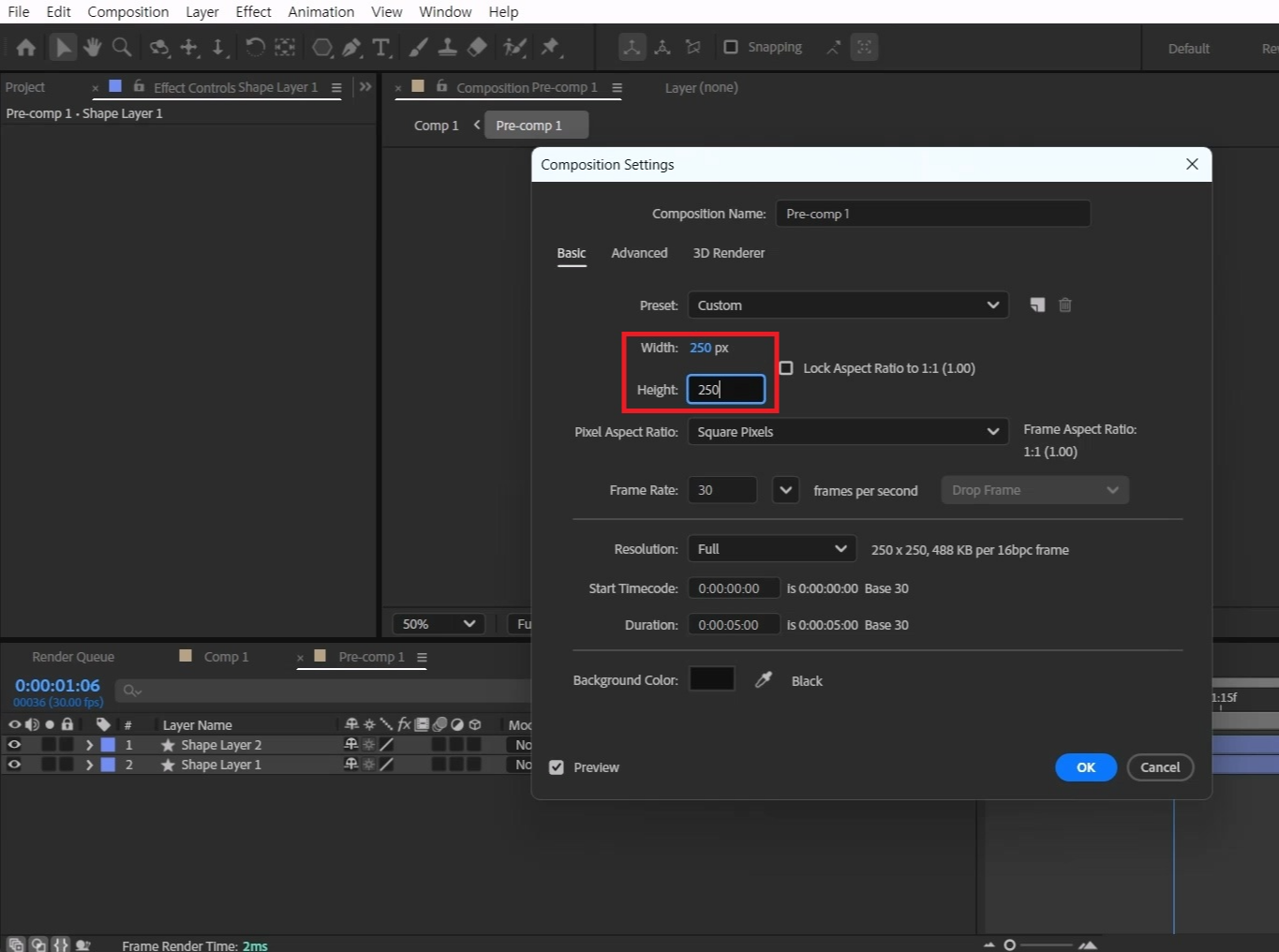
프리 컴프 안에 들가서 [Ctrl+K]로 컴프 사이즈를 250*250 크기를 조절합니다.
상위 컴프로 나와주고 프리 컴프의 눈을 꺼주세요.
두번째 솔리드 레이어 눈을 켜주세요.
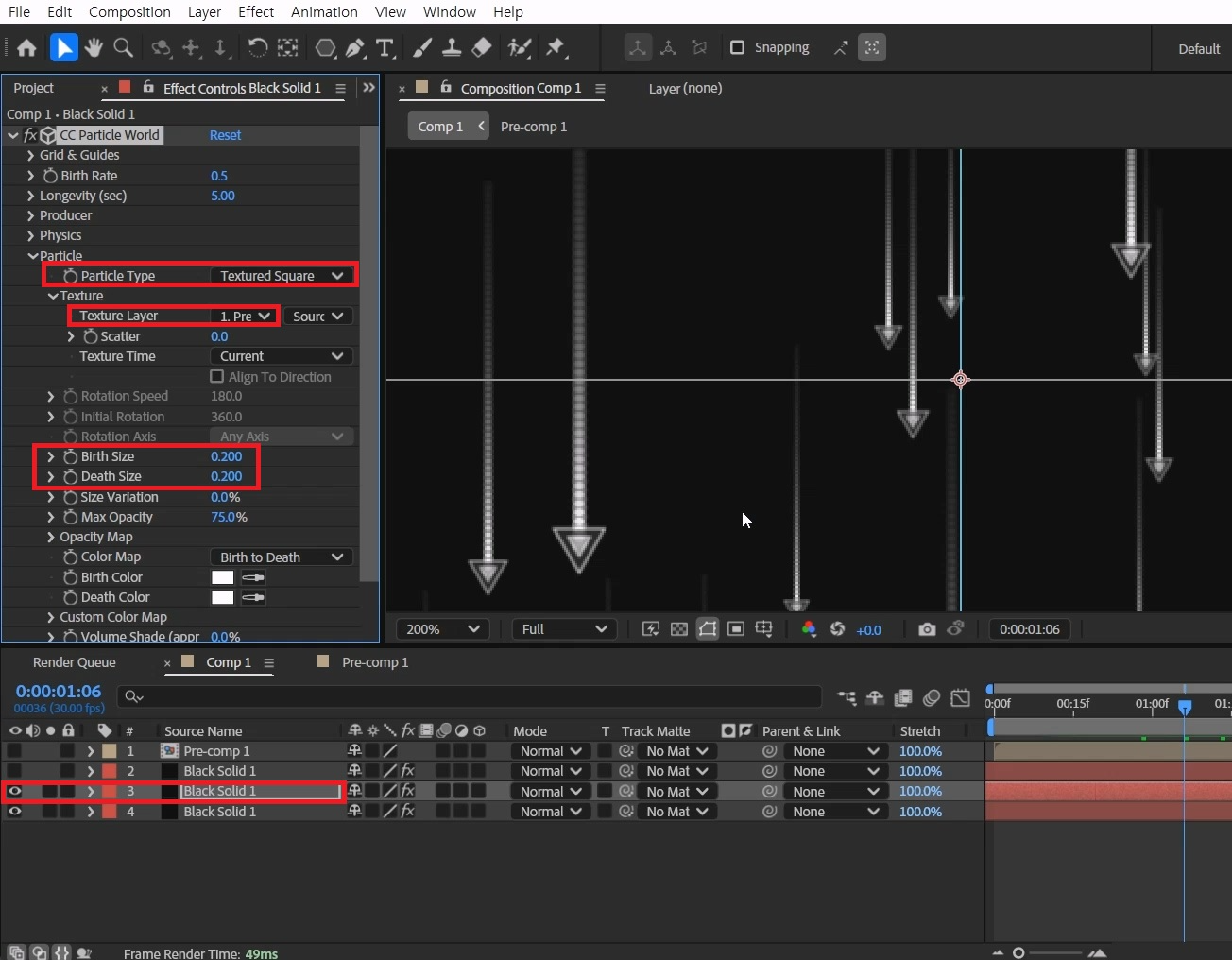
> Particle > Particle Type을 Textured Square으로 선택합니다.
> Texture Layer로 프리 컴프를 선택해 주세요.
> Birth Size 값을 0.2로 늘려서 삼각형이 잘 보이게 만들어 주세요.
> Death Size 값도 0.2로 늘려주세요.

마지막으로 남은 레이어의 눈을 켜주세요
> Birth Rate 값을 3을 입력해 갯수를 늘려주세요.
> Producer > Radius X는 1, > Radius Z은 6으로 입력합니다.

그리고 Particle Type를 Faded Sphere로 바꿔주세요.
> Particle > Opacity Map 옵션을 열어 지그제그로 그래프를 그려주세요.
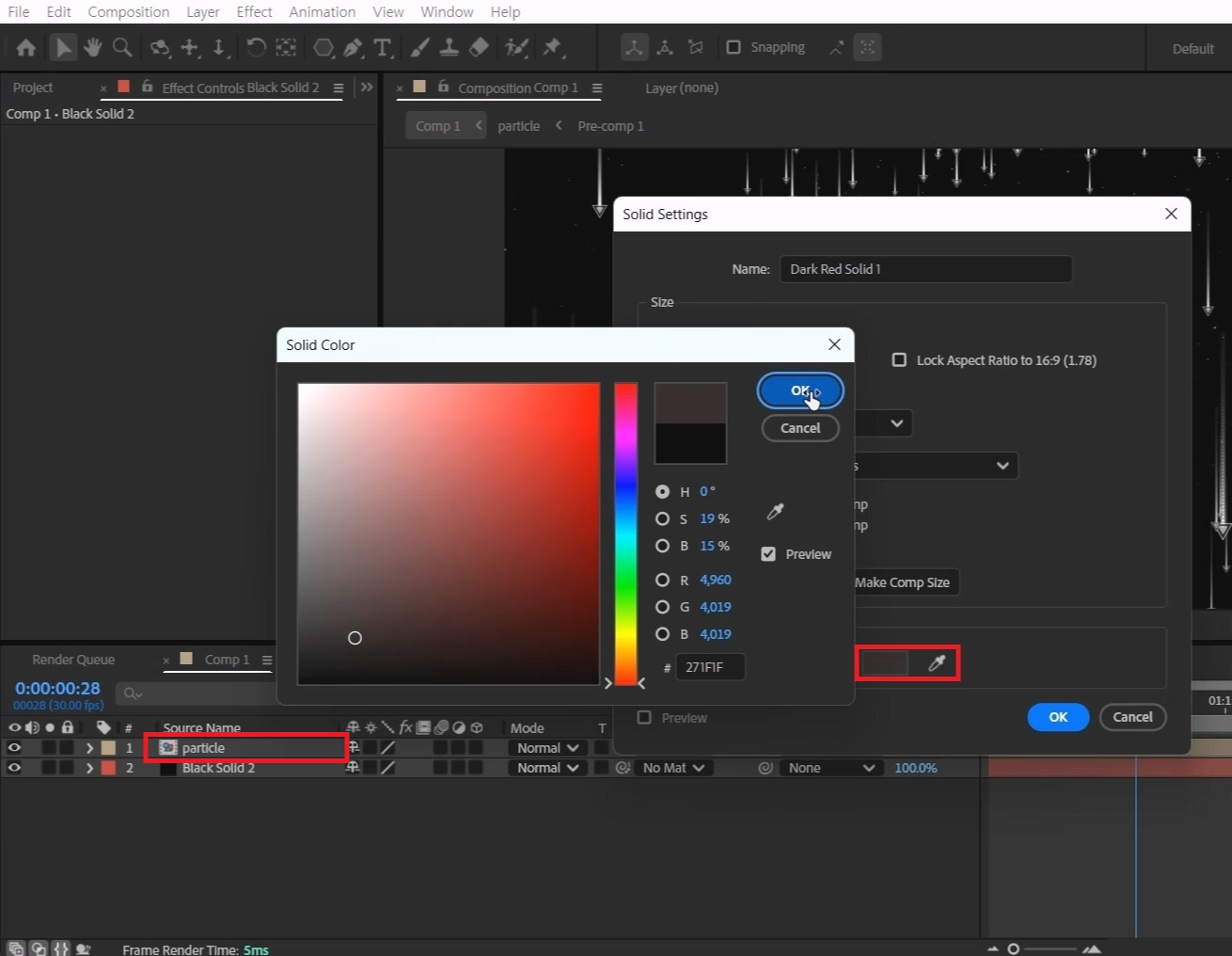
모든 레이어를 선택하고 [Ctrl+Shift+C]프리-컴프로 묶어줍니다.
[Ctrl+Y]로 솔리드 레이어를 만들어 컴프 레이어 아래 배치해 주세요.
다시 한 번 [Ctrl+Y]로 짙은 고동색 솔리드 레이어를 만들어 컴프 레이어 아래 배치해 주세요.
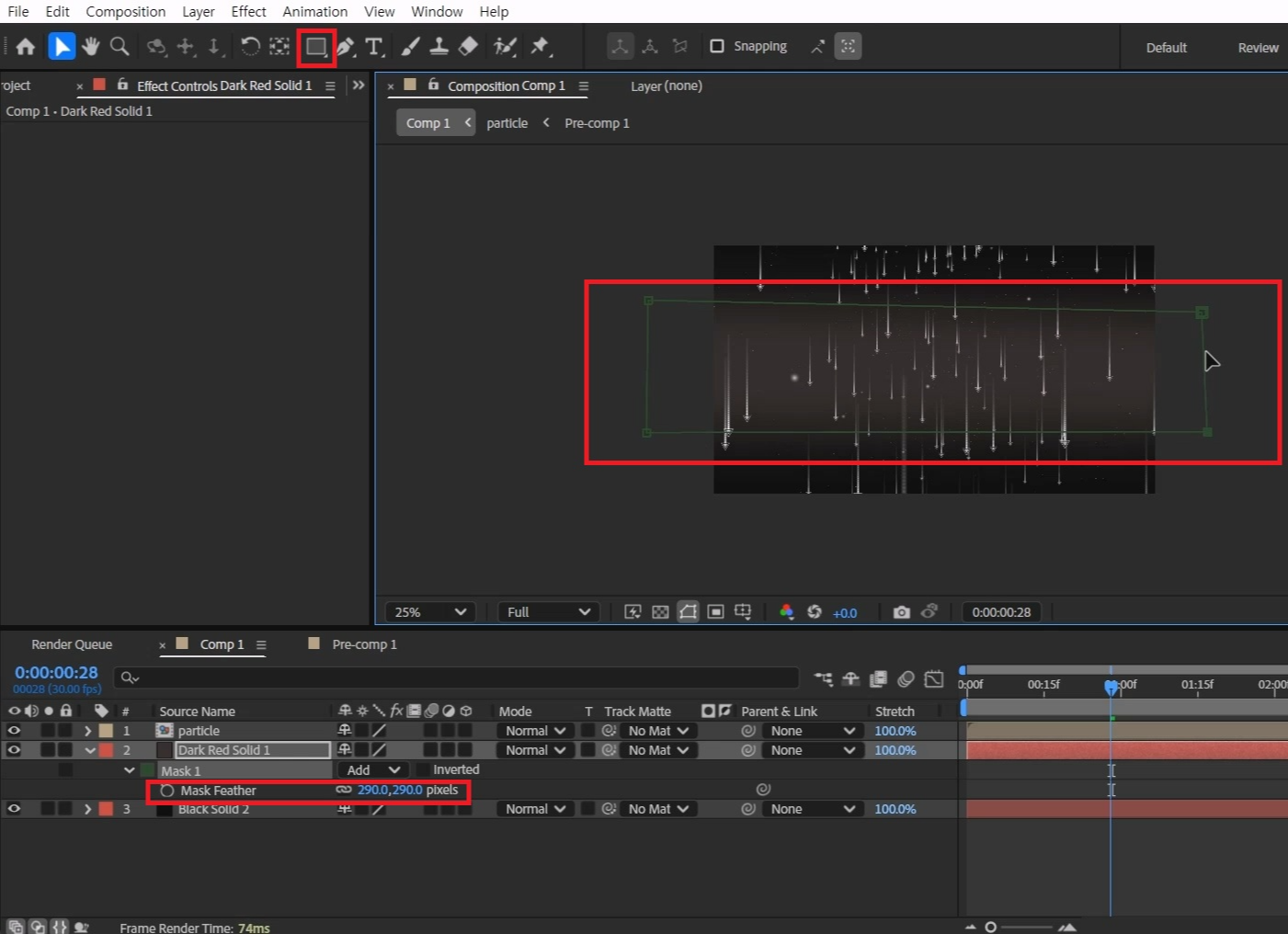
도구창에서 Rectangle Tool를 다시 선택하고
솔리드 레이어가 선택된 상태에서 가운데만 보이게 그려주세요.
[F] 를 눌러 Mask Feather 값에 250을 입력하고 필요하다면 영역을 적당히 조절합니다.
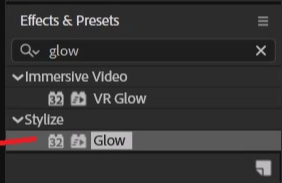
Effects & Presets창에서 Glow 검색해
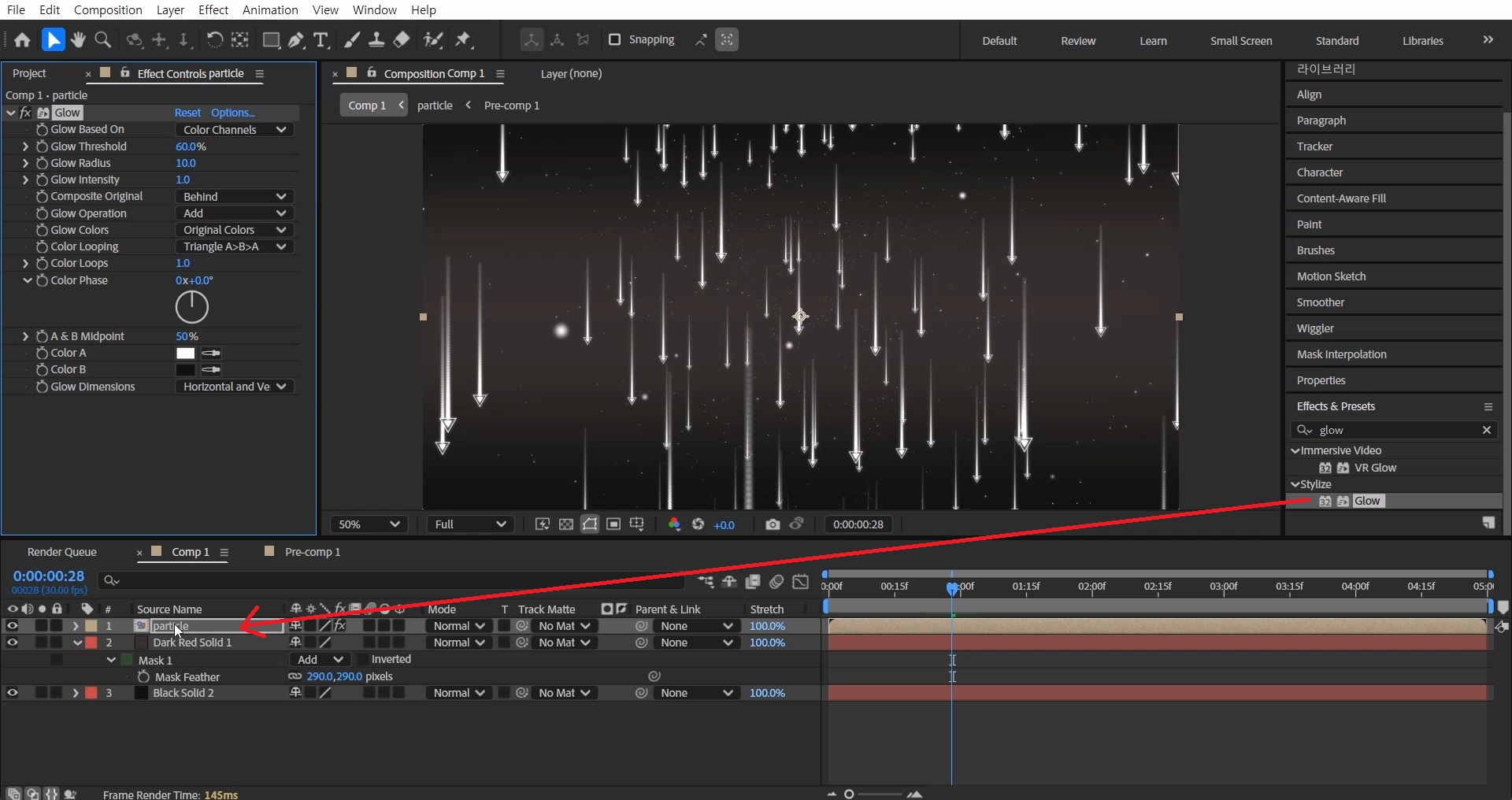
컴프 레이어에 적용해 주세요.
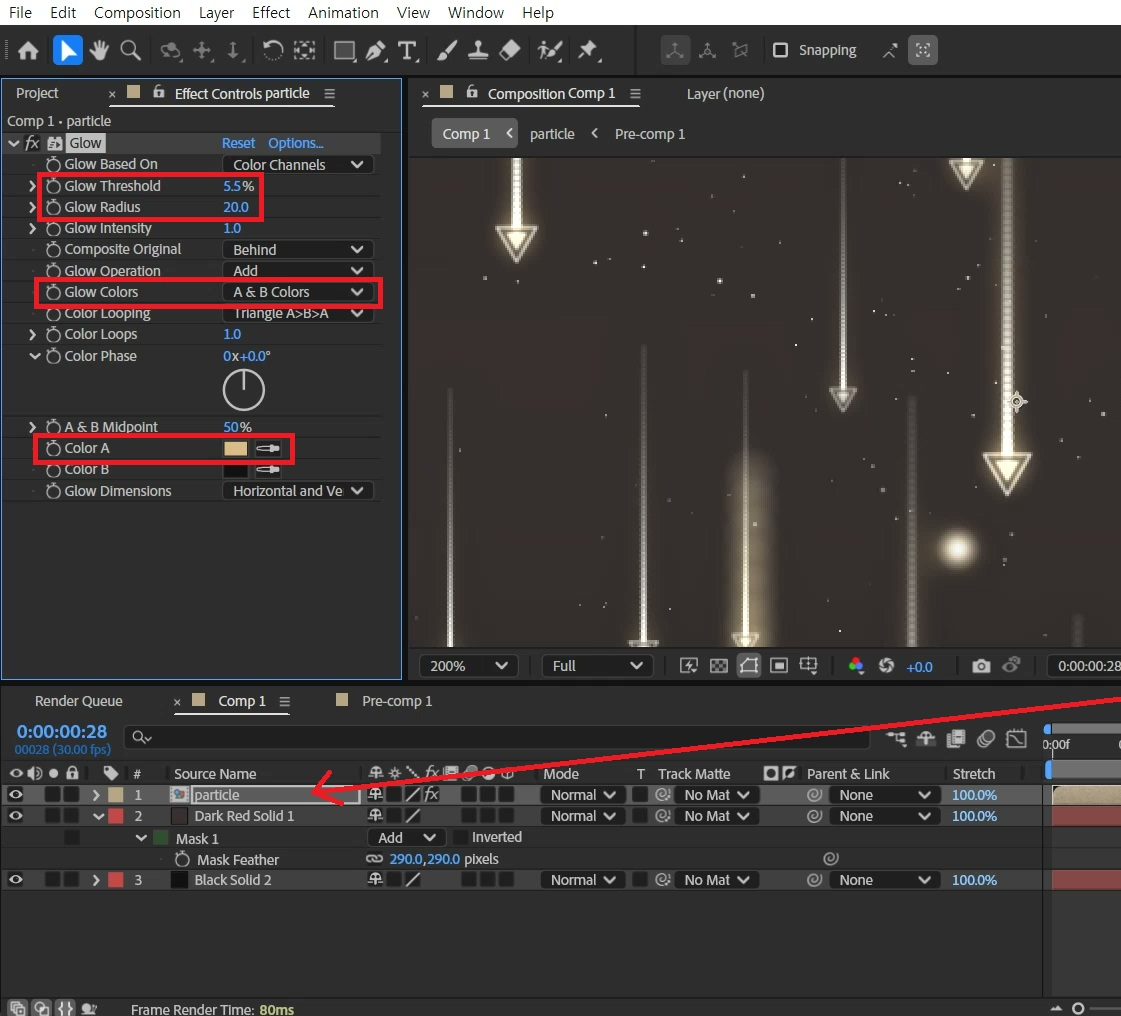
Glow Colors 옵션을 A & B Colors로 바꿔주세요.
Color A는 황토색으로 바꿔주세요.
Glow Threshold 값을 색이 나올때가지 내려주세요.
Glow Radius 값은 20으로 늘려줍니다.
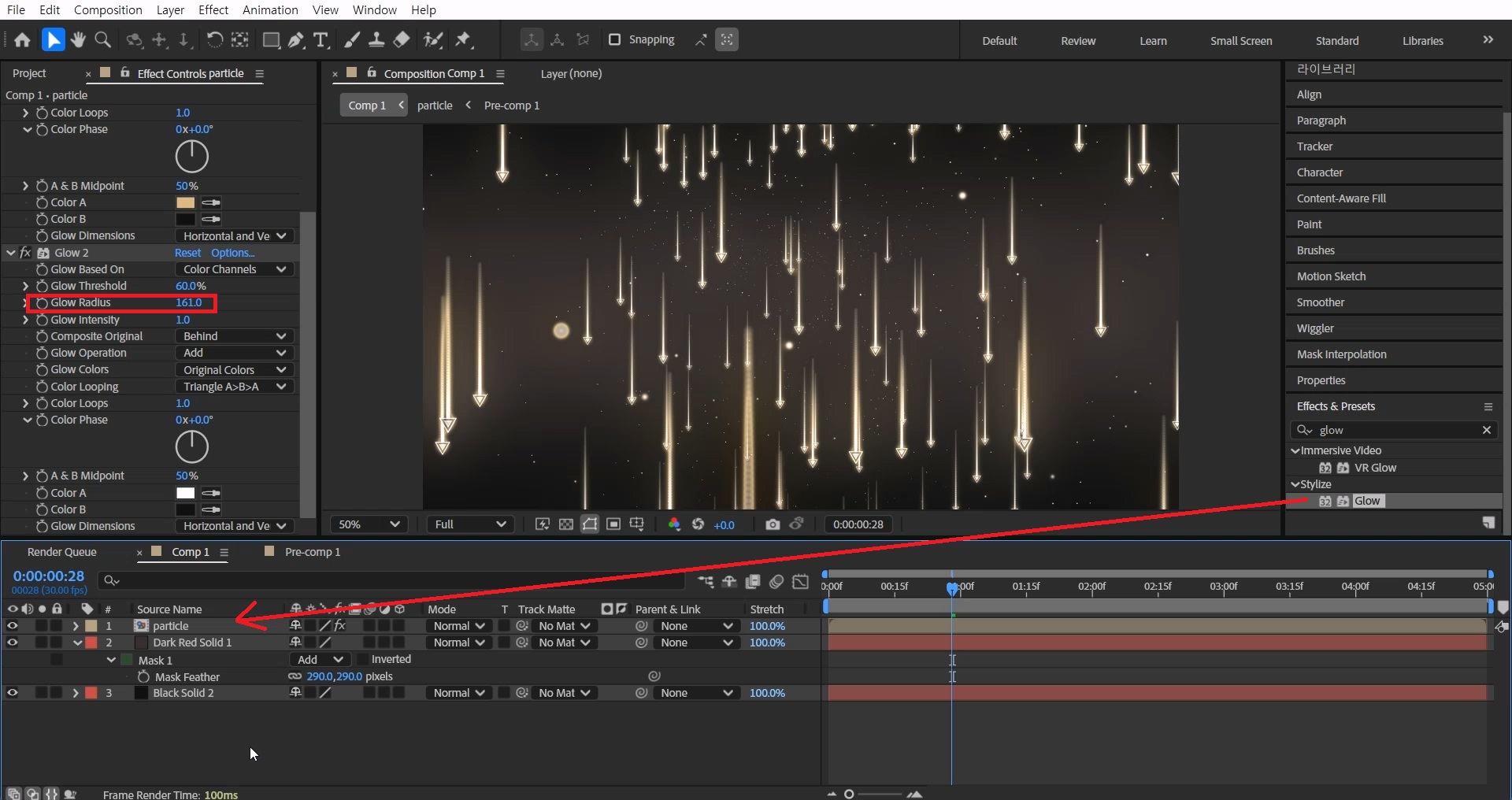
한번 더 Effects & Presets창에서 Glow 컴프 레이어에 적용해 주세요.
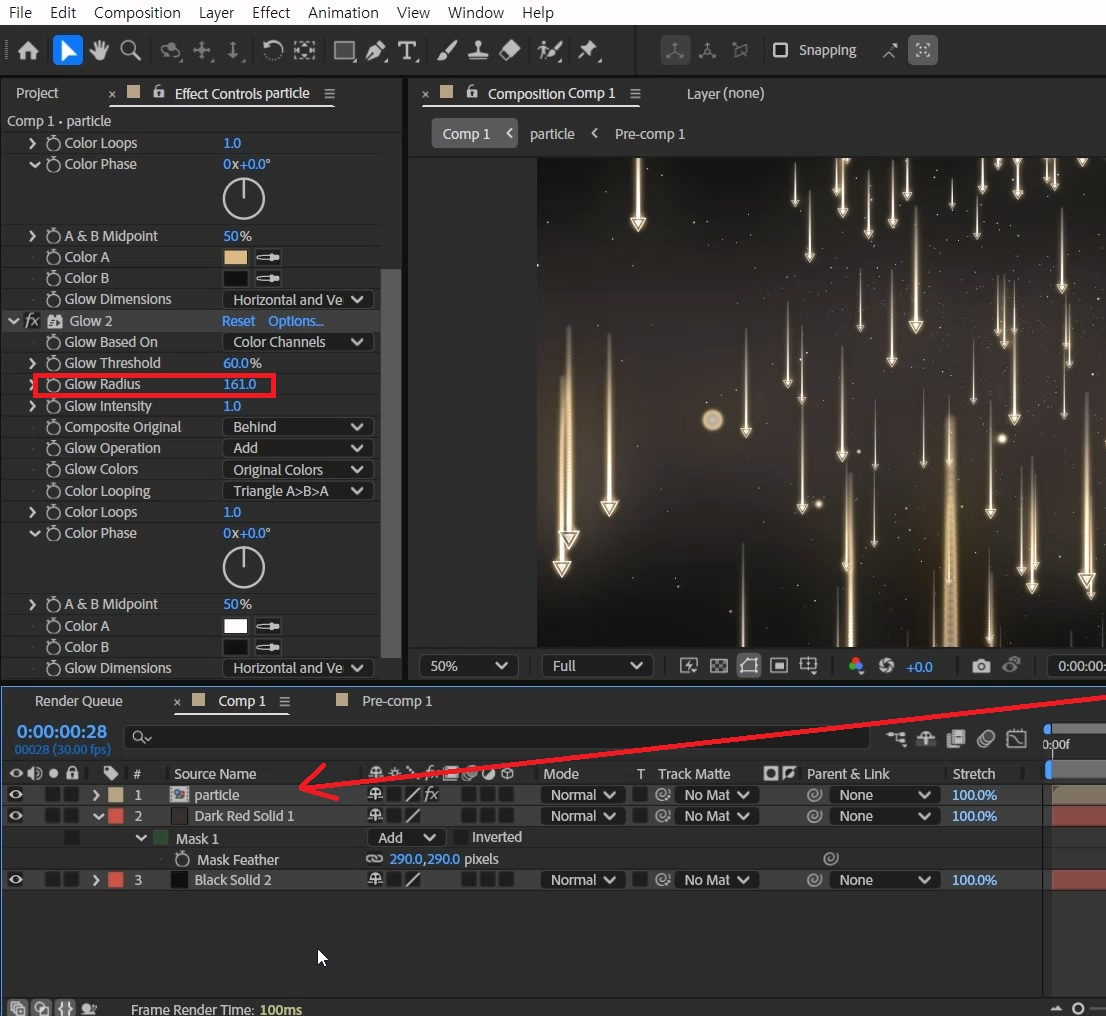
> Glow 2 > Glow Radius 값을 160 정도로 늘려주세요.

Effects & Presets창에서 Gaussian Blur 검색해
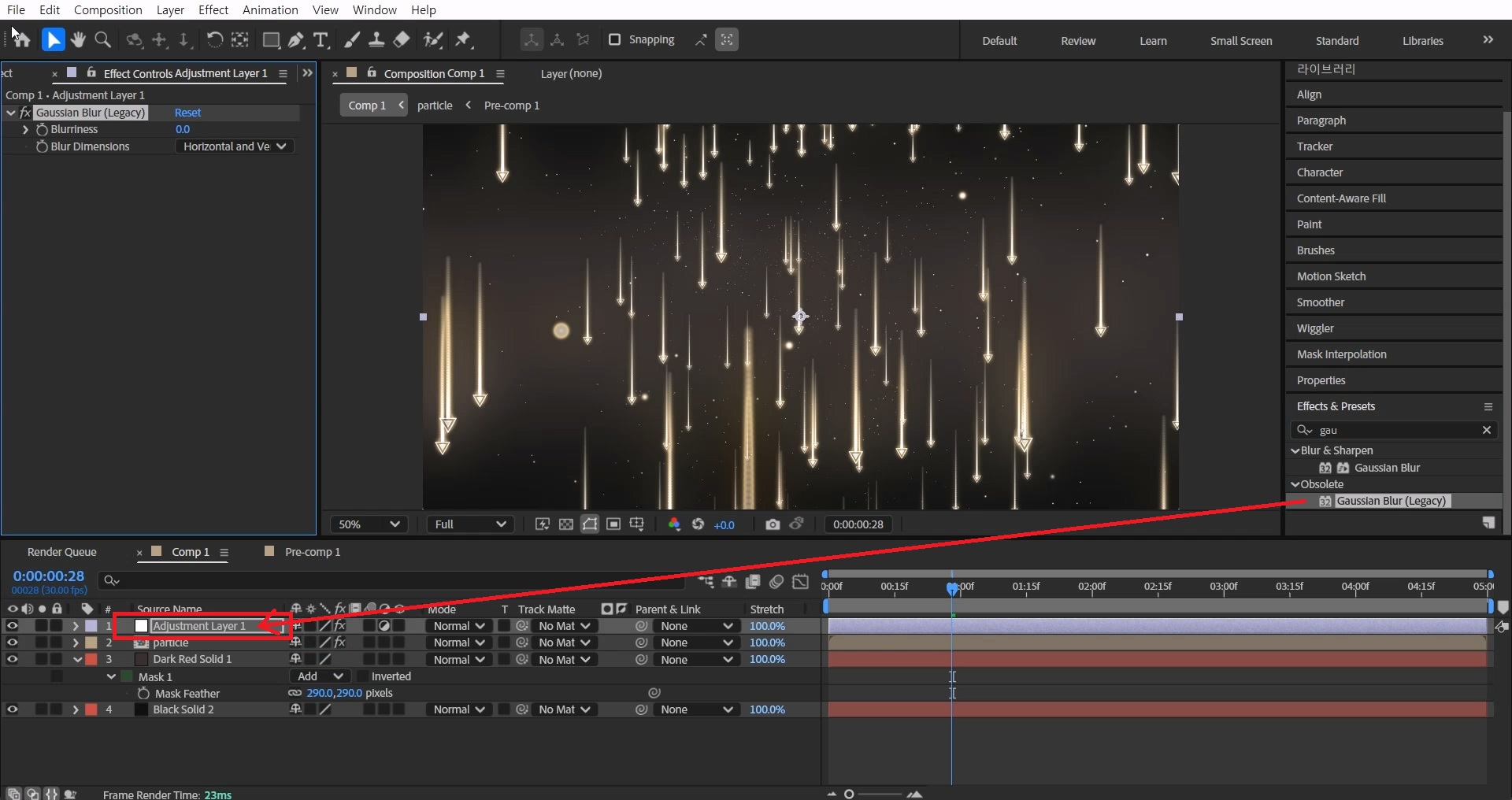
[Ctrl+Alt+Y]로 Adjustment Layer 1을 생성해 적용해 주세요.
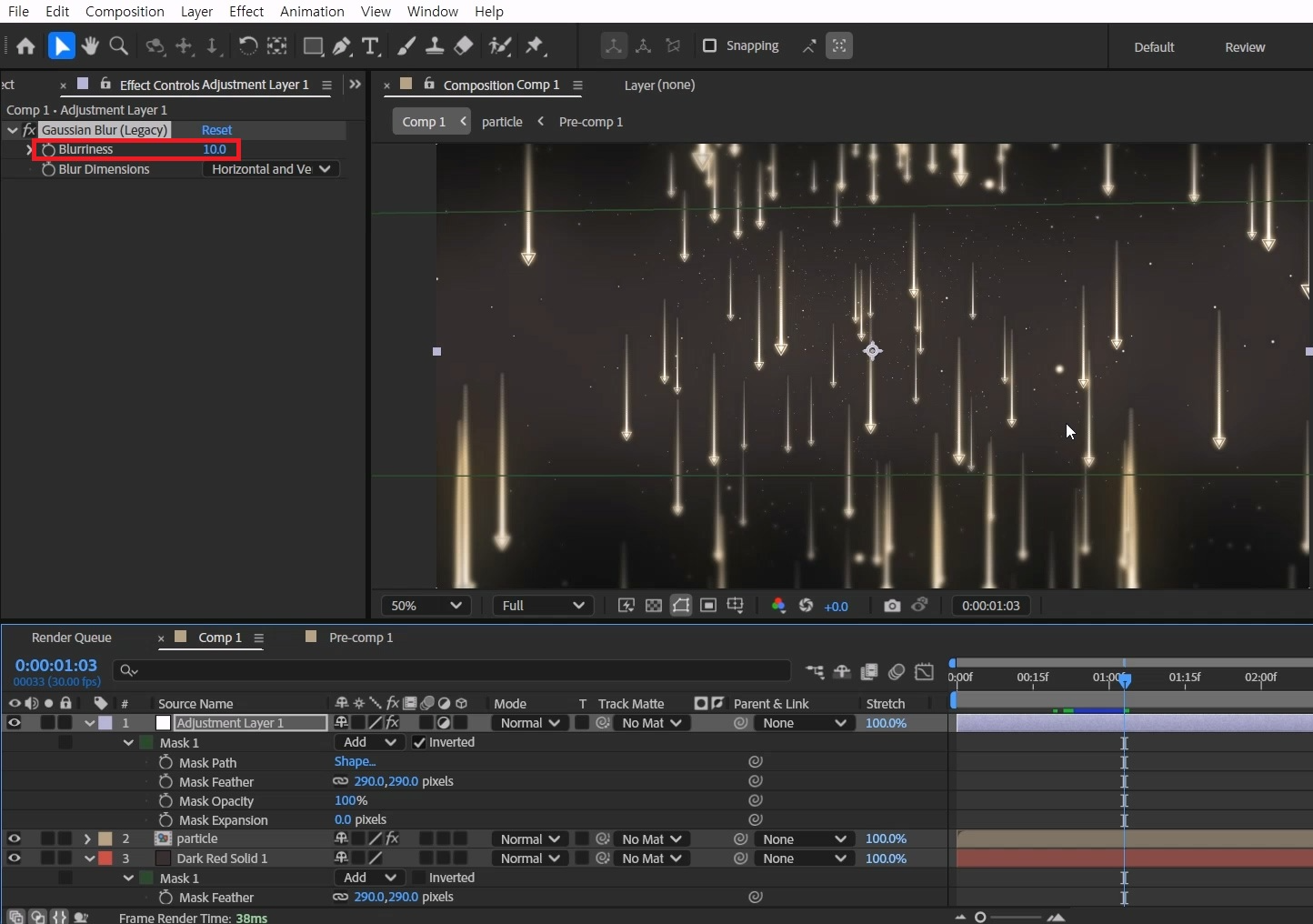
Blurriness값을 10을 입력해 주세요.
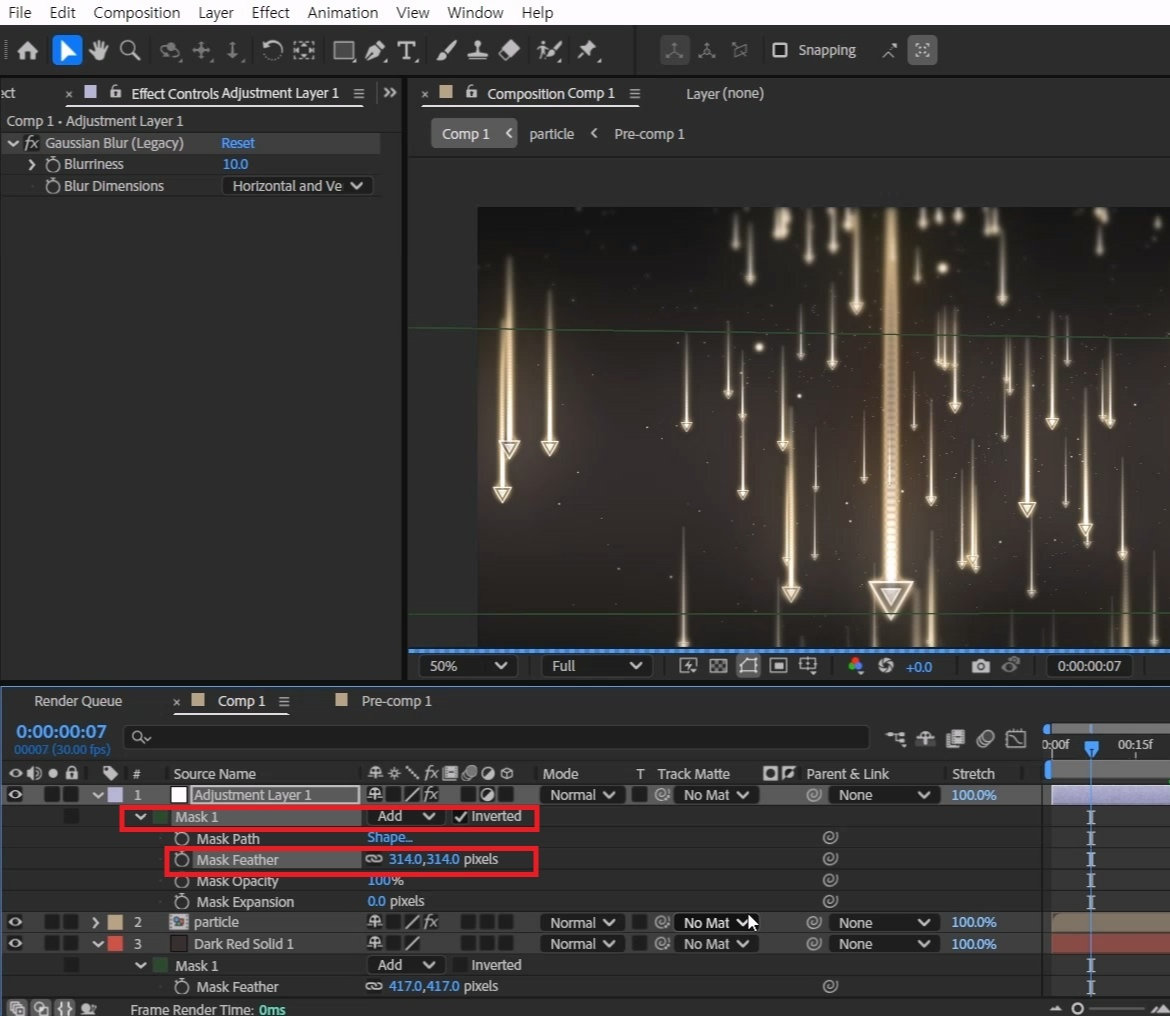
고동색 솔리드 레이어의 Mask 1을 [Ctrl+C]복사해
Adjustment Layer 1 에 [Ctrl+V]붙여 넣기 해주세요.
[M]을 두번 눌러 옵션을 열고 Inverted에 체크해 줍니다.
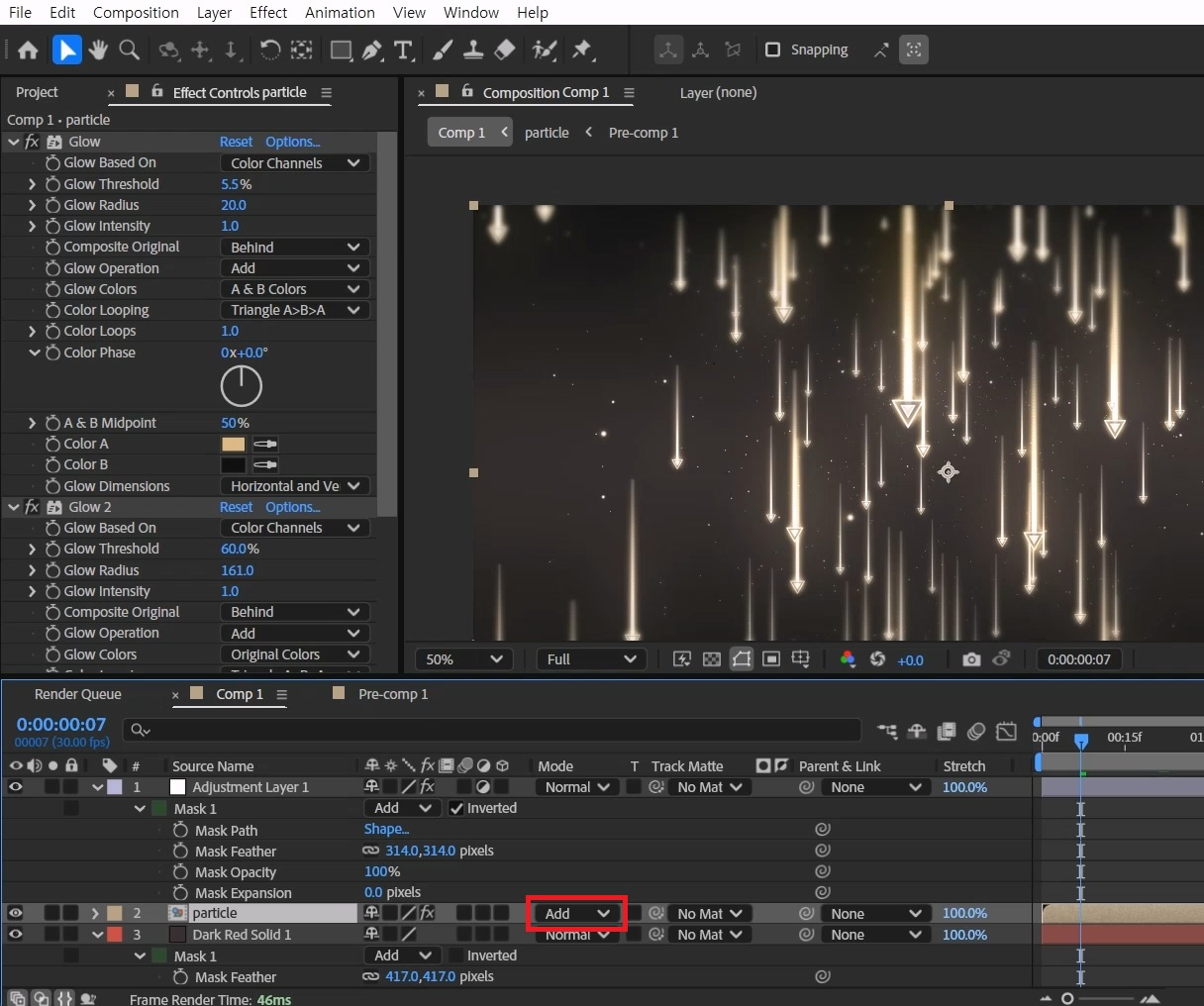
컴프레이어의 Mode 값을 Add로 바꿔주세요
기본 파티클에 머리는 다는 레시피 입니다. 저는 화살표처럼 만들었지만,
텍스트도 가능하고, 동전, 하트등 여러 이미지를 넣으면 재밌을 것 같아요:)
혹시 포스팅으로 알기 어려우신 분들은 아래 유튜브 영상을 참고하시면 좋으실 것 같습니다!
감사합니다!
'에펙레시피 간편 튜토리얼' 카테고리의 다른 글
| [에펙레시피] 영상 속 움직이는 물체 따라가기 (0) | 2026.02.20 |
|---|---|
| [에펙레시피] 카메라가 움직이는 동영상에 텍스트 합성 레시피 (0) | 2026.02.12 |
| [에펙레시피] 동영상에 텍스트 합성하기 (0) | 2026.01.22 |
| [에펙레시피] 플립 카운트다운 레시피 (0) | 2025.12.22 |
| [에펙레시피] 3D 금빛 타이틀 레시피 (1) | 2025.12.08 |


댓글