

안녕하세요 에펙레시피입니다!
이번 레시피는 "작은 화면 안으로 트랜지션 되는" 레시피입니다.
이번에는 카드(작은 사진) 속으로 들어가는 모션 만들어보겠습니다.

[Ctrl+N]로 1920*1080 크기 컴프창을 만들어 주세요.

[Ctrl+Y]로 배경 솔리드 레이어를 만들어 줍니다.
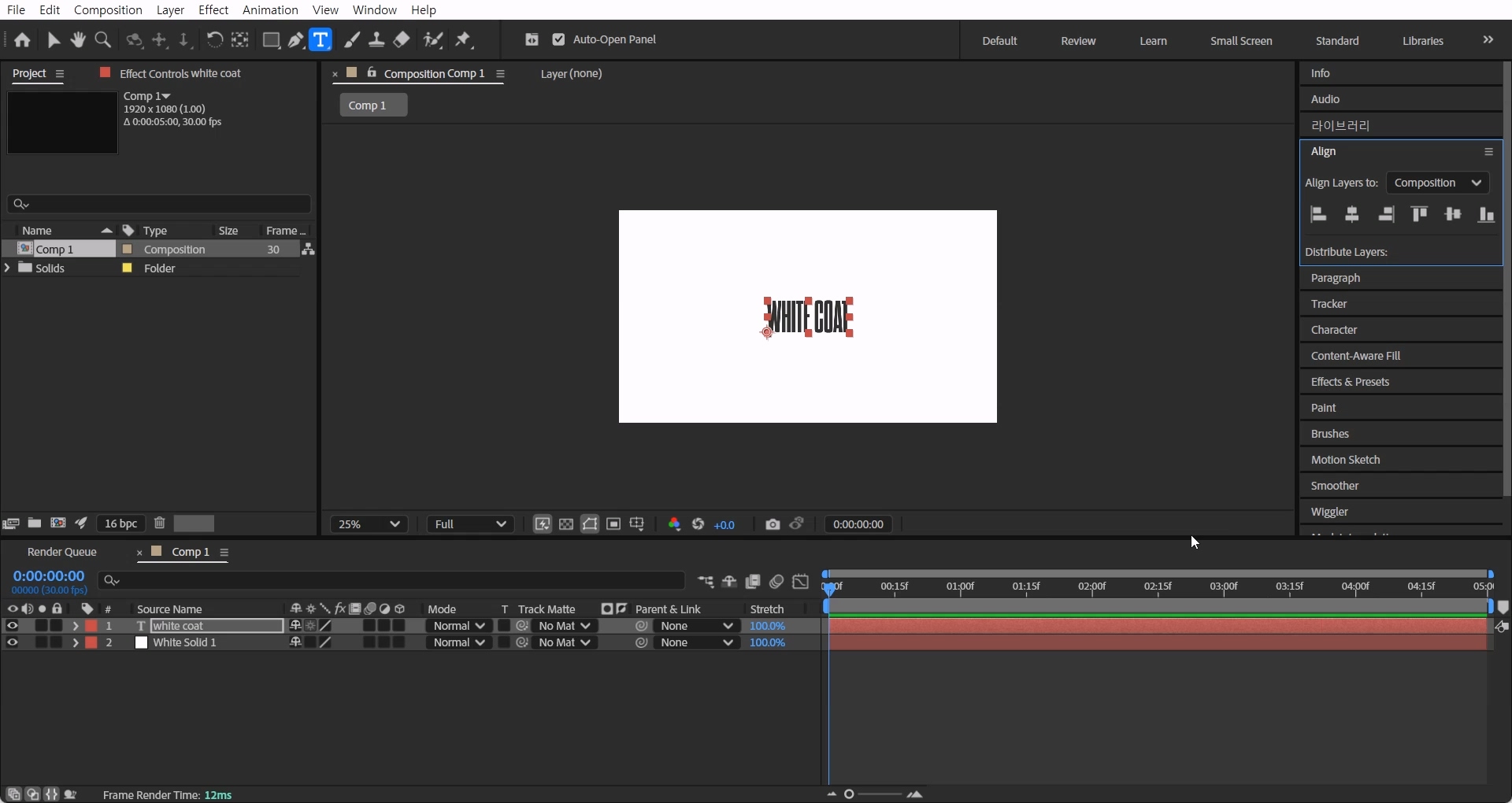
컴프창을 선택하고 [Ctrl+T]로 꾸며줄 텍스트를 입력해 주세요.
Align(상단 메뉴 중 window > Align)를 사용하여 중앙으로 맞춰주세요.

[Ctrl+i]로 이미지 파일이나 동영상 파일을 불러와 주세요.
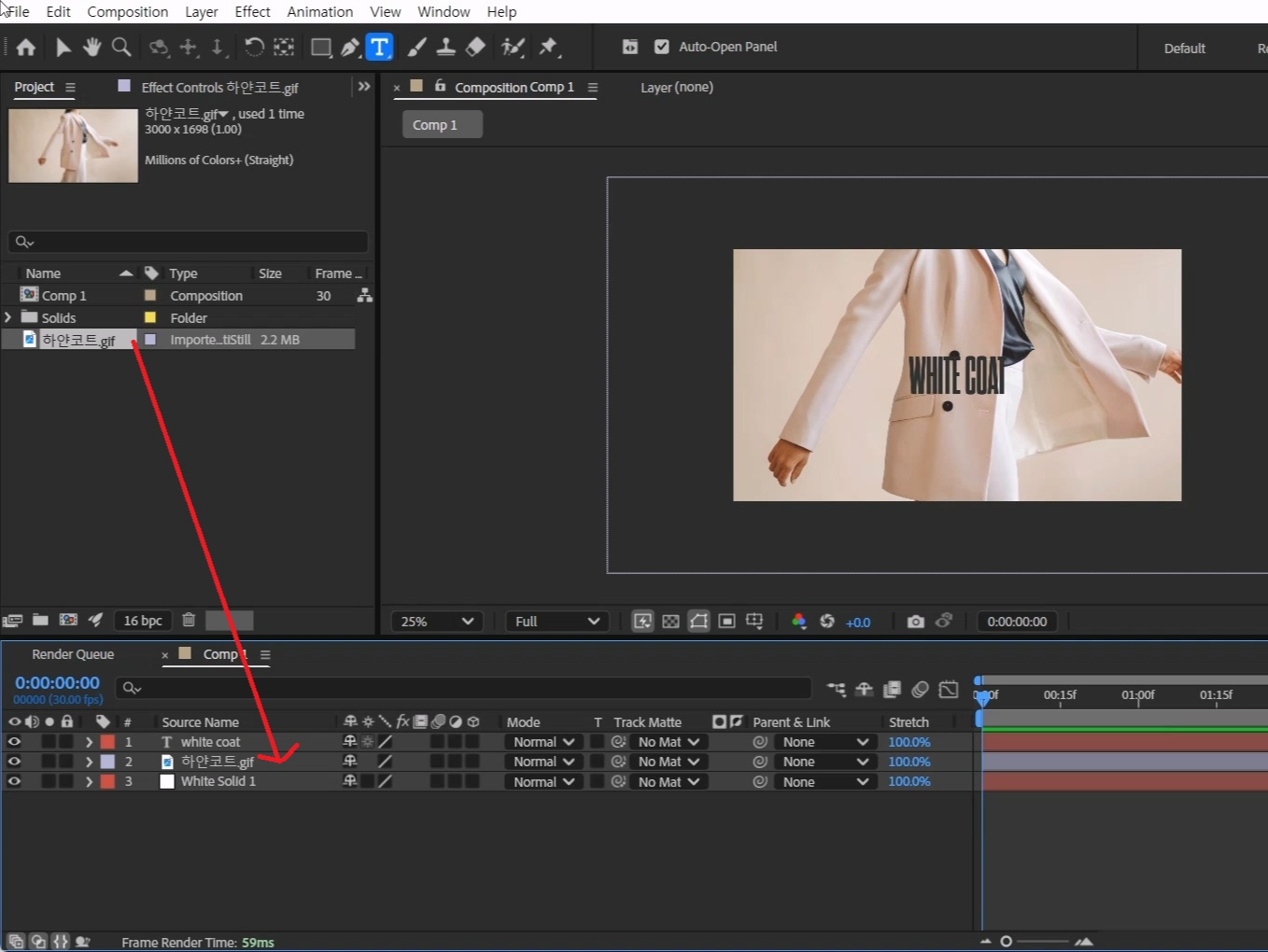
이미지를 작업창에 올려주세요.
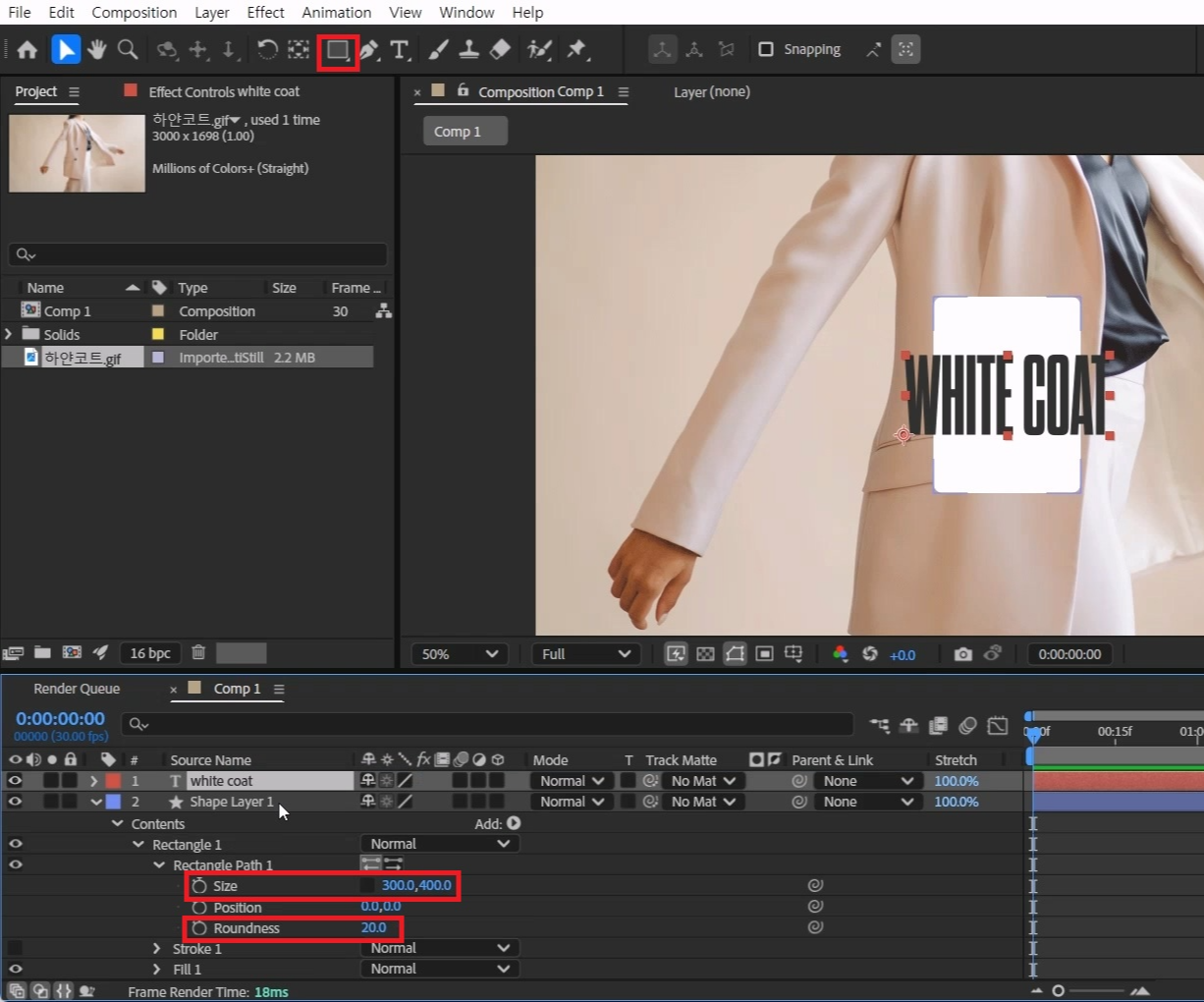
셰이프 레이어 아이콘을 더블 클릭해서 레이어를 만들어주세요.
> Rectangle Path 1 > Size를 300,400으로 줄여주세요
> Roundness도 20을 입력해 라운드를 만들어 주세요.
그리고 위치를 텍스트 레이어 아래로 배치합니다.

이미지 레이어의 Track Matte 옵션을 Shape Layer 1으로 골라주세요.
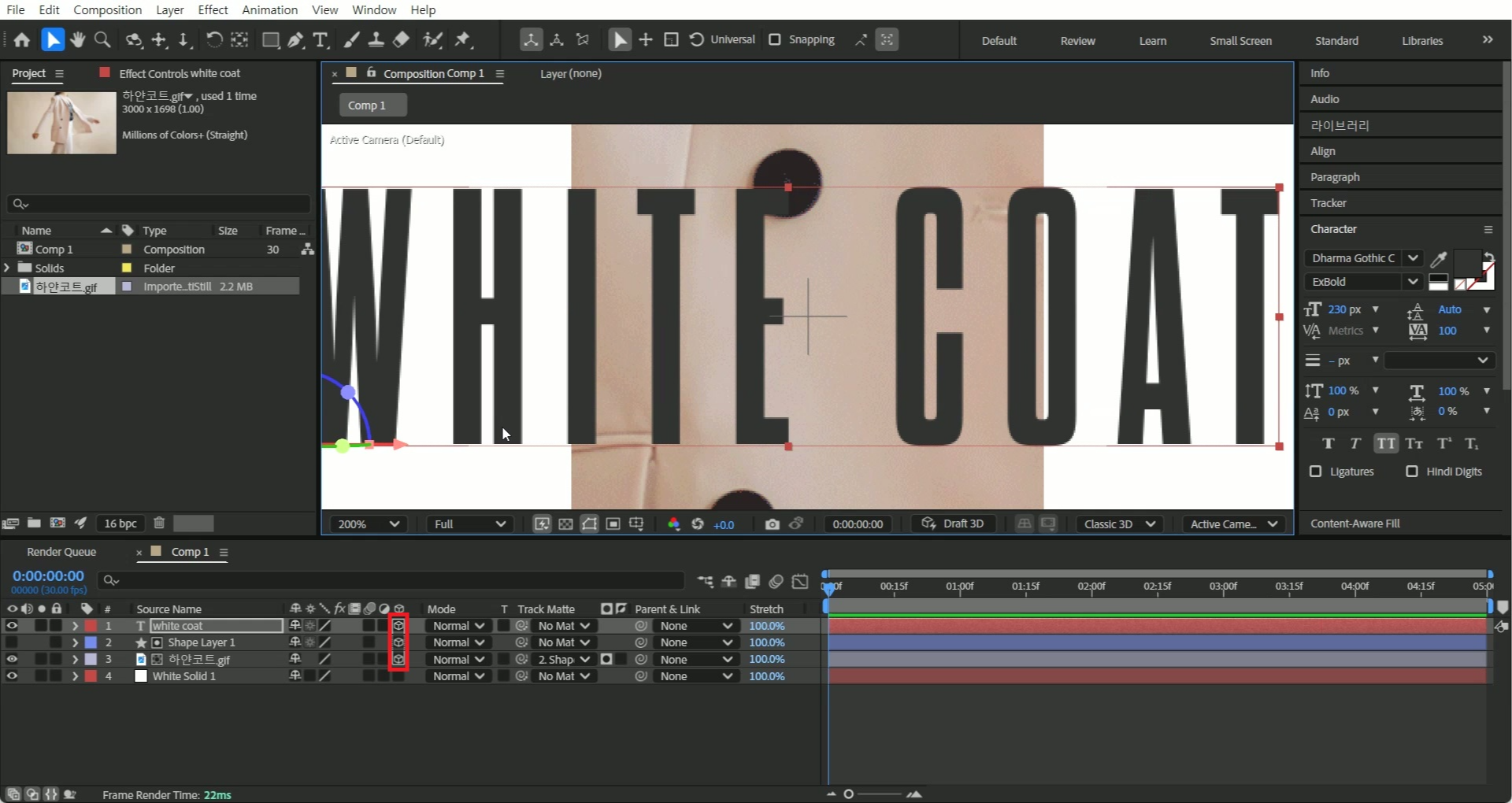
작업창들을 전부 닫고, 솔리드 레이어만 빼고 전부 3D레이어로 만들어 주세요.
저는 텍스트 자간을 100 정도로 늘려주겠습니다. 취향 것 작업해 주시면 될 것 같아요.
그리고 위치를 가운데에 위치해 주는데, 정중앙은 피해 주세요.
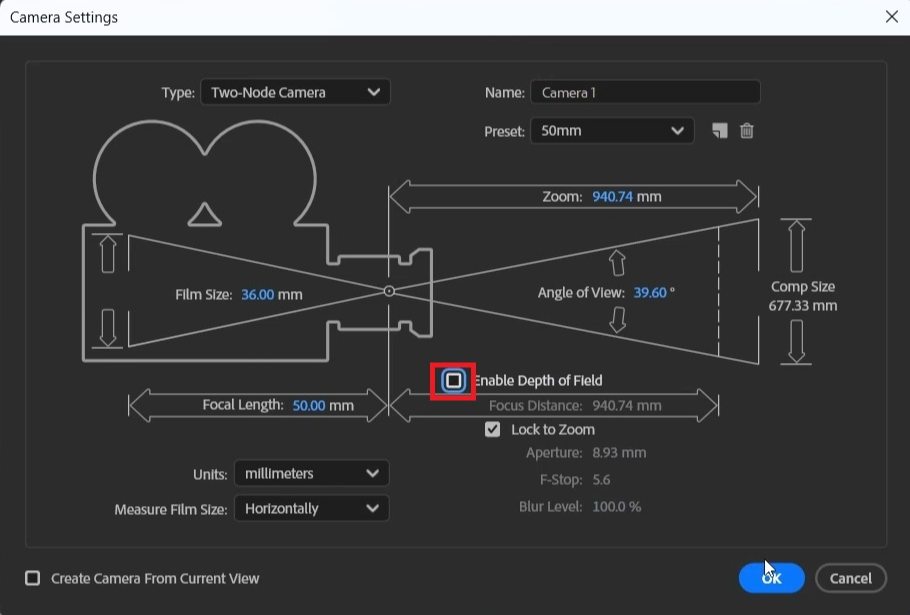
[Shift+Ctrl+Alt+C]로 Camera Settings 옵션창을 열어주세요.
Enable Depth of Field만 꺼주고 OK를 눌러주세요.
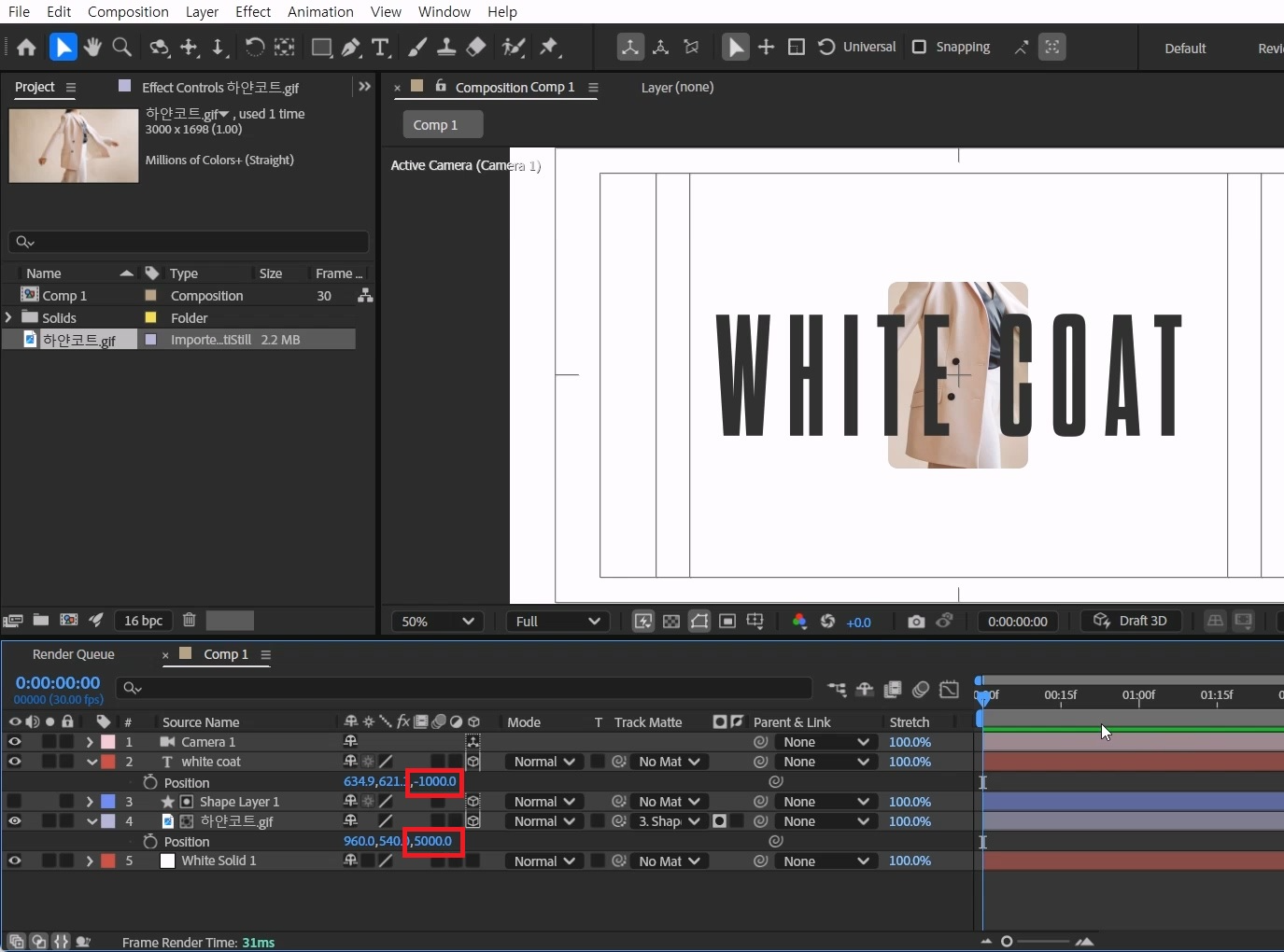
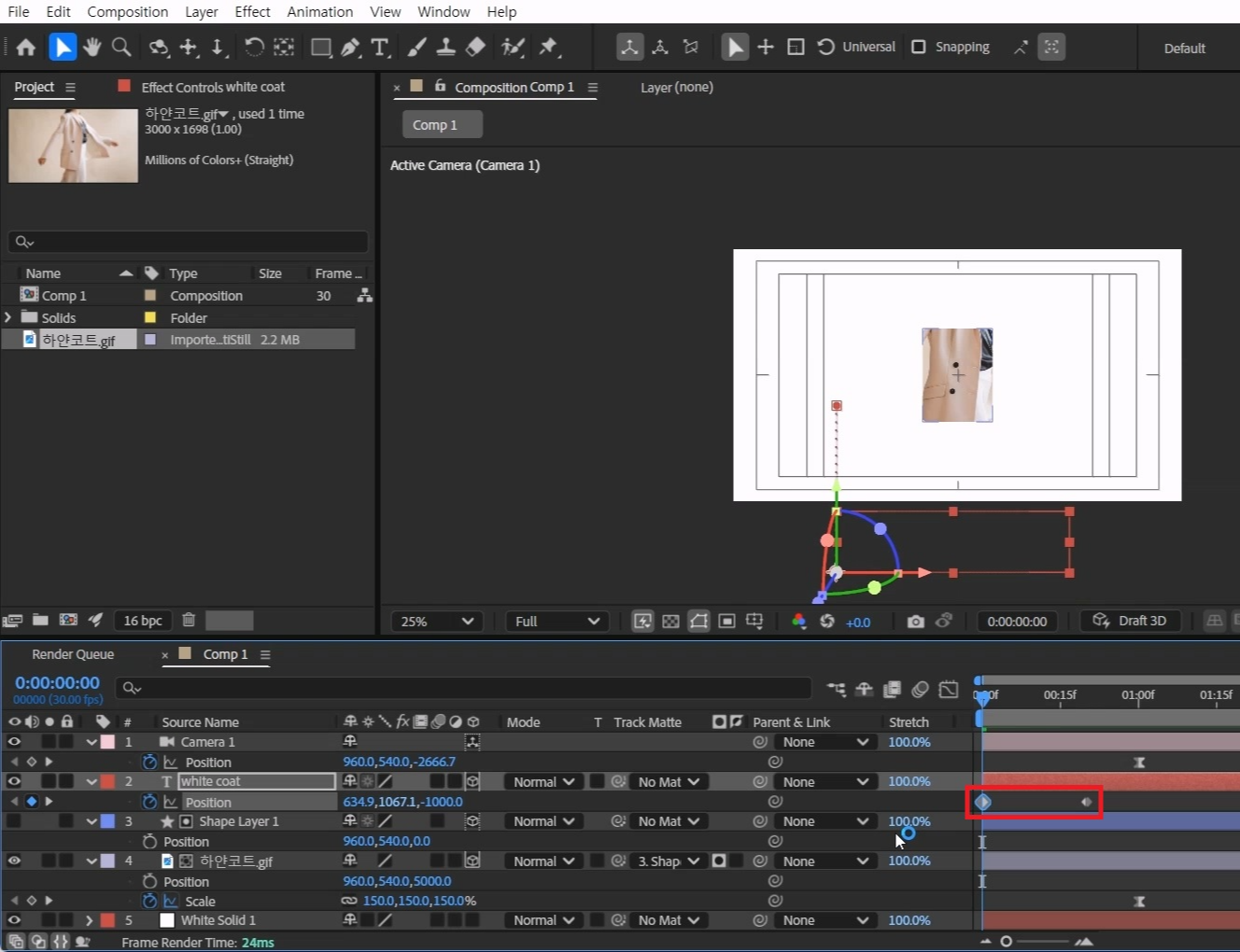
텍스트 레이어를 선택하고 [P]를 눌러 Position 값을 옵션을 열고 Z 축으로 -1000을 입력합니다.
이미지 레이어를 선택하고 [P]를 눌러 Z 축으로 5000을 입력합니다.

작업바를 1초로 옮기고 Camera 1을 선택하고 [P]를 Position 값 애니메이션 키를 주세요.
작업바를 2초 15 프레임으로 옮기고 Position 값의 Z 축을 -410 정도 입력합니다.

이렇게만 입력하면 사진 크기가 맞지 않으므로 사진 Size를 조절해야 합니다.
단축키[S]를 눌러 Scale 옵션을 작은 부분 > 전체로 보이게 끔 크기를 조절해야 합니다.
사진마다 크기가 다르니 본인의 사진이나 영상에 맞게 끔 Scale값을 입력해 주세요.

2초 15 프레임으로 옮겨서 Scale 값을 화면을 넘어가도록 크기를 조절합니다.
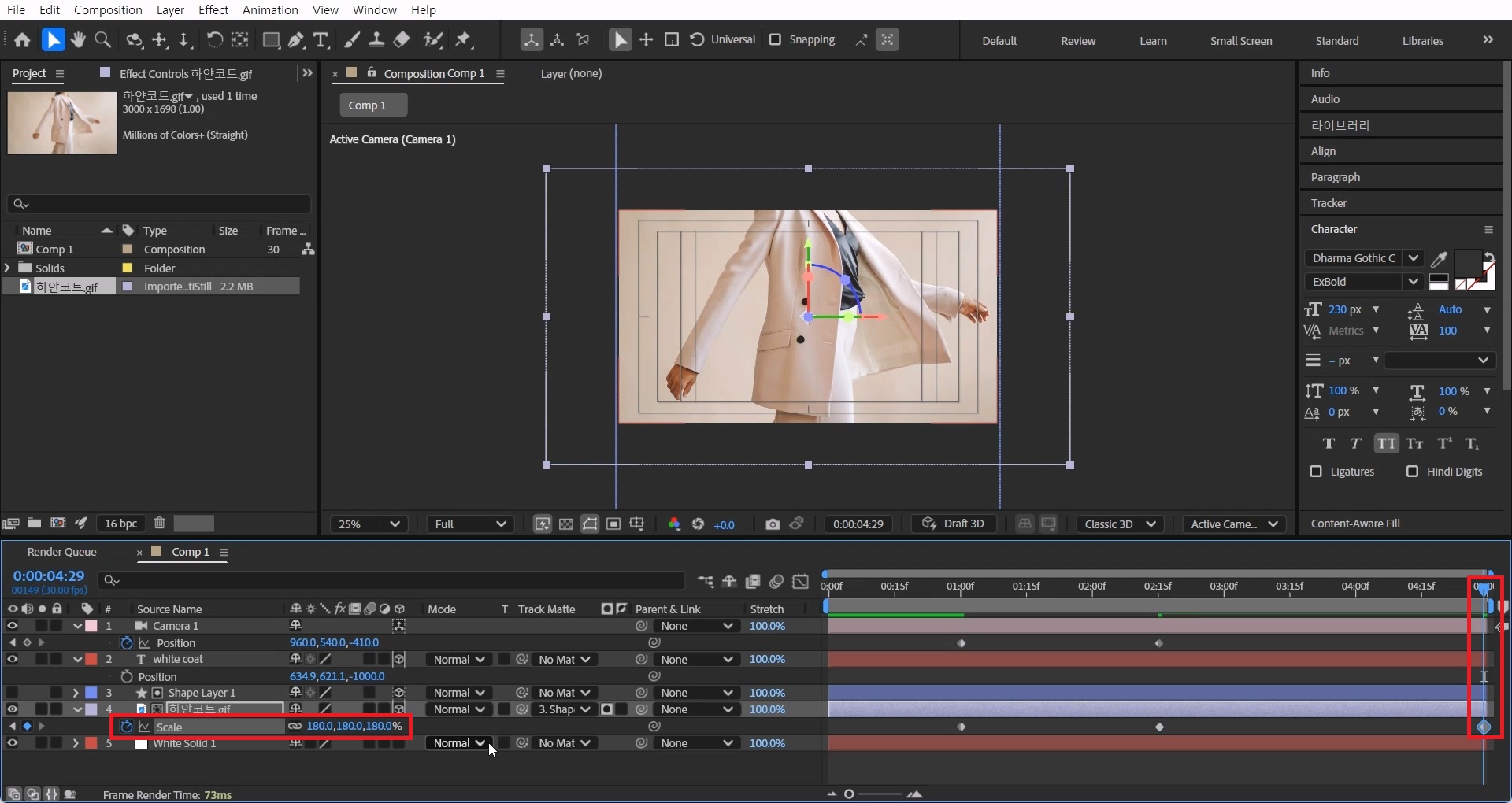
화면을 채워도 조금씩 더 커지게 해 줘야 자연스러우니 5초에도 크기를 조금 더 크게 만듭니다.

1~2초 15 프레임 애니메이션 키들을 선택하고 [F9]를 눌러 베지어로 만들고

그중 하나만 [Alt+더블클릭]해 Keyframe Velocity창을 열어줍니다
양쪽 Influence 값을 60%로 입력하고 OK를 눌러 주세요.
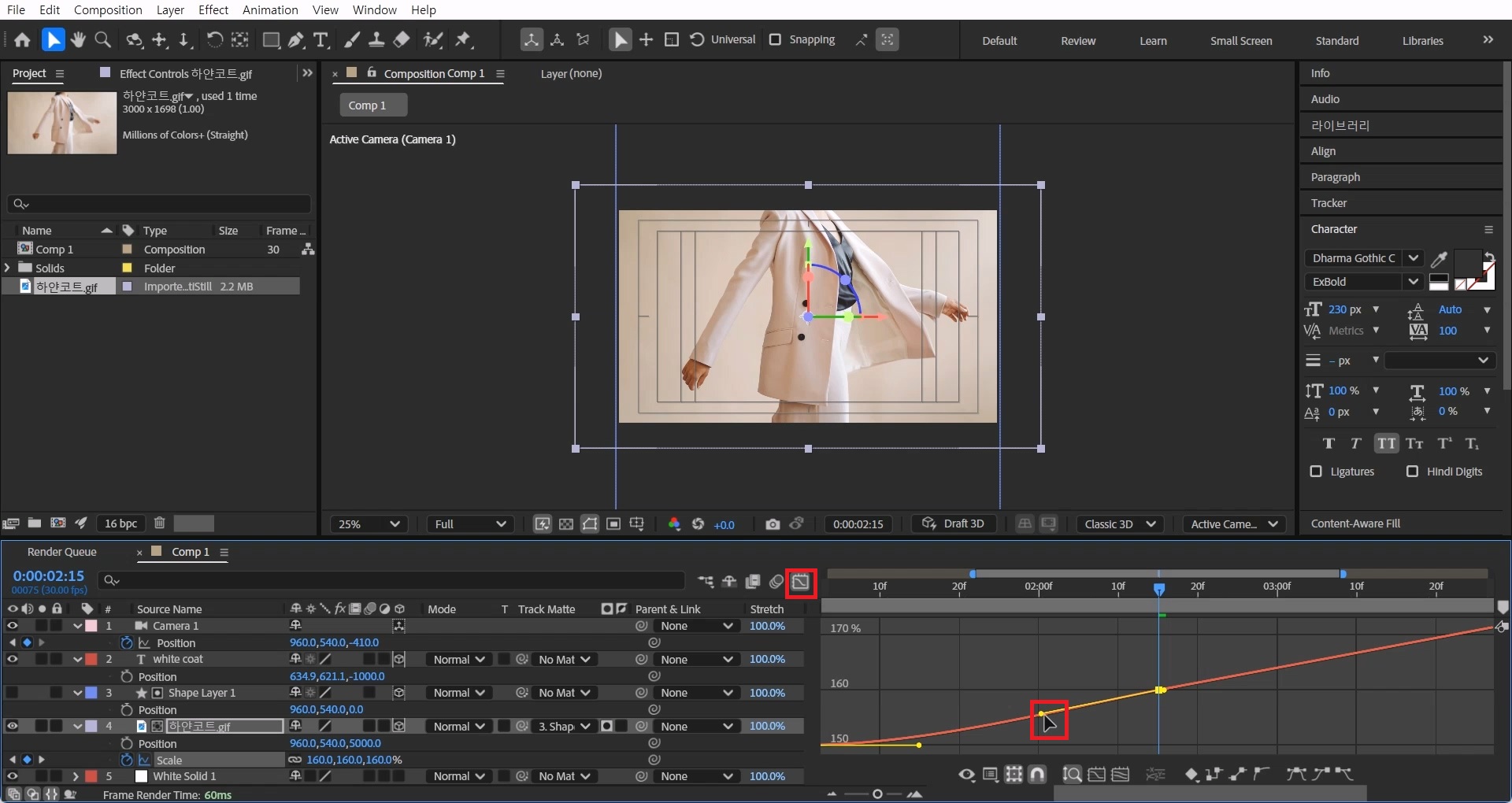
이미지 레이어의 Scale값만 선택하고 그래프 에디터 아이콘을 눌러주세요.
2초 15 프레임의 핸들을 잡고 뒷부분 그래프 선과 부드럽게 연결되도록 조정해 줍니다.
그래프 에디터 아이콘 한 번 더 누르면 돌아와 집니다.
앞부분에도 간단하게 애니메이션을 추가해 보겠습니다.
작업바를 20 프레임으로 옮기고 텍스트 레이어의 Position 값에 애니메이션 키를 줍니다.
0초로 옮겨 화면 밖으로 옮겨주세요. 저는 아래 방향으로 해볼게요

이번에는 25 프레임으로 옮겨주세요.
셰이프 레이어와 이미지 레이어의 Position값에 애니메이션 키를 주세요.
그리고 5프레임으로 옮겨 셰이프 레이어와 이미지 레이어를 화면 아래로 옮겨주세요

방금 작업한 Position 애니메이션 키들을 선택하고 [F9]를 눌러 베지어로 만들고
그중 하나만 [Alt+더블클릭]해 Keyframe Velocity창을 열어줍니다
왼쪽 Influence값을 80%를 입력하고 OK를 눌러 주세요.
작은 창 안으로 들어가는 모션은 사진의 크기가 부분 > 전체로 보이는 게 중요합니다.
예를 들면 얼굴만 보이다가 이미지의 전부가 보이는 순으로 가야 자연스러워요:)
텍스트는 화면이 훨씬 강하게 들어가는 효과를 줍니다!
혹시 포스팅으로 알기 어려우신 분들은 아래 유튜브 영상을 참고하시면 좋으실 것 같습니다!
감사합니다!
'에펙레시피 간편 튜토리얼' 카테고리의 다른 글
| [에펙레시피] 플립 카운트다운 레시피 (0) | 2025.12.22 |
|---|---|
| [에펙레시피] 3D 금빛 타이틀 레시피 (1) | 2025.12.08 |
| [에펙레시피] 익스프레션으로 깜빡이 모션 만들기 (0) | 2025.11.17 |
| [에펙레시피] 골든 라인이 흐르는 배경 만들기 (1) | 2025.11.10 |
| [에펙레시피] 나선 배열 타이포모션 레시피 (0) | 2025.10.27 |


댓글