

안녕하세요 에펙레시피입니다!
이번 레시피는 "플립 카운트다운" 레시피입니다.
이번 레시피는 플립 카운트 다운입니다.
레이어가 복잡하기 쌓이지만, 구조를 알면 어렵지 않습니다.

[Ctrl+N]로 1920*1080 크기 컴프창을 만들어 주세요.
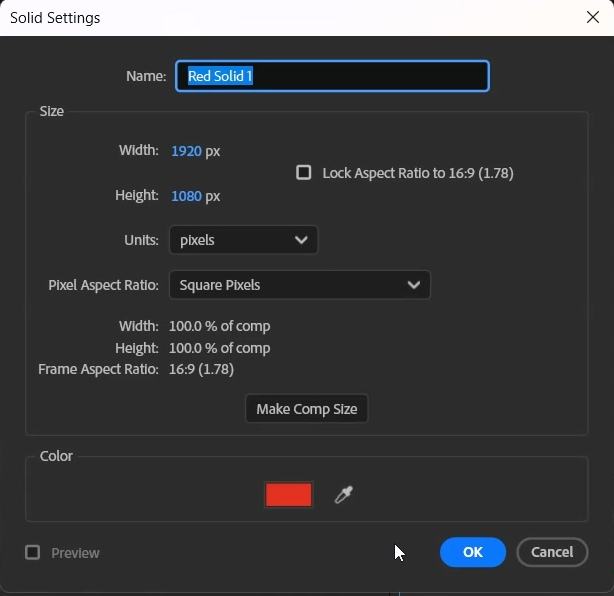
[Ctrl+Y]로 솔리드 레이어를 만들어 줍니다.
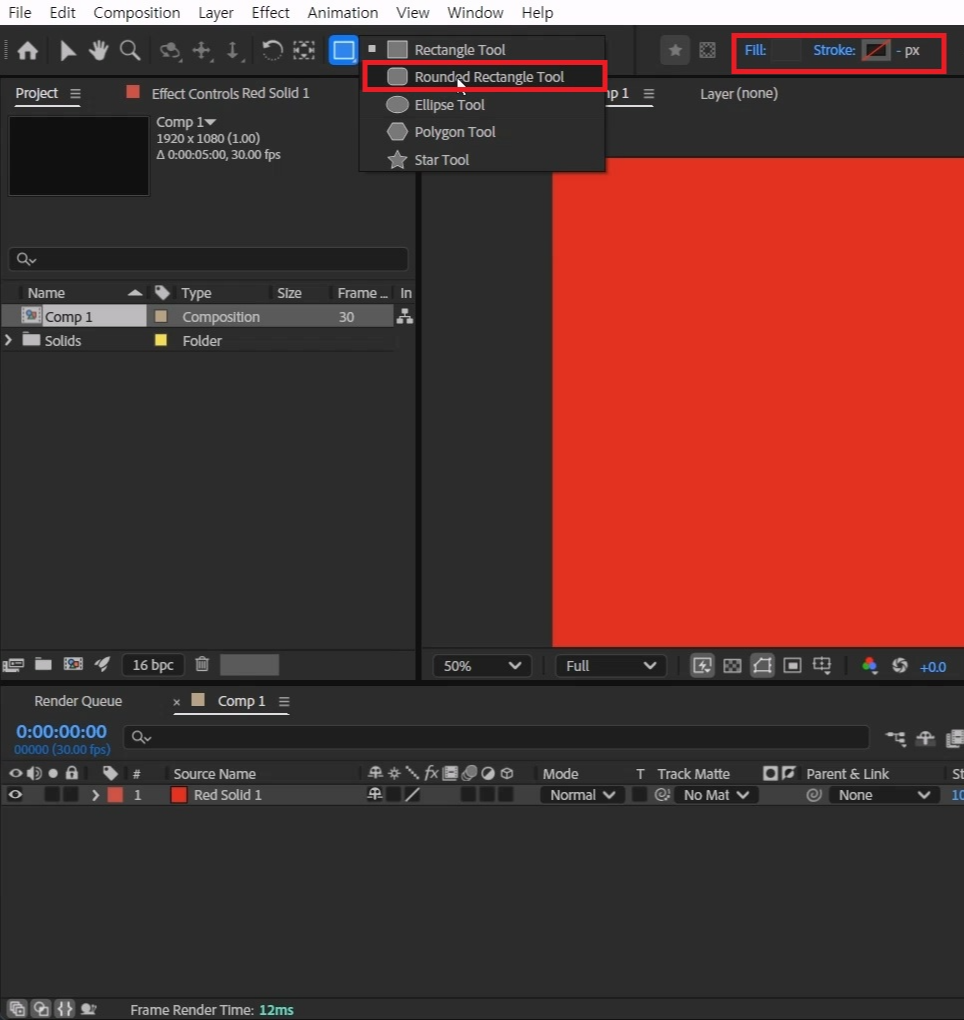
도구창에서 네모 아이콘을 꾹 눌러 Rounded Rectangle Tool을 선택합니다.
Fill은 아주 어두운 회색, Stroke는 투명으로 만들어 주세요.
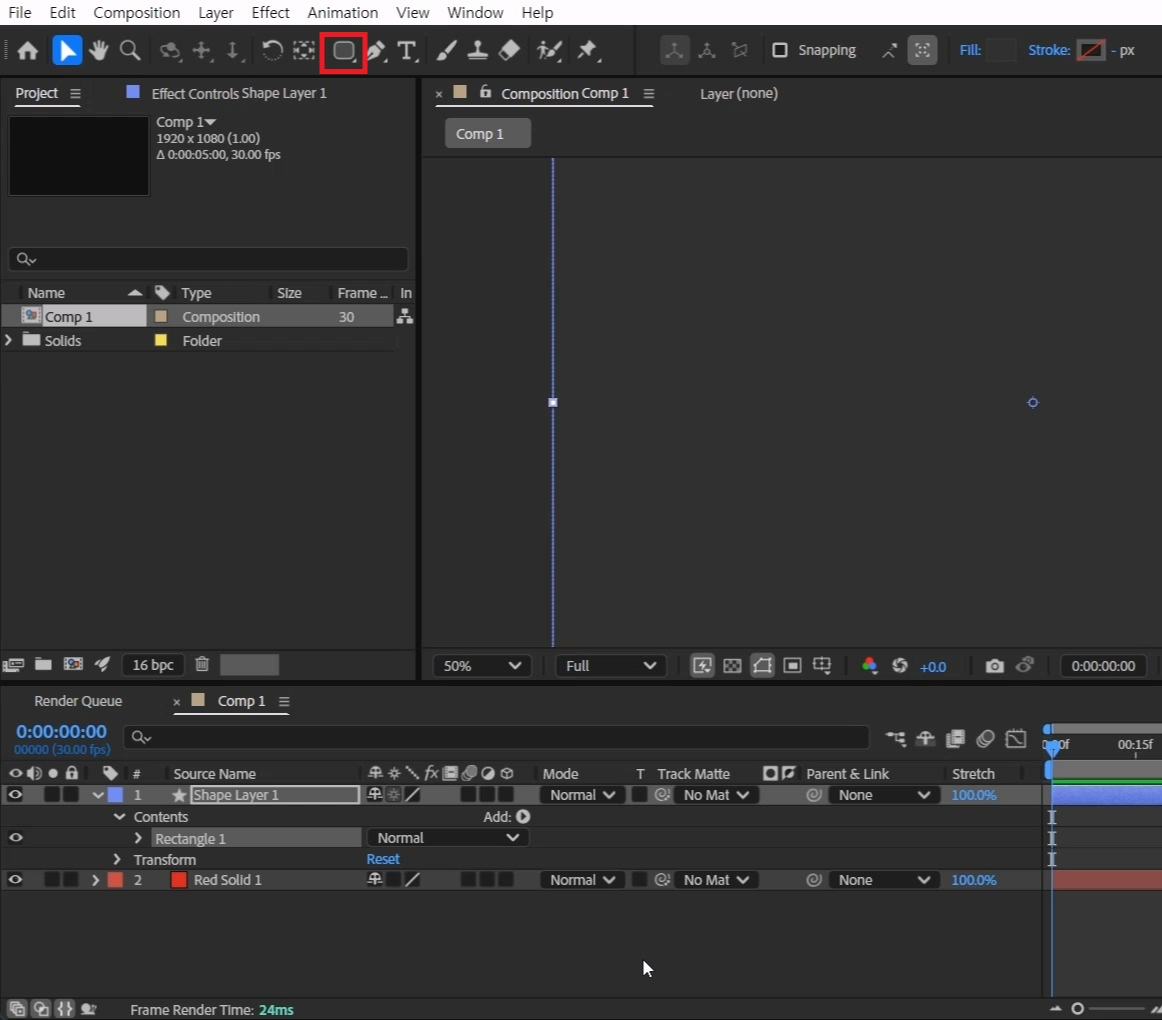
아무것도 선택되어있지 않는 상태에서 아이콘을 더블클릭해서 셰이프 레이어를 생성합니다.
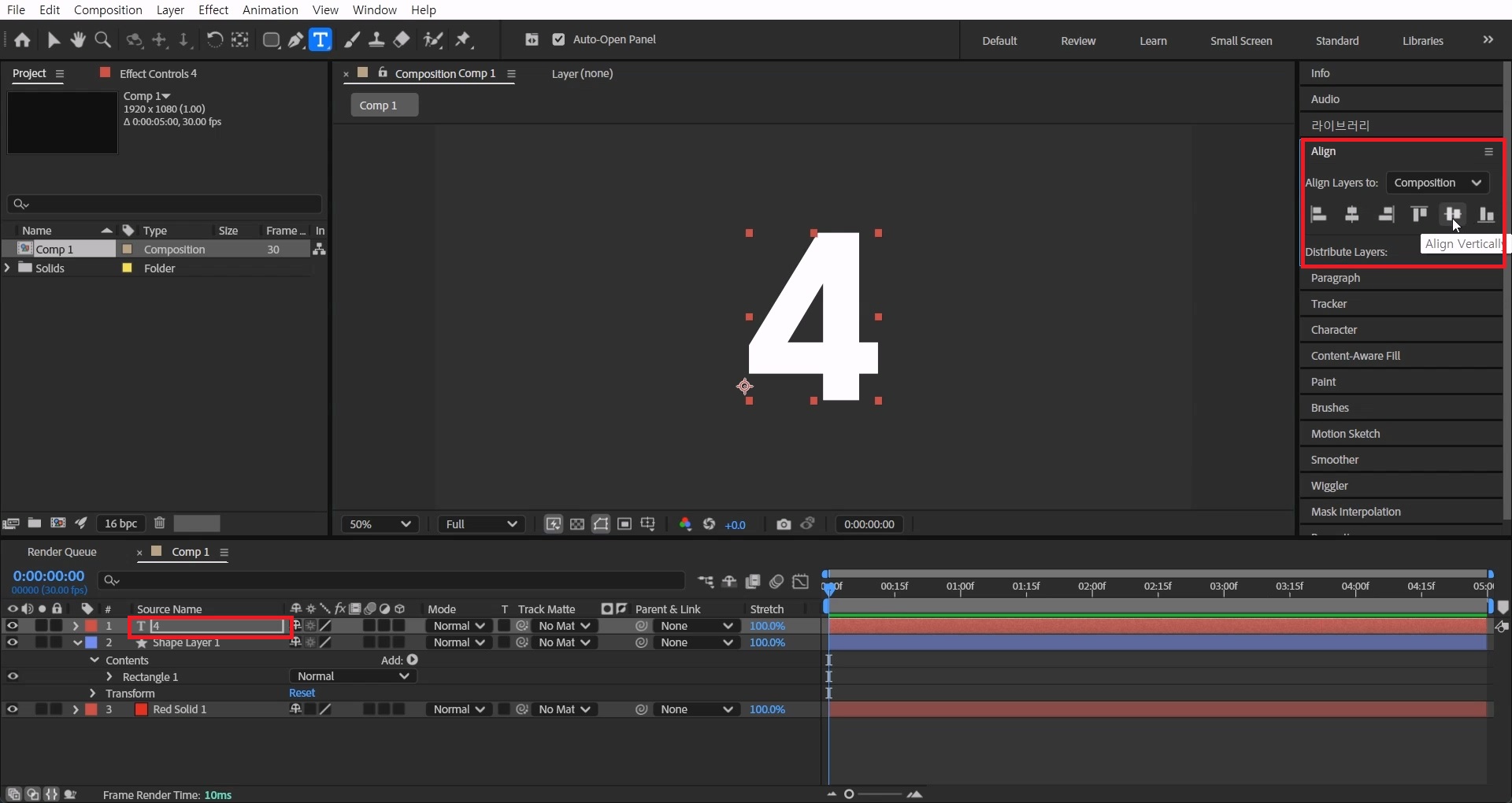
컴프창을 선택하고 [Ctrl+T]로 숫자 4를 입력해 주세요.
Align(상단 메뉴 중 window > Align)를 사용하여 중앙으로 맞춰주세요.
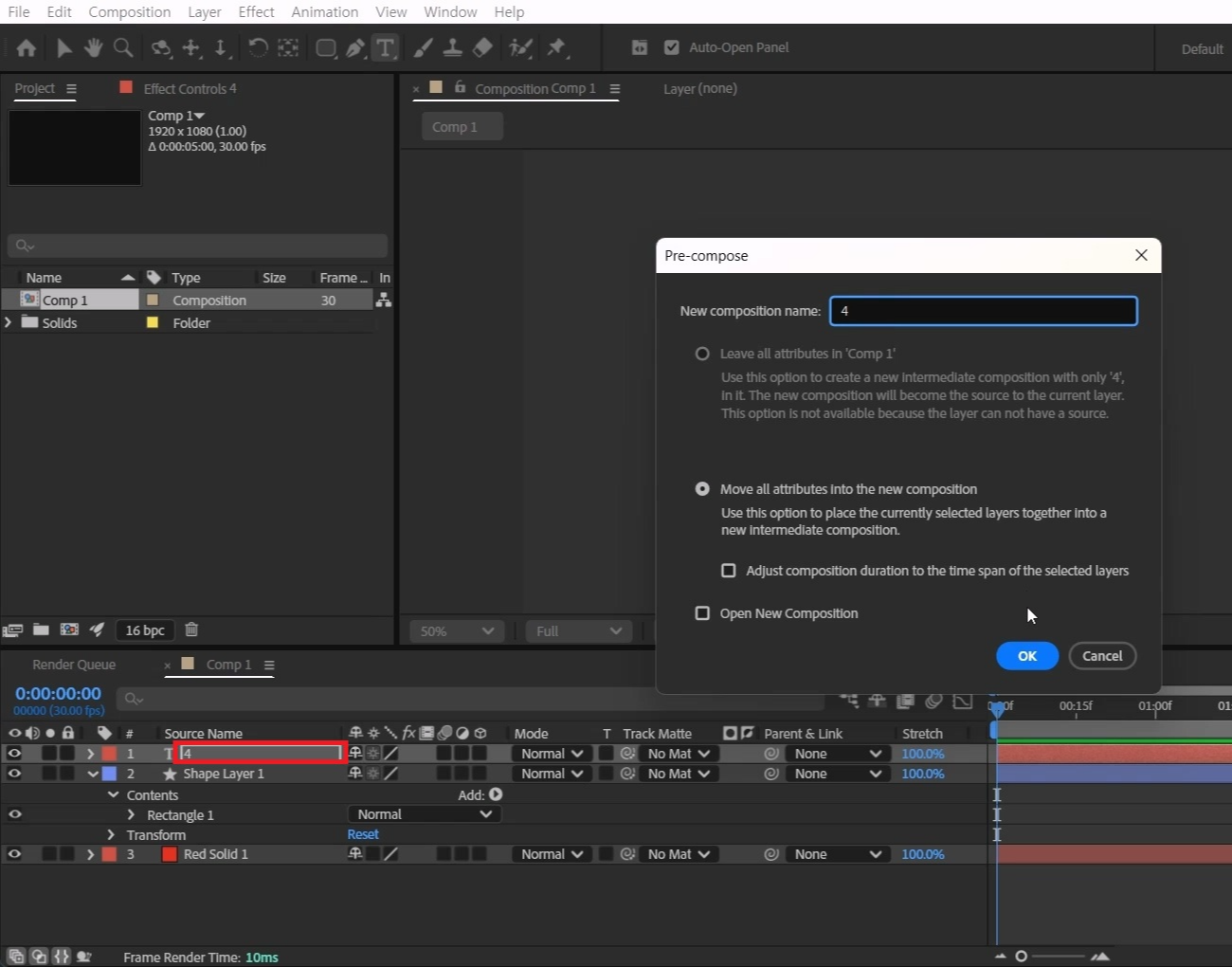
텍스트 레이어를 선택하고 [Ctrl+Shift+C]프리-컴프, 이름은 ‘4’로 묶어줍니다.
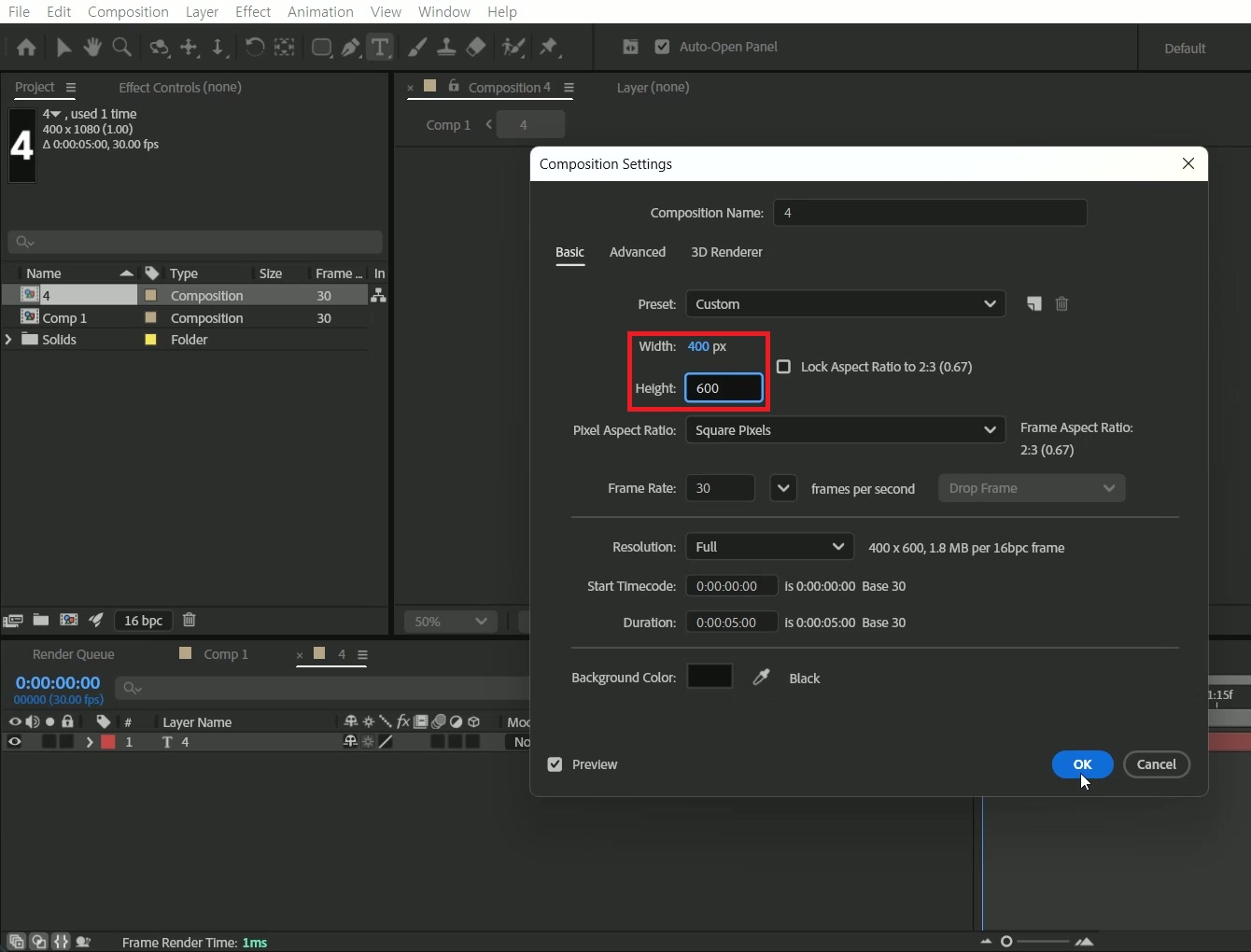
‘4’ 컴프 안에 들어가서 [Ctrl+K]를 이용해서 컴프 사이즈를 400X600으로 만들어 줍니다.

상위 컴프로 나와 셰이프 레어도 [Ctrl+Shift+C] 이름은 ‘up’으로 컴프로 묶어줍니다.
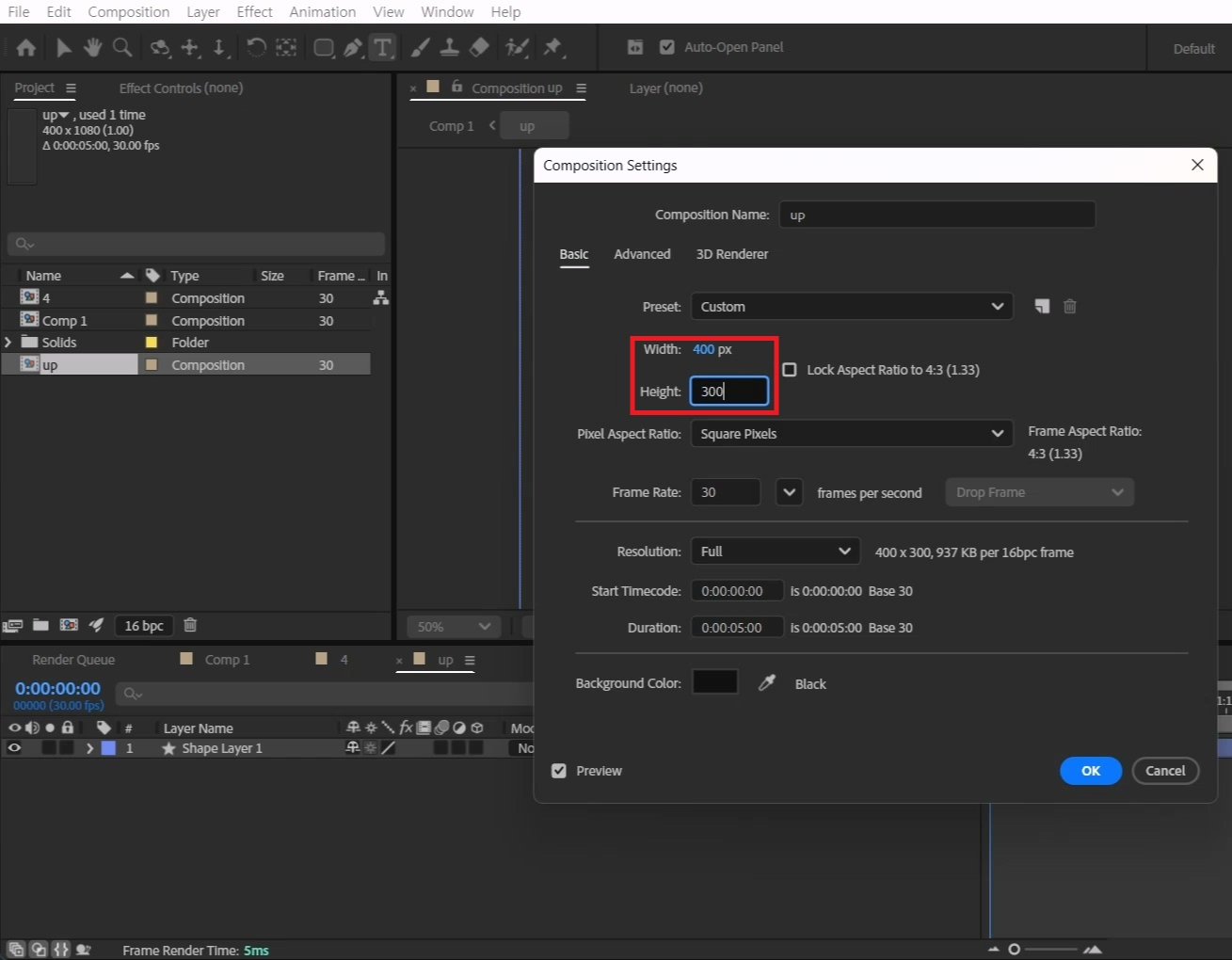
‘up’ 컴프 안에 들어가서 [Ctrl+K]를 이용해서 컴프 사이즈를 400X300으로 만들어 줍니다.
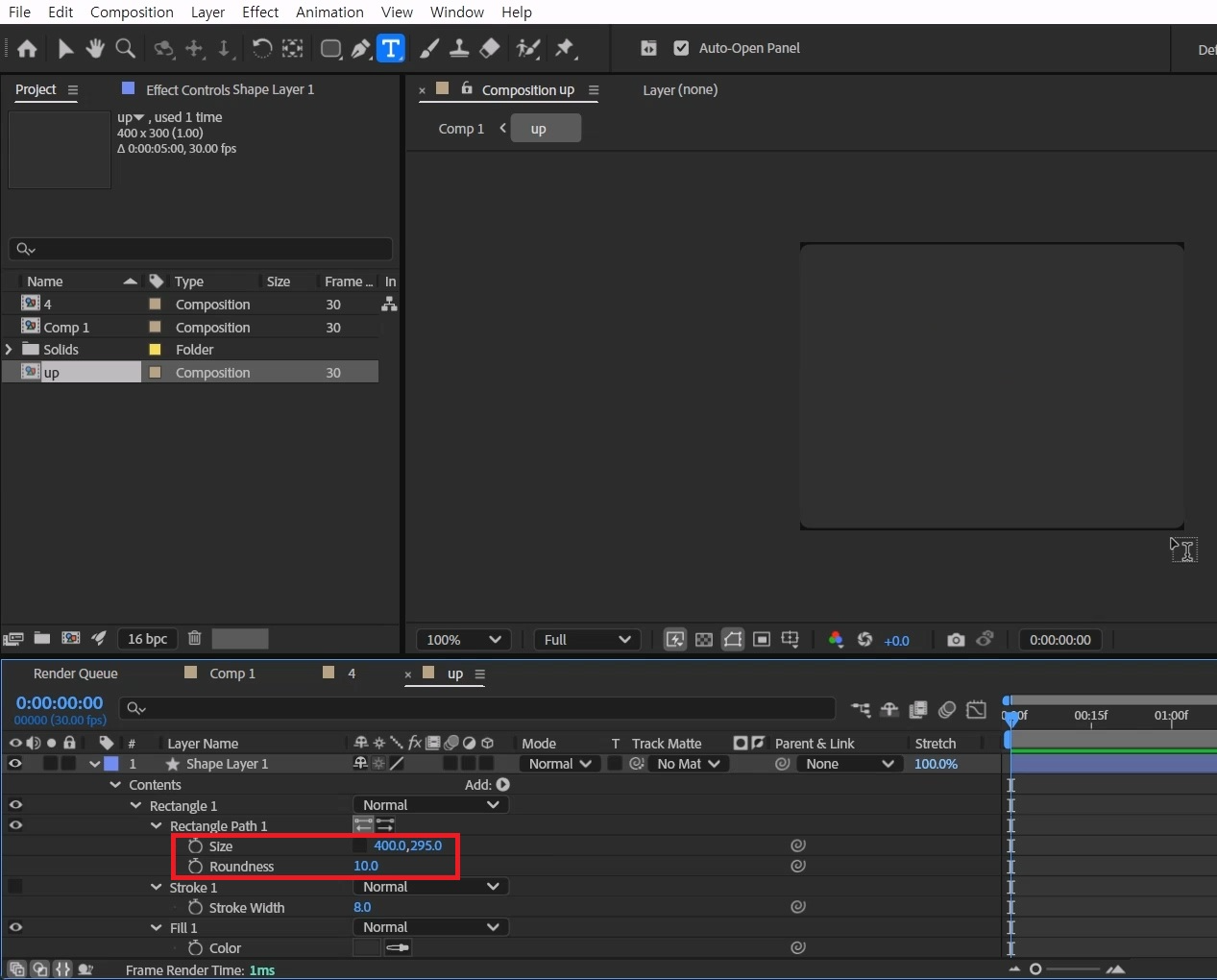
[U]키를 두번 눌러 옵션창을 열어주세요.
Size의 체인을 풀고 400,295로 수정, Roundness는 10을 입력해 주세요.
위 아래가 살짝 비어있는걸 확인하고 상위 컴프로 나와주세요.
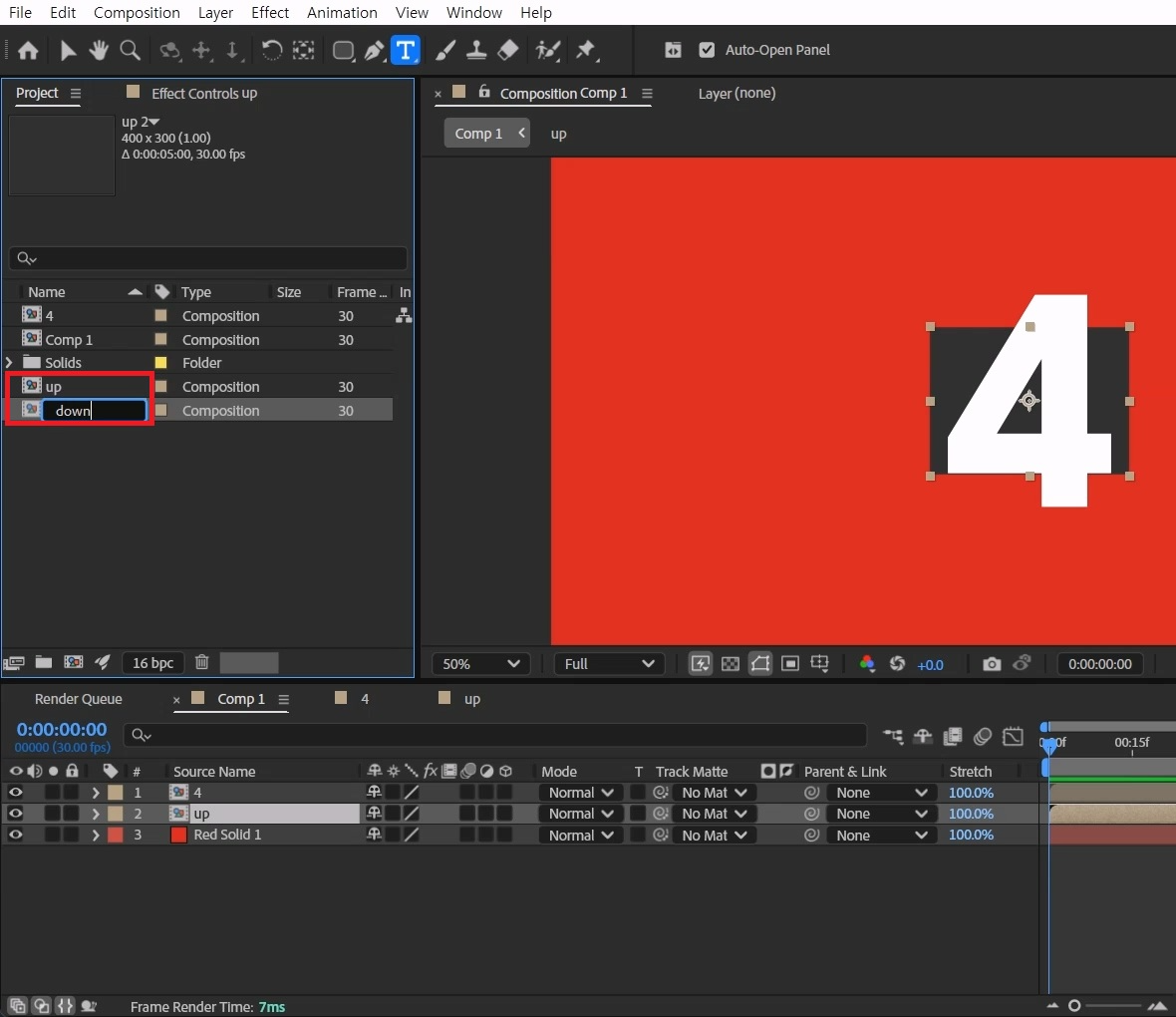
프로젝트 창에서 ‘up’컴프를 선택하고 [Ctrl+D]로 텍스트 레이어를 복사해 주세요.
엔터를 눌러 복사된 컴프의 이름을 ‘down’으로 수정해 주세요.
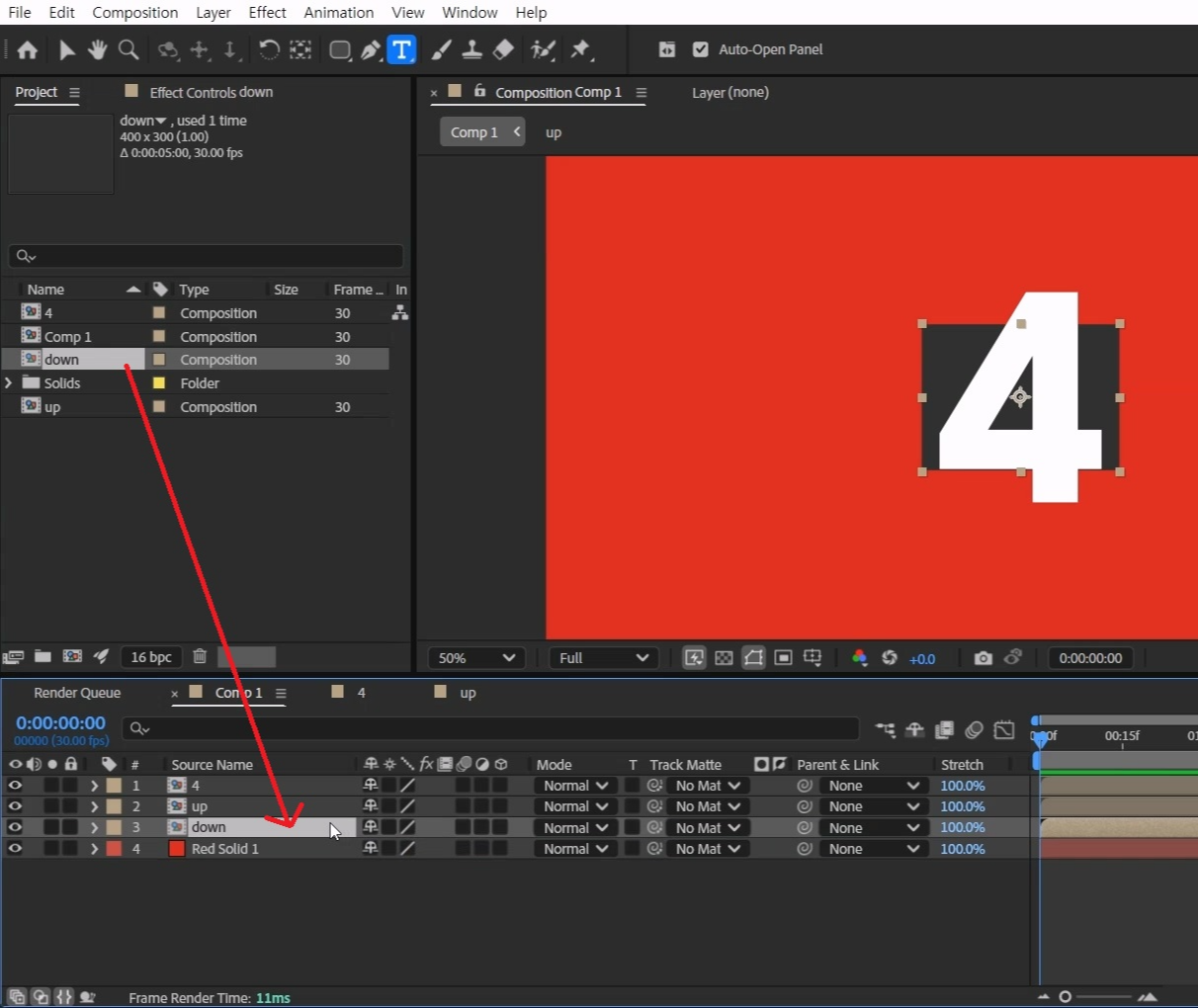
‘down’컴프를 ‘up’컴프 아래 배치해주세요.
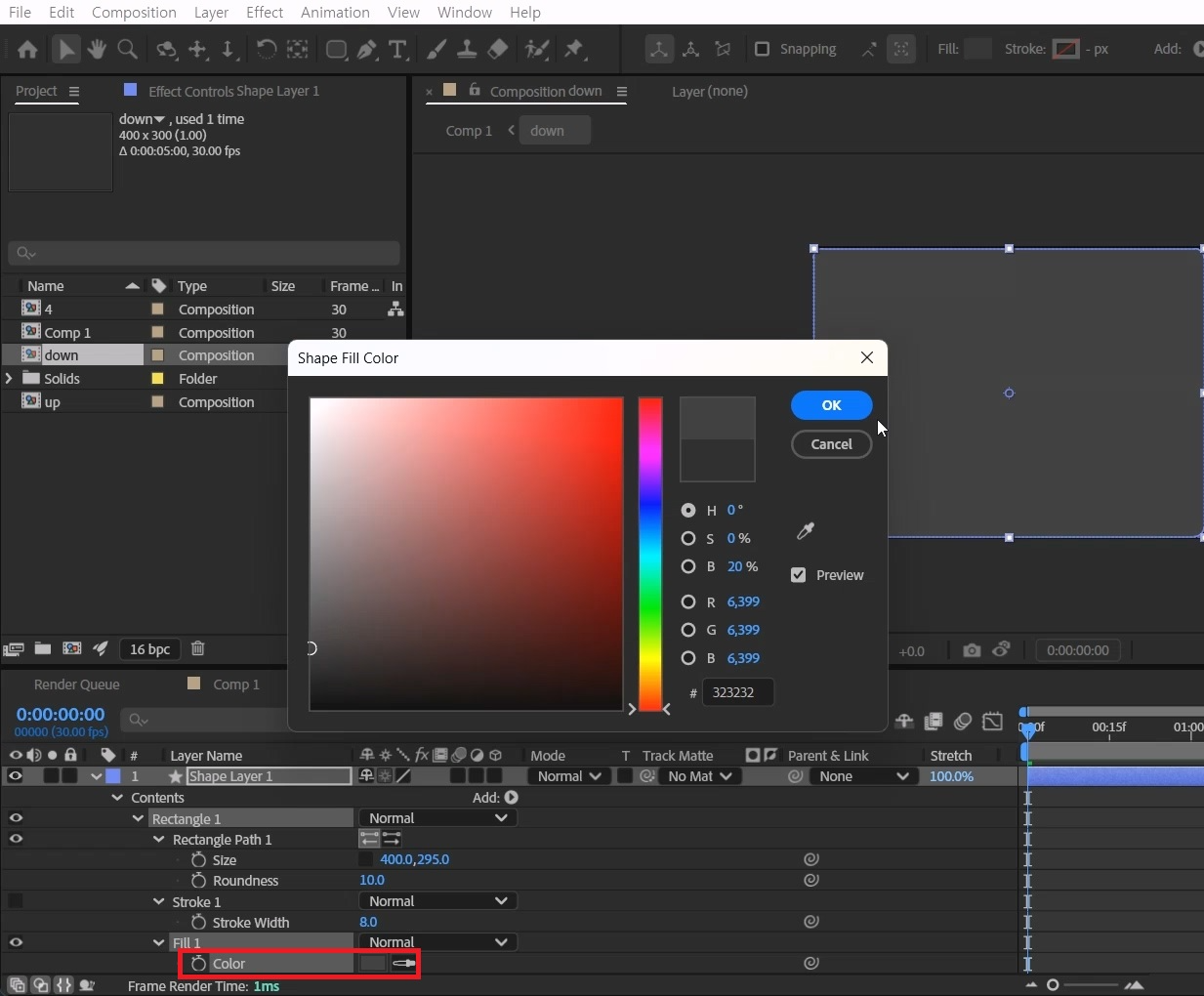
‘down’컴프 안에 들아가셔서서 셰이프레이어 색을 좀 더 밝은 회색으로 바꿔주세요.

Pan Behind 아이콘을 선택, [Ctrl+드래그]로 ‘up’컴프의 중심을 아래로 옮겨주세요.
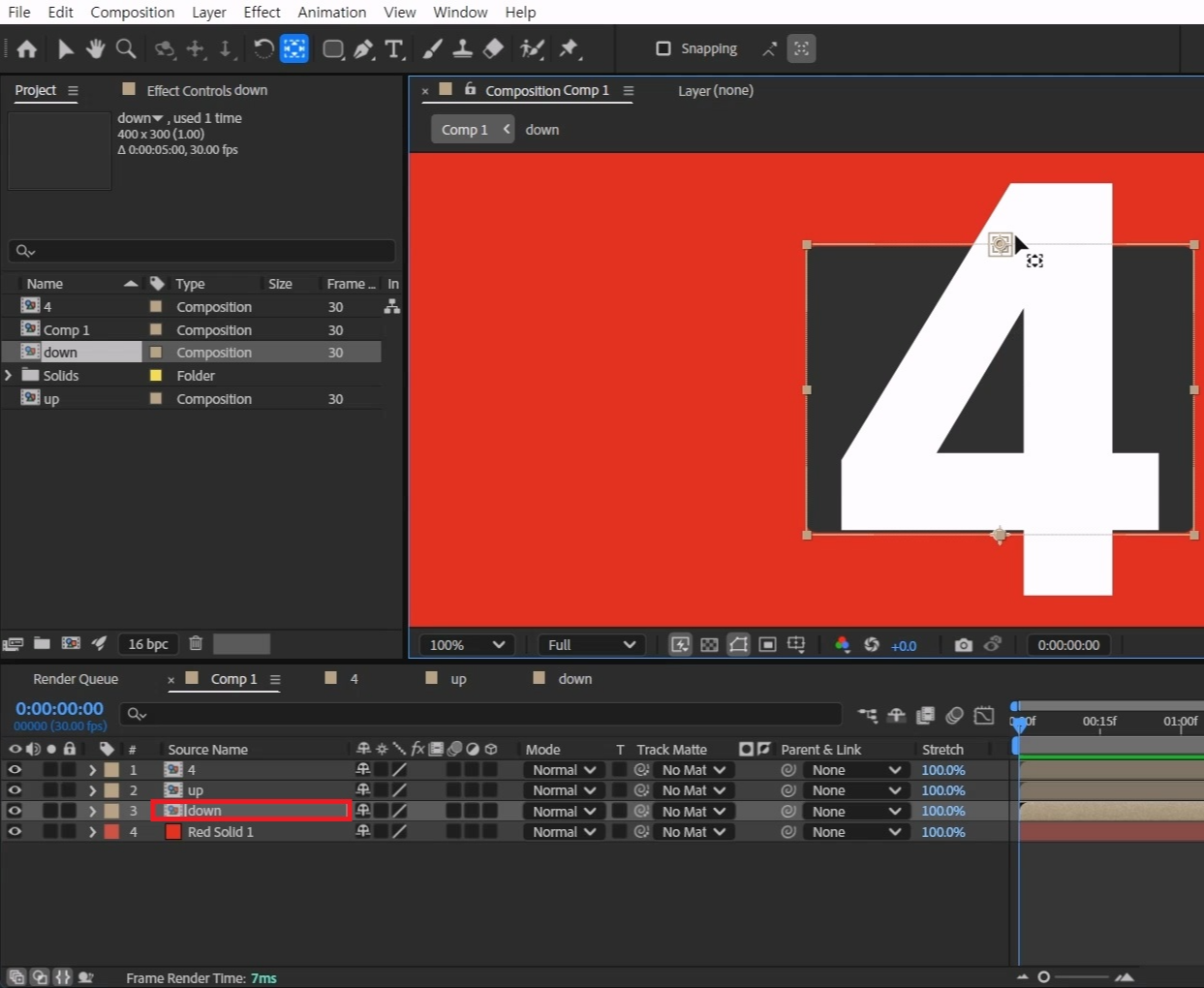
그리고 ‘down’컴프를 선택, [Ctrl+드래그]로 중심을 위로 옮겨주세요.
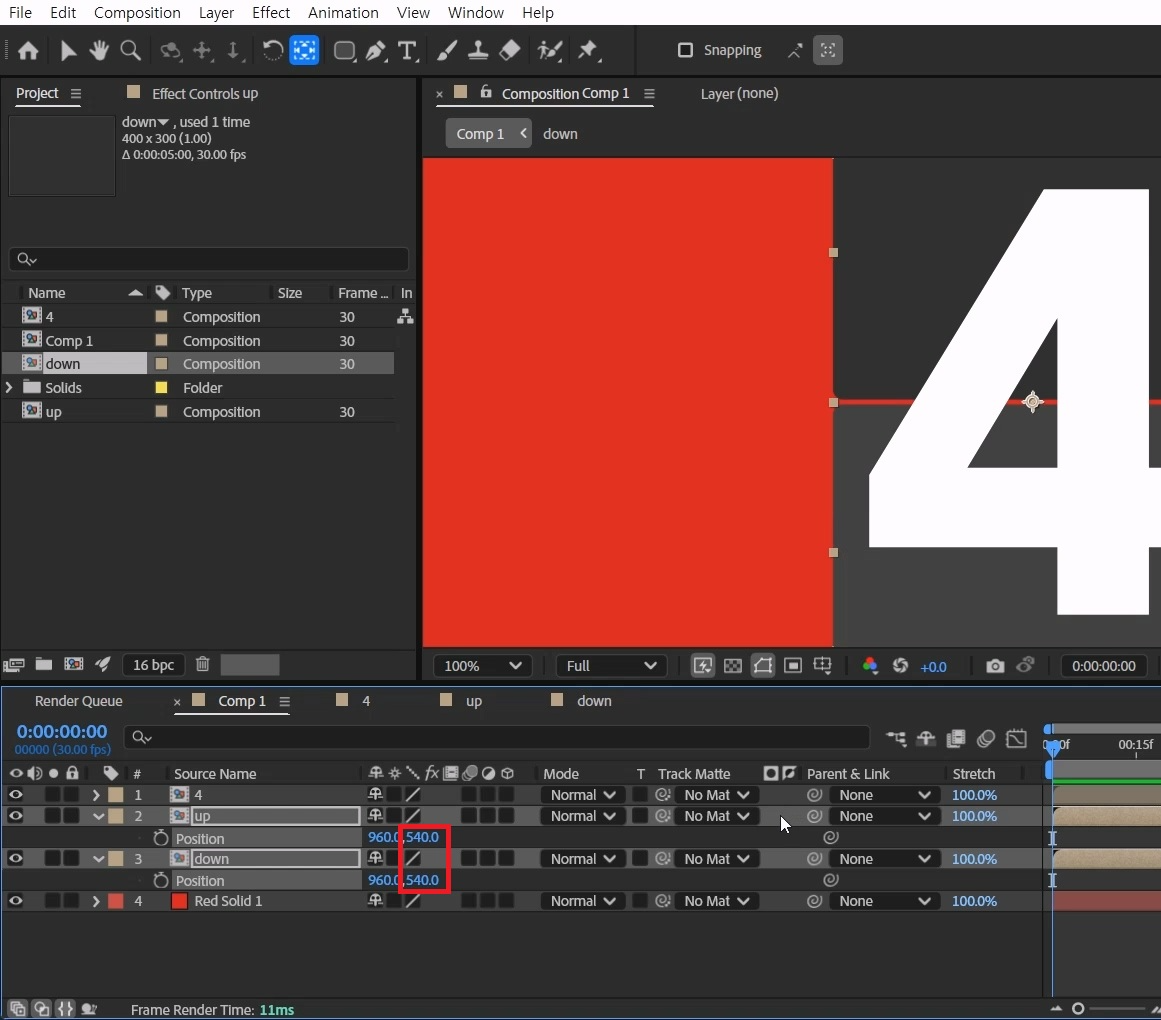
‘up’. ‘down’컴프를 선택하고 [P]를 눌러 Position Y축 값에 540을 입력해주세요.
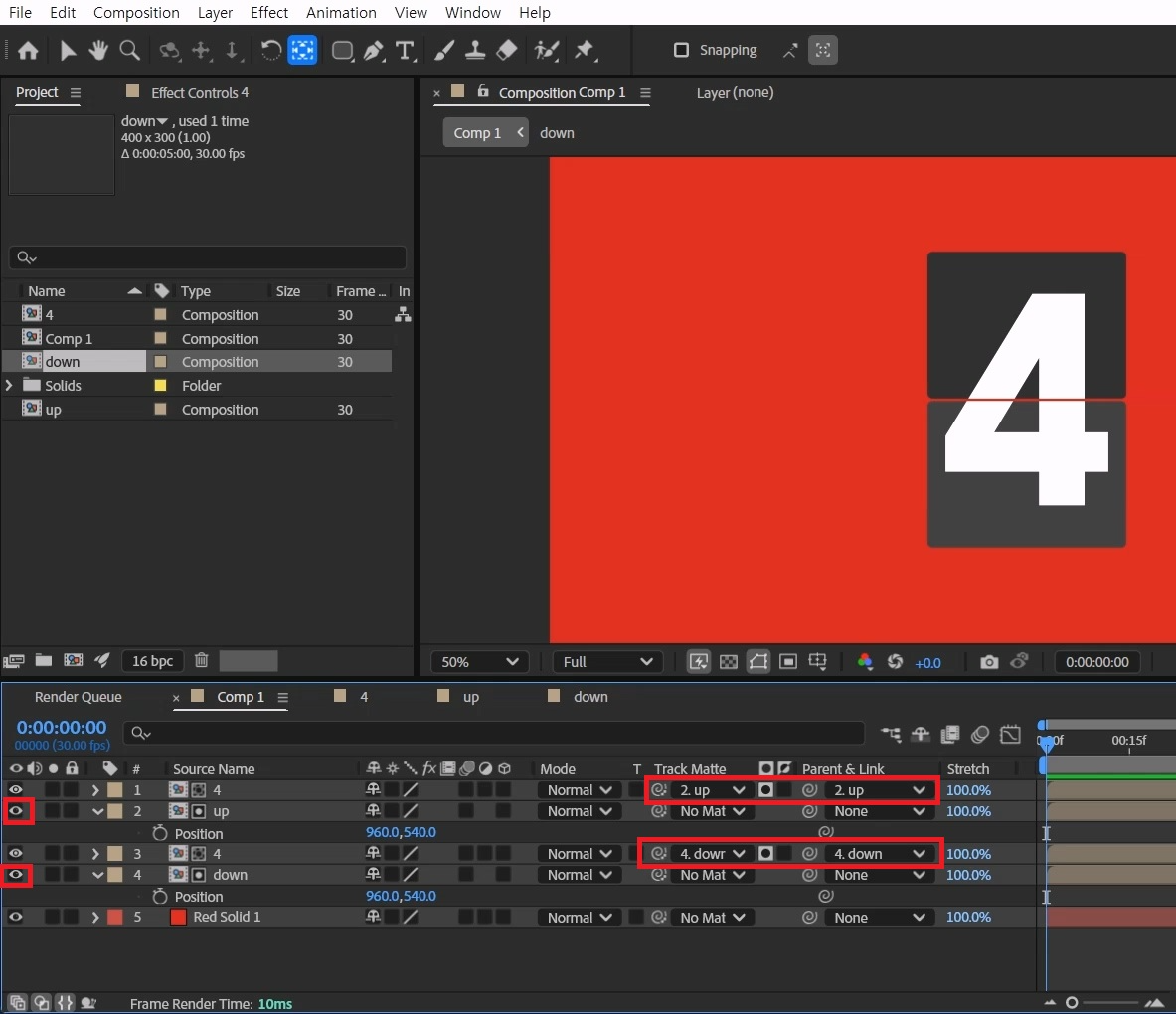
‘4’컴프를 [Ctrl+D]로 복사하고 ‘down’위로 올려주세요.
이제 각각 ‘4’컴프의 Track Matte와 Parent & Link를 아래 Up과 down에 연결합니다.
Track Matte 효과때문에 up, down 컴프 눈이 꺼지는데, 다시 켜주세요.
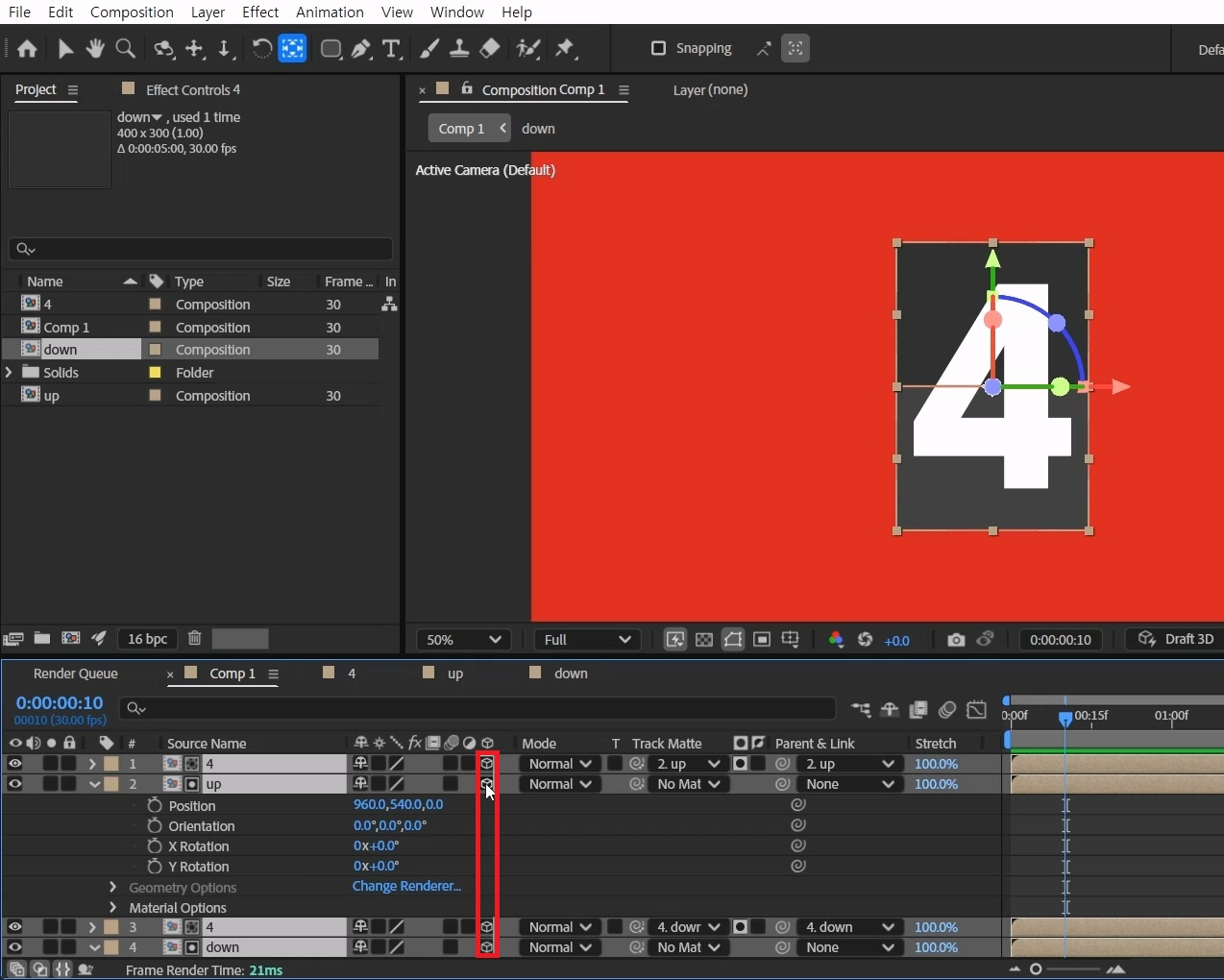
모든 컴프를 선택하고 3D 레이어로 바꿔주세요.

‘up’컴프를 선택하고 [R]를 눌러 Rotation 값을 열어주세요
10프레임에서 X Rotation 값에 애니메이션 키를 주고,
작업바를 1초로 옮겨서 X Rotation 값에 180도를 입력해 주세요.

애니메이션 키들을 선택하고 [F9]를 눌러 베지어로 만들고 양쪽 Influence: 60%를 입력해주고 OK를 눌러주세요.

20프레임에서 ‘4’컴프와 ‘up’컴프를 선택하고 [Ctrl+Shift+D]로 레이어를 잘라주세요.
잘린 레이어를 위로 올려주세요.
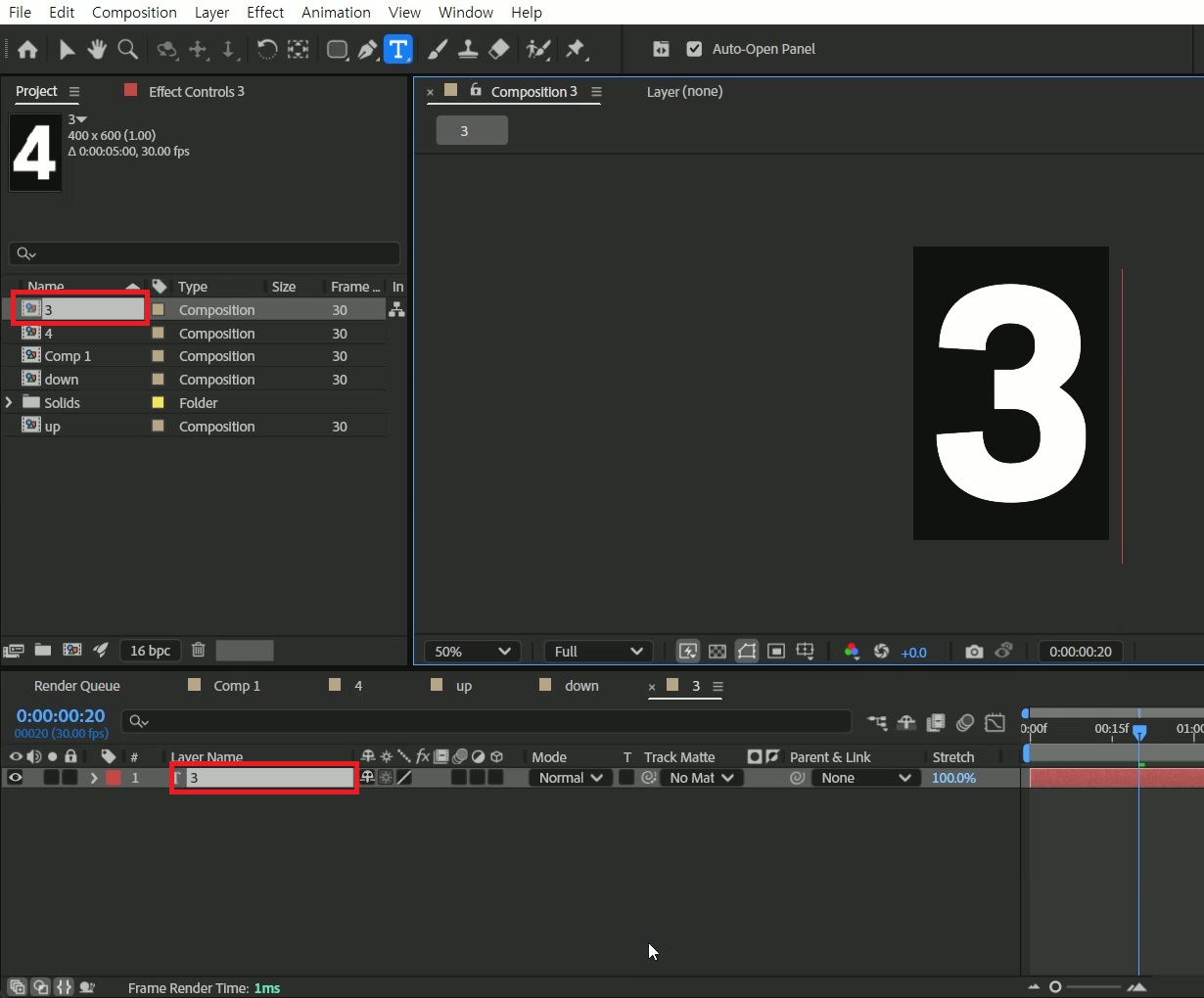
[Ctrl+D]로 프로젝트 창에 ‘4’컴프를 복사해서 이름을 ‘3’으로 바꿔주세요.
‘3’컴프에 들어가서 숫자 3으로 수정해 주세요.
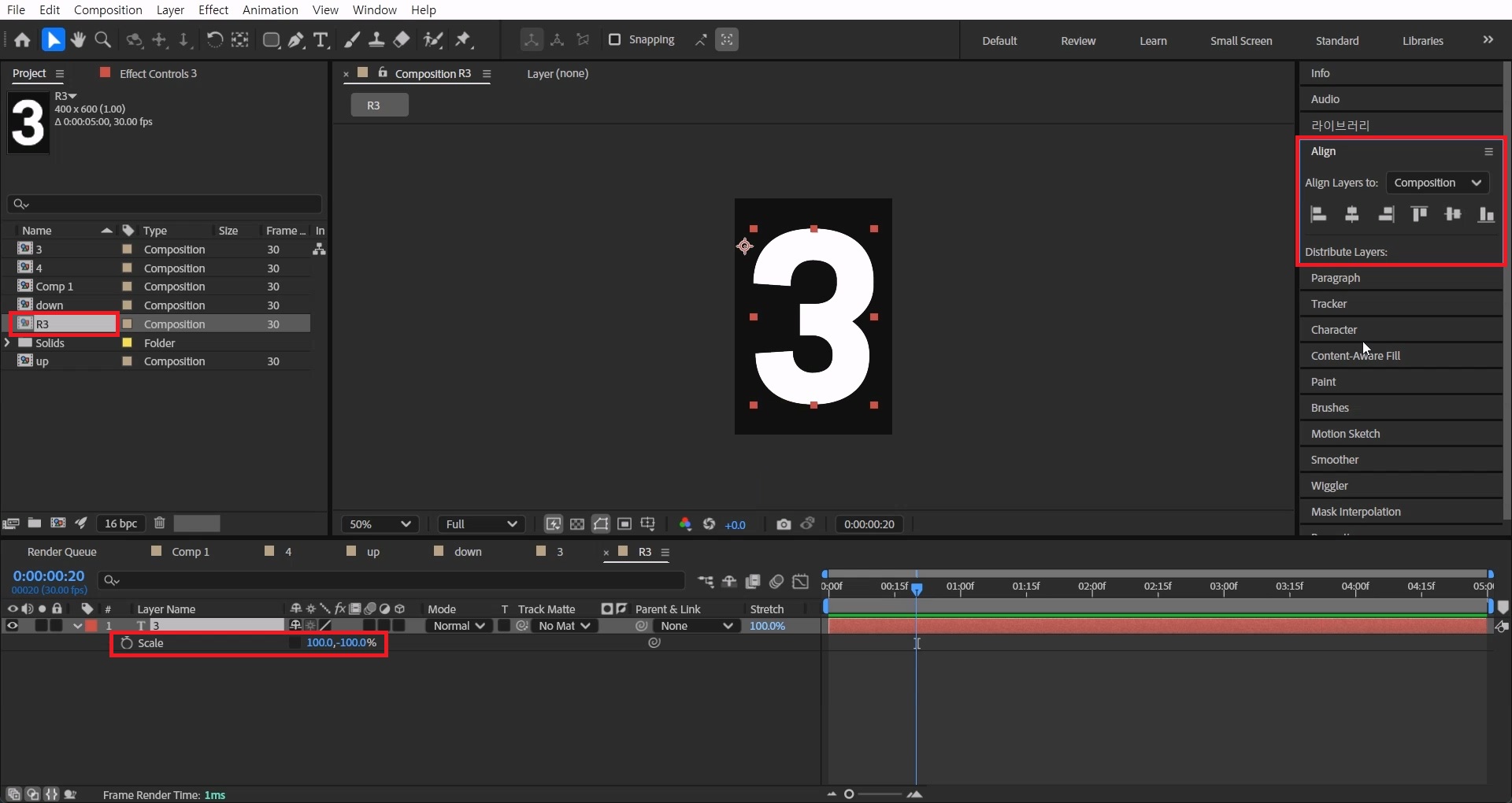
프로젝트 창에 [Ctrl+D]로 ‘3’컴프를 복사해서 이름을 ‘R3’으로 바꿔주세요.
‘R3’컴프에 들어가서 텍스트 레이어를 선택하고 [S]를 눌러 체인을 풀고 100,-100로 만듭니다.
Align(상단 메뉴 중 window > Align)를 사용하여 중앙으로 맞춰주세요.
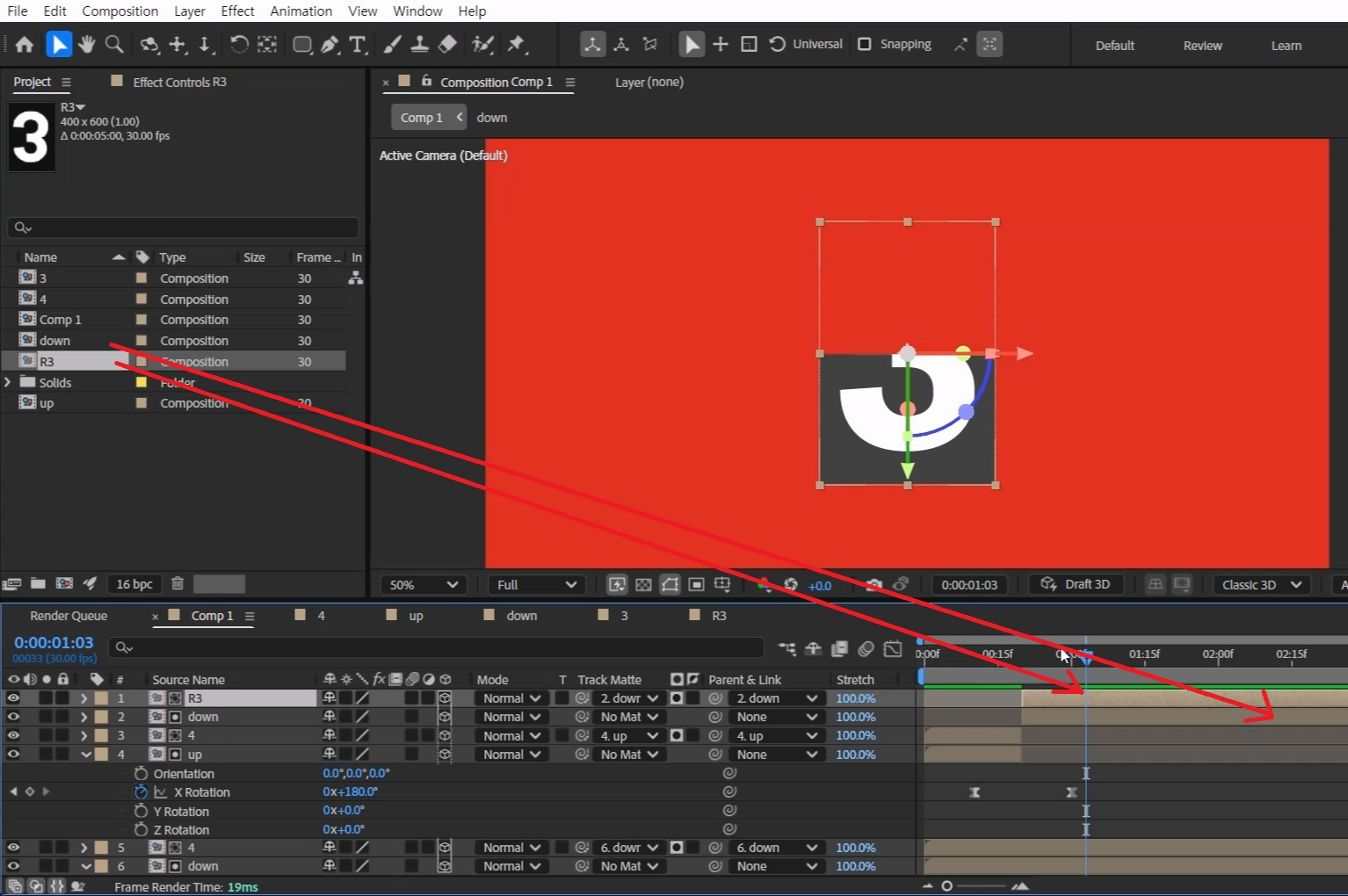
‘Comp 1’ 컴프로 돌아와 주세요.
‘up’ 컴프엔 [Alt+드래그]를 이용해서 ’down’컴프로 교체하고
‘4’ 컴프엔 [Alt+드래그]를 이용해서 ’R3’컴프로 교체합니다.
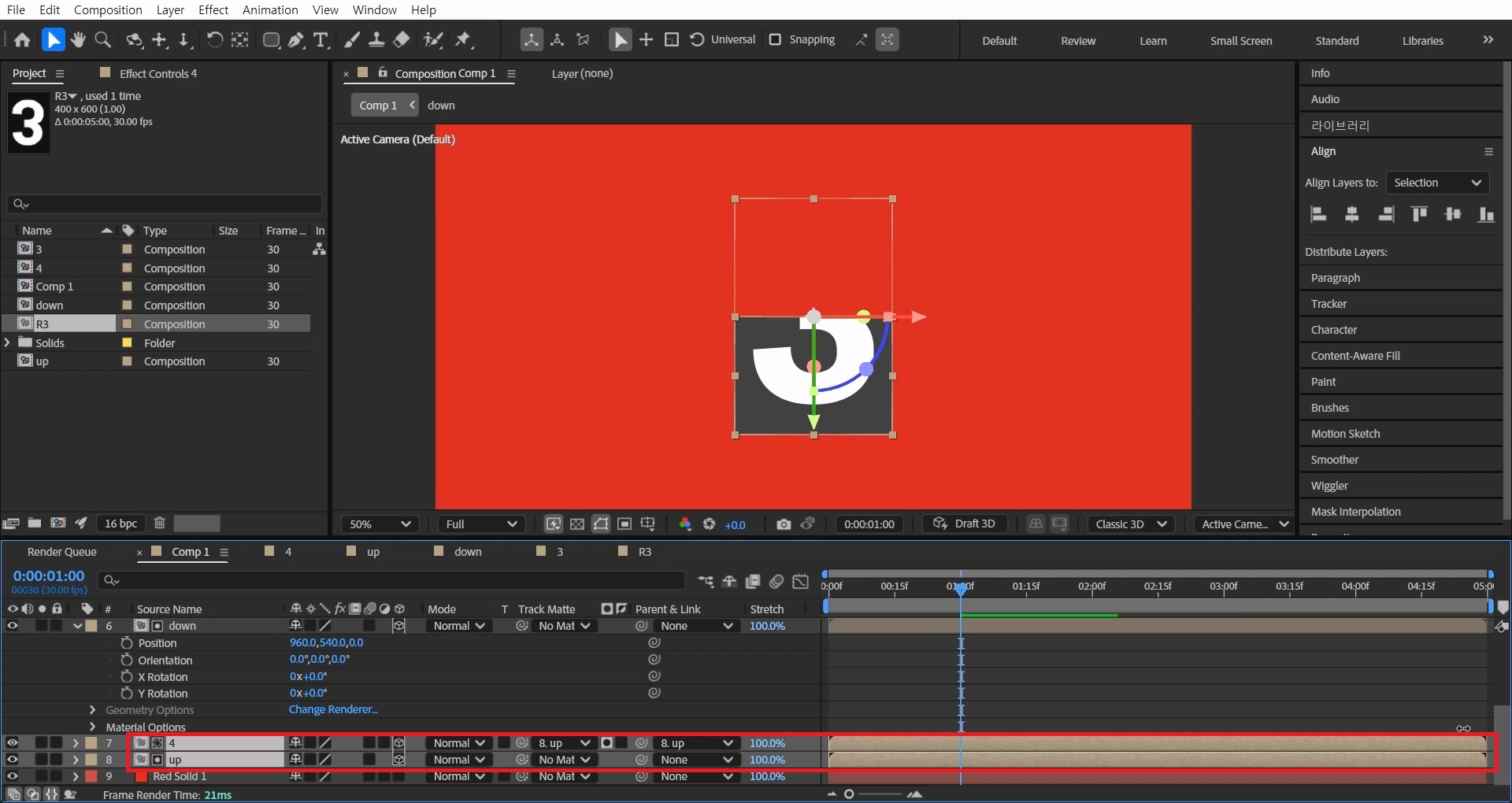
‘4’와 ‘up’컴프를 [Ctrl+D]로 복사한 뒤에 배경 솔리드 위로 배치합니다.
레이어 끝자락을 잡고 끝까지 늘려주세요.

복사된 ‘4’ 컴프를 선택하고 [Alt+드래그]를 이용해서 ’3’컴프로 교체합니다.
복사된 ‘up’ 컴프를 선택하고 [U]키를 눌러 애니메이션 키 옵션들을 열어줍니다.
애니메이션 키를 1초 10프레임으로 옮겨주세요.
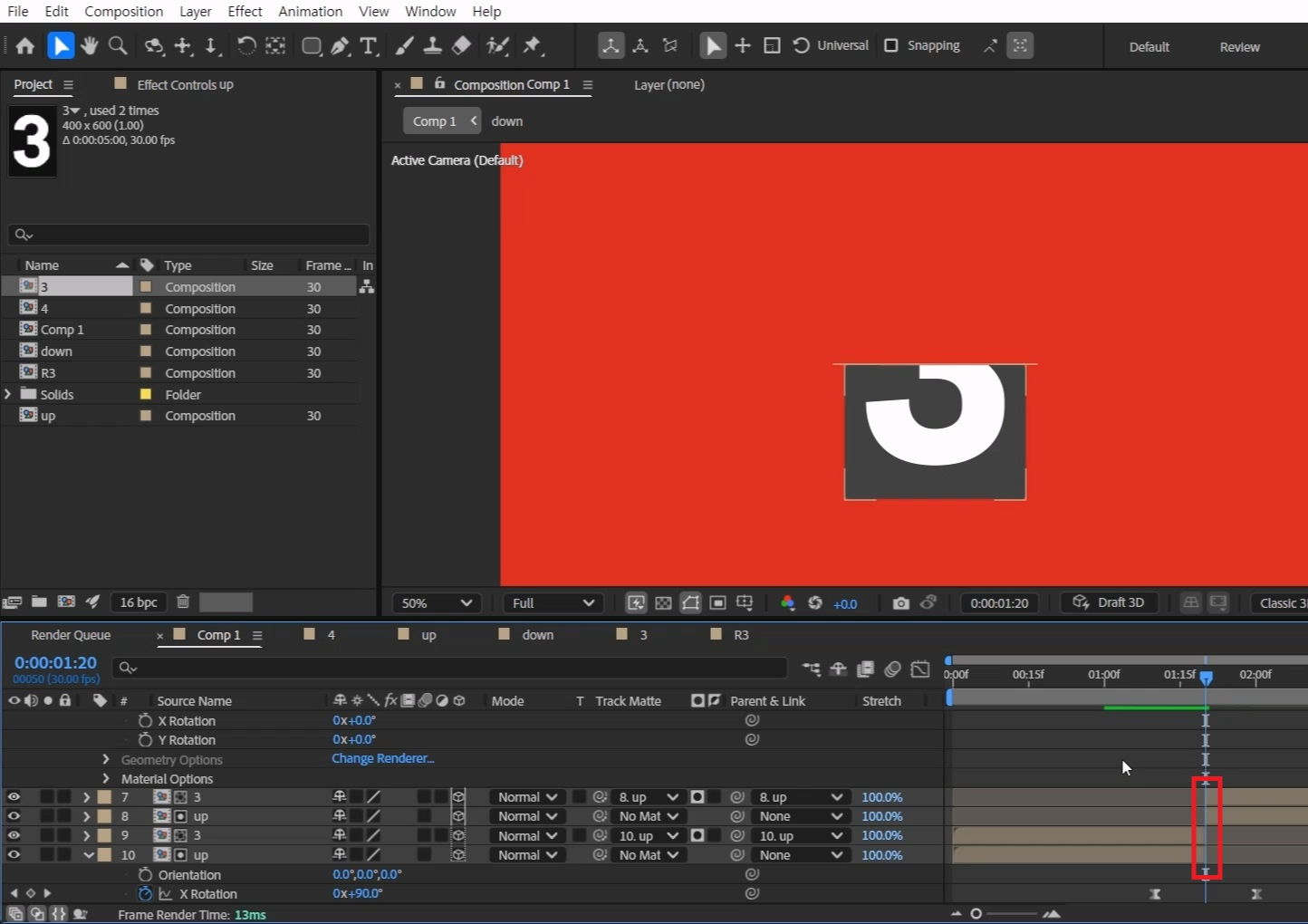
1초 20프레임에서 ‘3’컴프와 ‘up’컴프를 선택하고 [Ctrl+Shift+D]로 레이어를 잘라주세요.
아까와 마찬가지로 잘린 레이어들은 위로 모아줍니다.
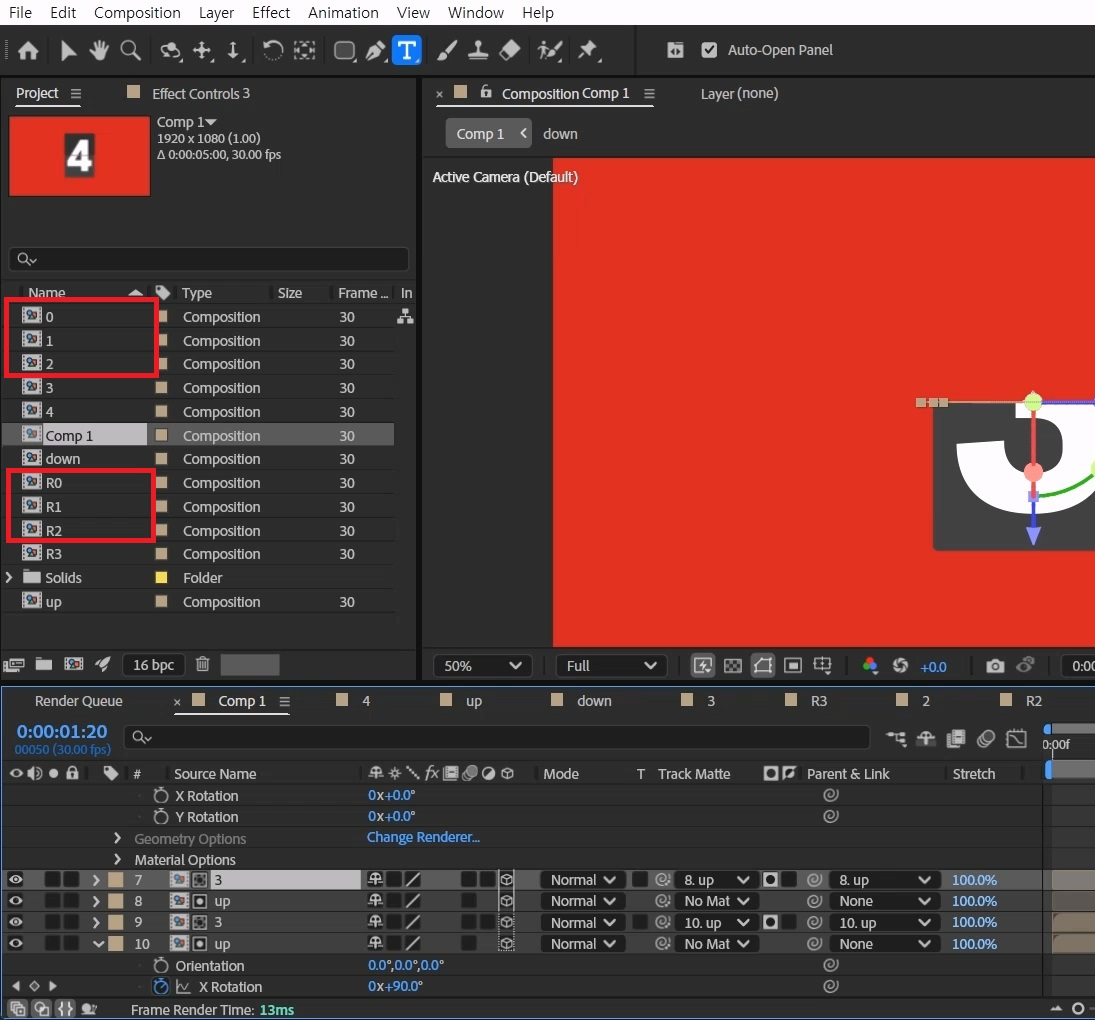
그리고 아까와 같은 방식으로 ‘2’와 ‘R2’만들어 주는데, 0까지 만들어 두는게 편합니다.
저는 4,3,2,1,0만 만들었지만, 나머지 9까지 만들어서 시계같은 모션에 응용하셔도 좋을것 같아요.
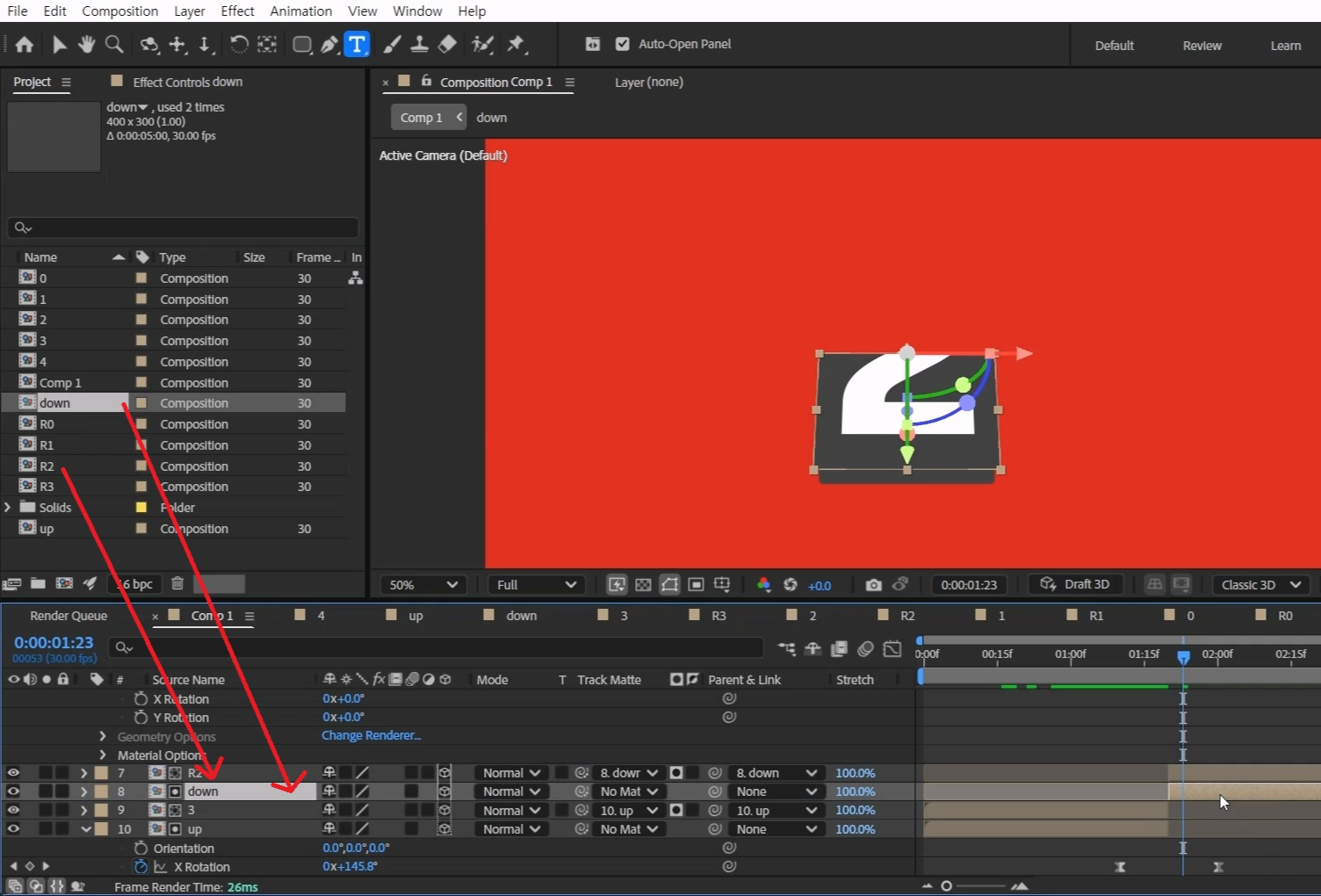
이제는 반복입니다. [Alt+드래그]를 2와 R2, Down을 차례대로 적용합니다.
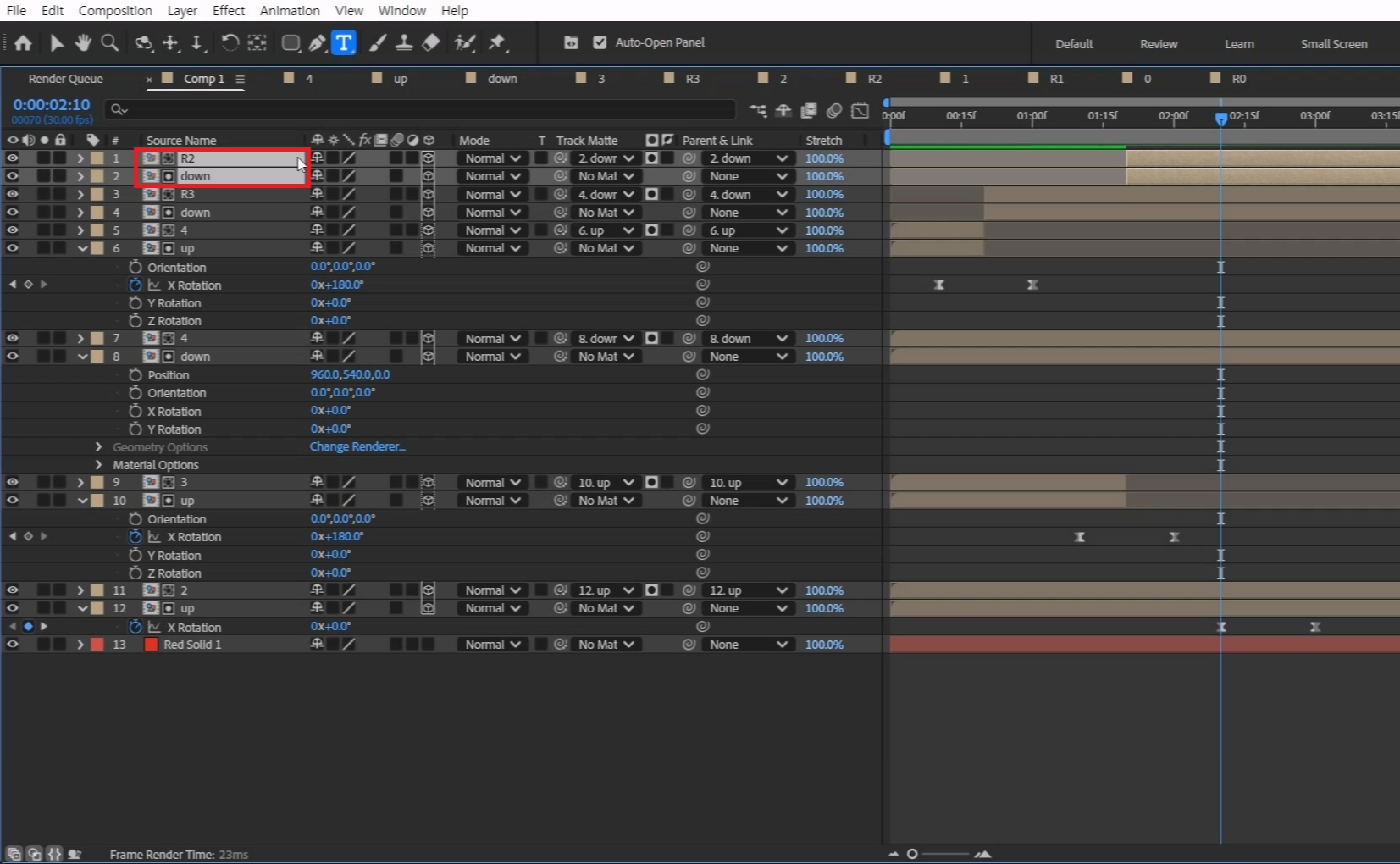
그리고 진행하다가 확인해보면 넘어가는 모양이 이상해지는데,
‘R2’,’Down’레이어가 ‘R3’레이어 위로 옮겨주셔야 합니다.(부분 전체 화면은 [`])
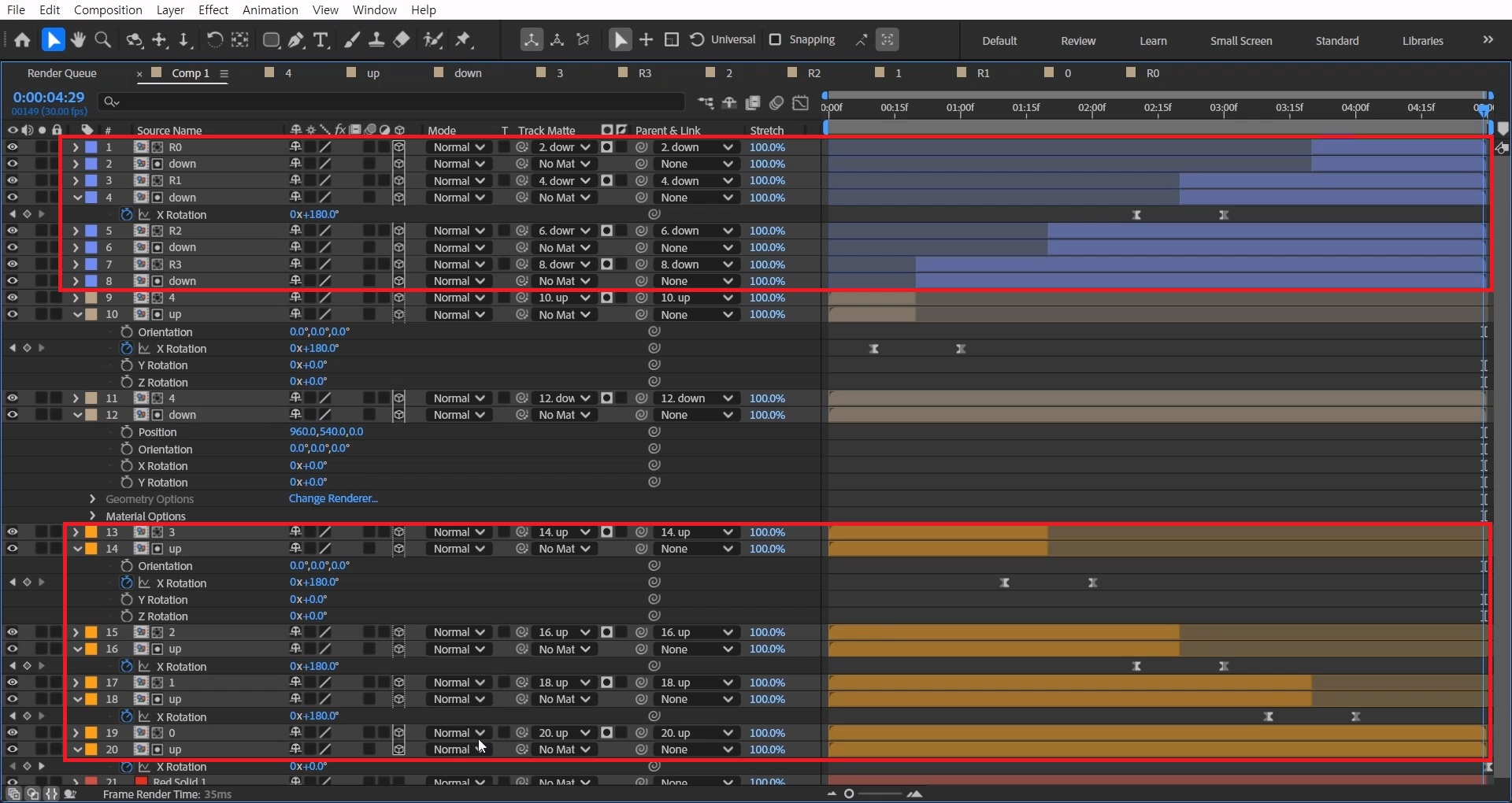
‘0’까지 반복해서 작업해 주세요.
최종적으로 레이어를 확인하면 이런 모양이 됩니다.
뒤집힌 숫자를 가진 컴프들은 위에 배치 되고,
정방향 숫자를 가진 컴프들은 아래에 배치되는 형태입니다.
이 애니메이션을 기본 베이스로 이펙트나 타이밍 조절 등,
다양한 작업을 진행하실 수 있을 거예요!
혹시 포스팅으로 알기 어려우신 분들은 아래 유튜브 영상을 참고하시면 좋으실 것 같습니다!
감사합니다!
- YouTube
www.youtube.com
'에펙레시피 간편 튜토리얼' 카테고리의 다른 글
| [에펙레시피] 기본 파티클 머리 다는 레시피 (0) | 2026.02.01 |
|---|---|
| [에펙레시피] 동영상에 텍스트 합성하기 (0) | 2026.01.22 |
| [에펙레시피] 3D 금빛 타이틀 레시피 (1) | 2025.12.08 |
| [에펙레시피] 작은 화면 속으로 트랜지션되는 레시피 (0) | 2025.11.24 |
| [에펙레시피] 익스프레션으로 깜빡이 모션 만들기 (0) | 2025.11.17 |


댓글