

안녕하세요 에펙레시피입니다!
이번 레시피는 "작은 화면 안으로 트랜지션 되는" 레시피입니다.
이번 레시피는 금빛 테스트를 만들어 보겠습니다.
연말에 사용할 곳이 있으면 좋겠습니다 :)

[Ctrl+N]로 1920*1080 크기 컴프창을 만들어 주세요.
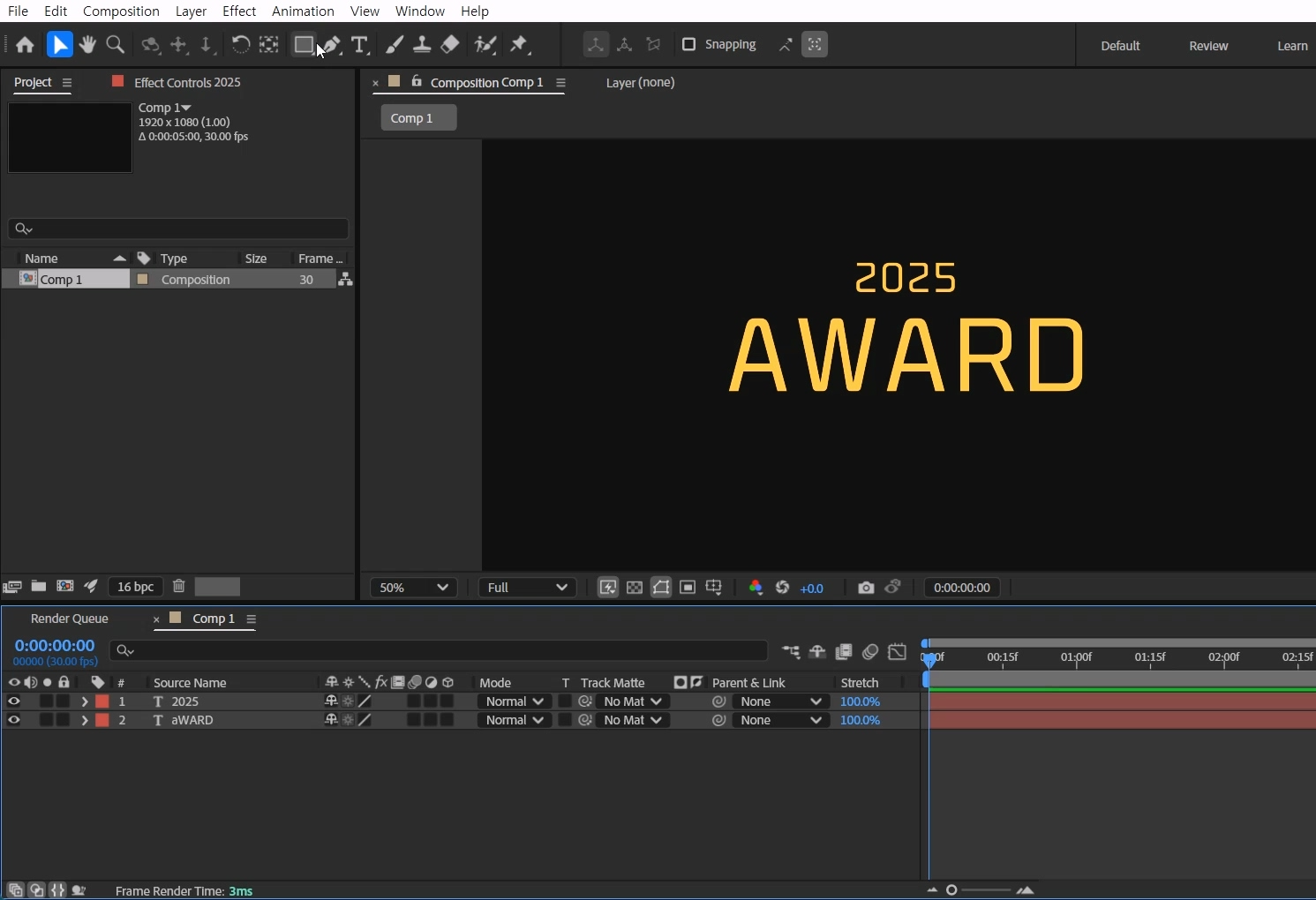
컴프창을 선택하고 [Ctrl+T]로 텍스트를 입력해 주세요.
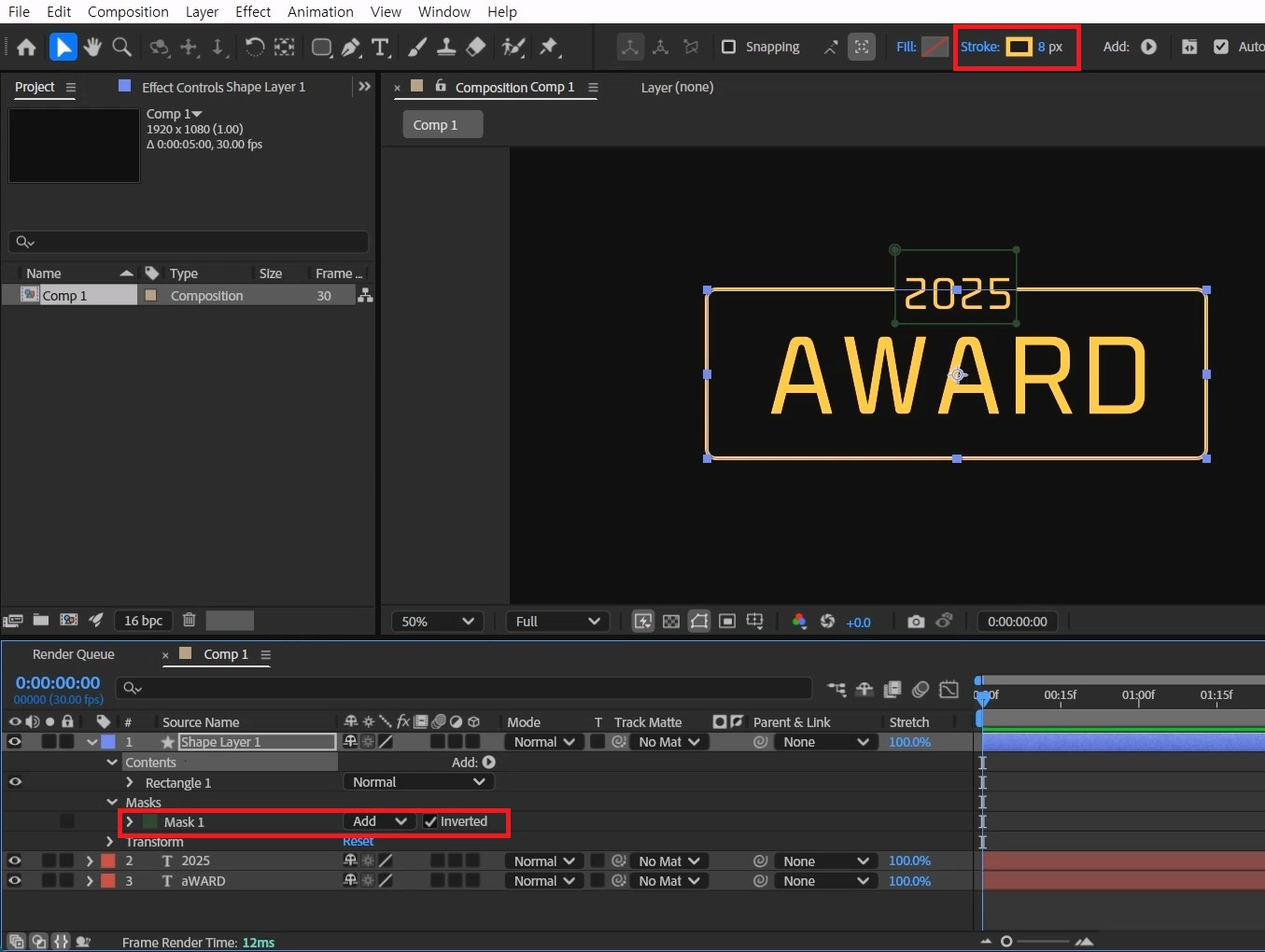
셰이프 레이어의 Stroke를 이용하여 꾸며주는 요소를 넣겠습니다.
이 부분은 단순한 꾸며주는 요소이기 때문에 안하셔도 괜찮습니다.
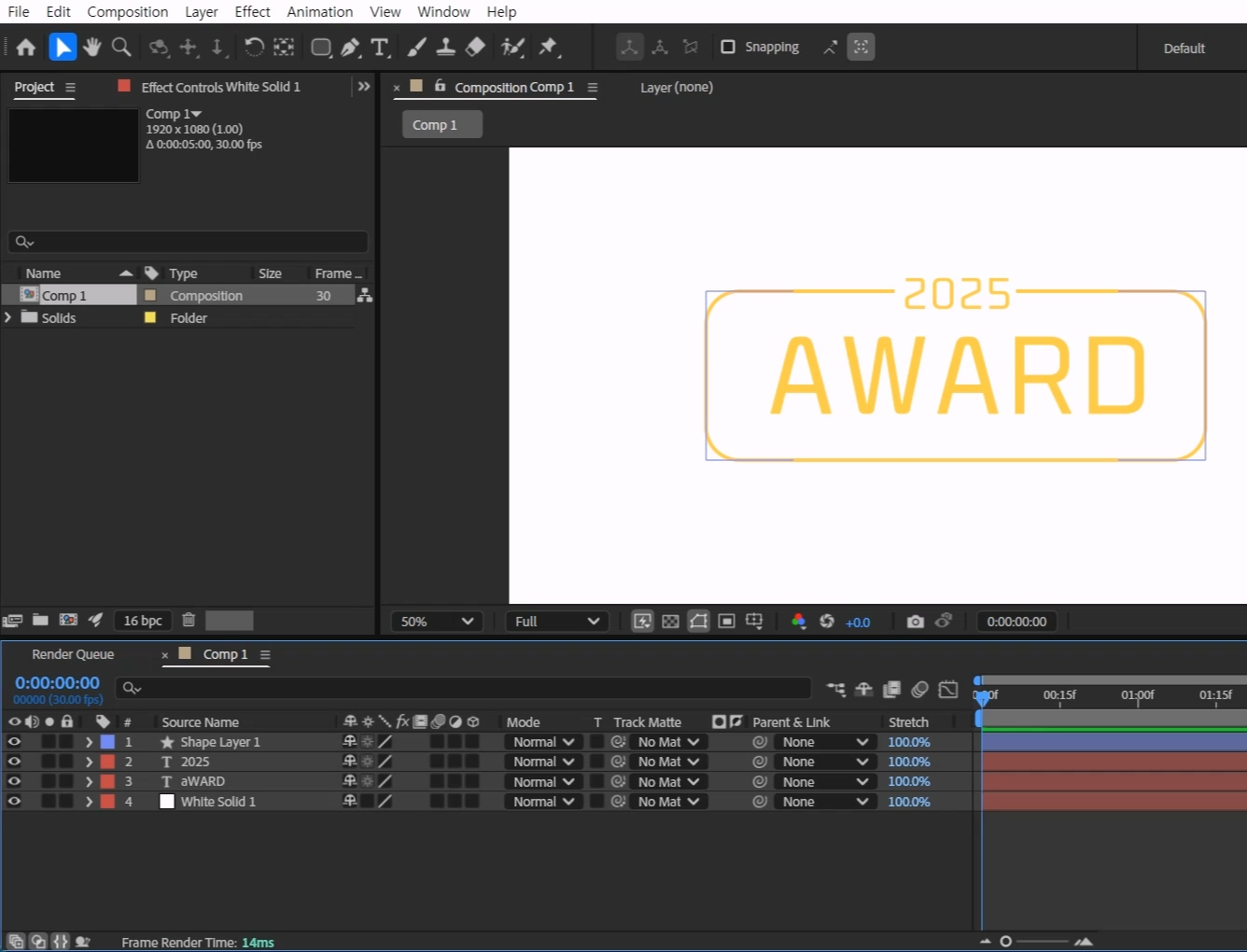
[Ctrl+Y]로 배경으로 사용할 솔리드 레이어를 만들어 가장 아래에 배치해줍니다.

타이틀로 사용할 텍스트를 선택하고 3D레이어로 만들어주세요.
그리고 컴프창아래 옵션중 Classic 3D를 Advanced 3D로 바꿔주세요.

텍스트 레이어 옵션을 열고 > Bevel Style 설정을 Convex로 바꿔주세요.
Bevel Depth 값을 5로 입력하고 Extrusion Depth값은 50으로 입력해주세요.

> Material Options을 열고 Casts Shadows의 설정을 On으로 바꿔주세요.
Sqecular Shininess값을 90%로 올려 반사율을 높여주세요.
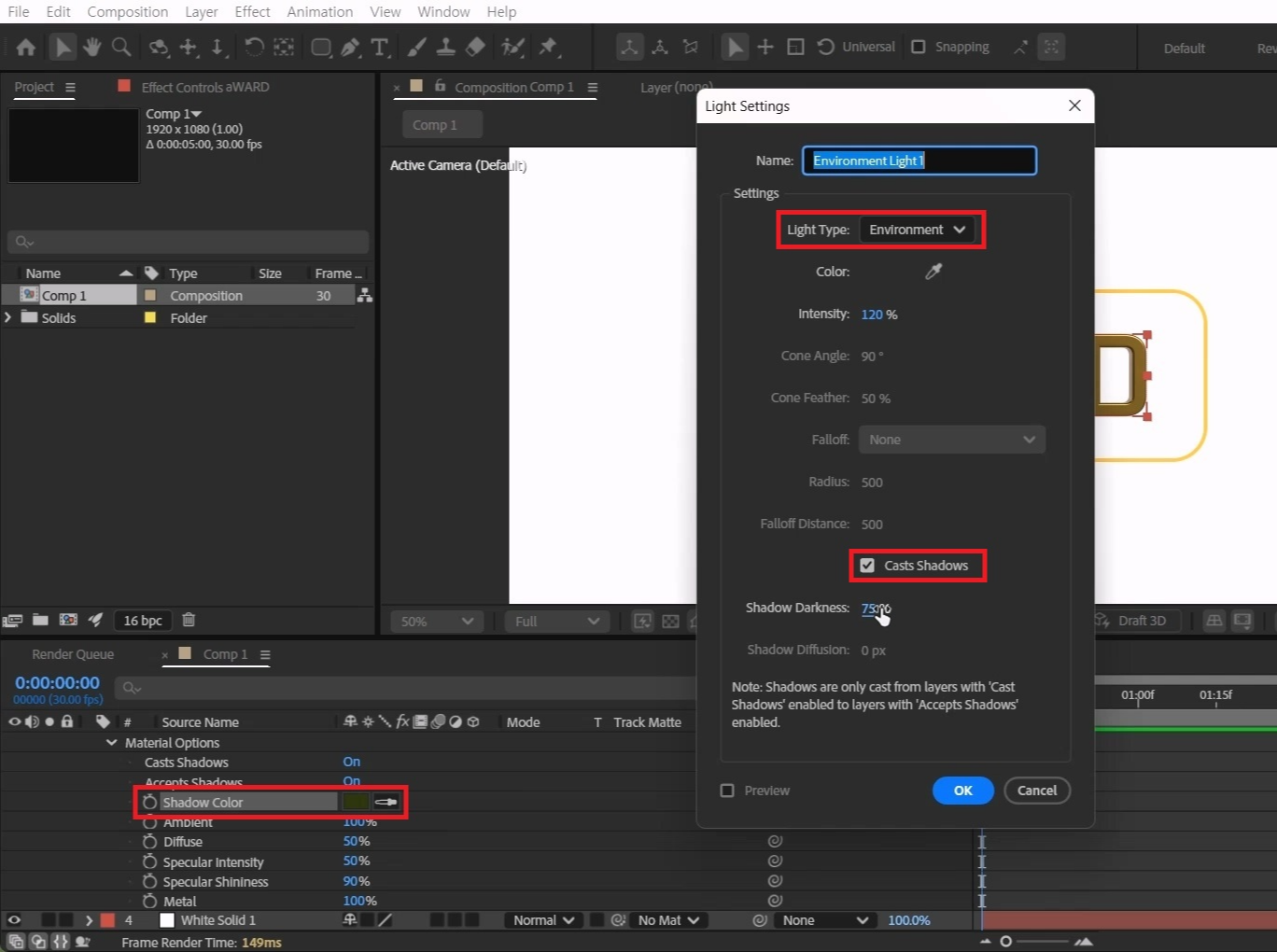
Shadow Color 값을 바꿔줄 수 있는데, 굳이 안바꿔 주셔도 됩니다.
[Ctrl+Alt+Shift+L]로 Camera Settings 옵션창을 열어주세요.
Light Type은 Environment로, Casts Shadows에 체크가 된 상태로 OK를 눌러주세요.

라이트 레이어를 선택하고 [R]를 눌러 Rotation 값을 조정해 마음에 드는 반사 느낌을 찾으세요.
마음에 드는 반사를 찾으면 X축이나 Y중 하나만 애니메이션 키를 줘서 천천히 움직임을 만듭니다.
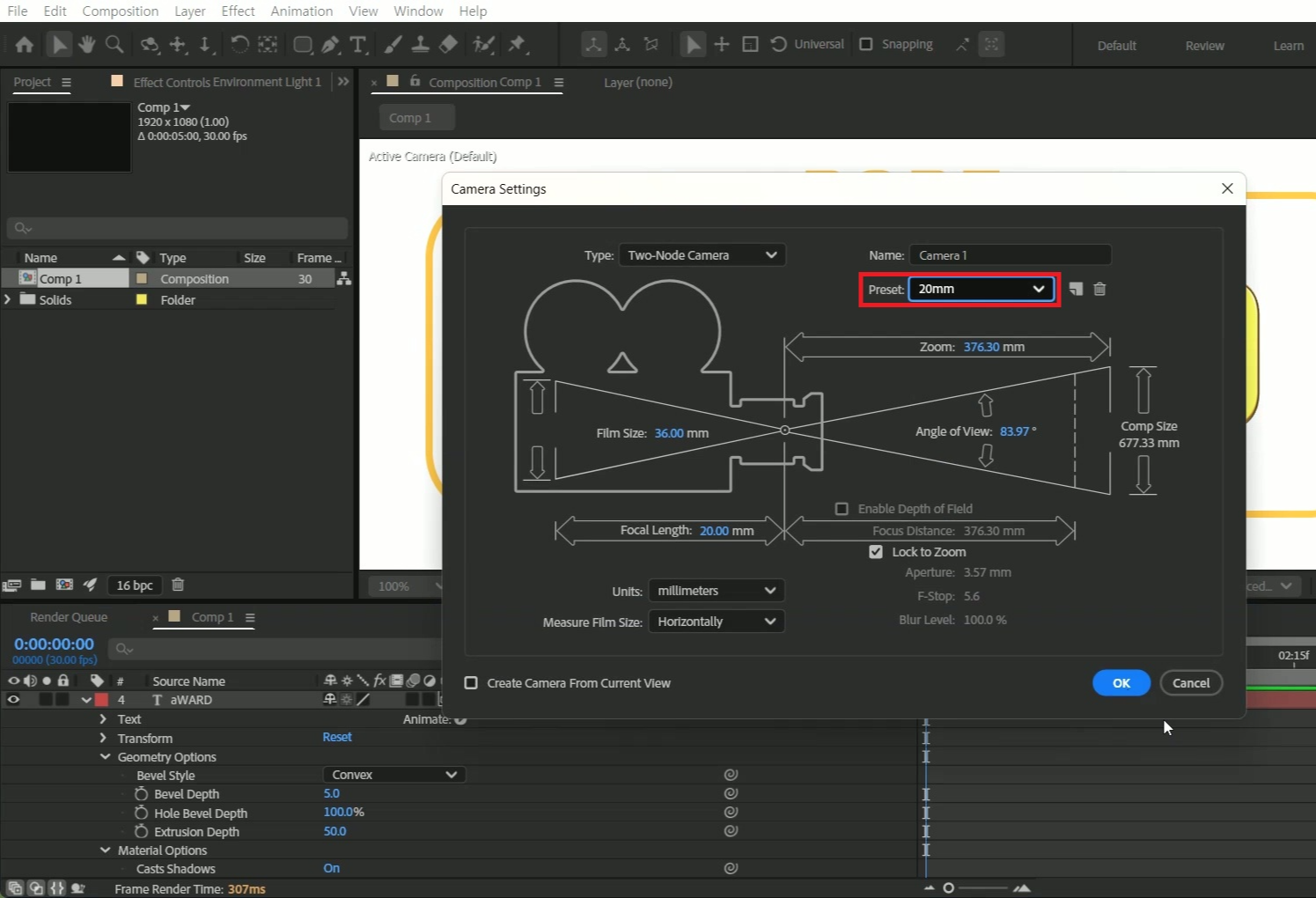
[Ctrl+Alt+Shift+C]로 Camera Settings 옵션창을 열어주세요.
Preset 값을 20mm로 바꿔주고 OK를 눌러주세요.

카메라, 라이트, 3D 텍스트를 선택하고 [Ctrl+Shift+C] 프리-컴프로 묶어줍니다.
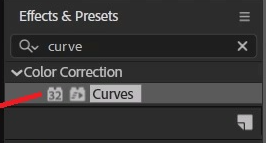
[Ctrl+5] Effects & Presets 창을 열고 Curves 검색해서
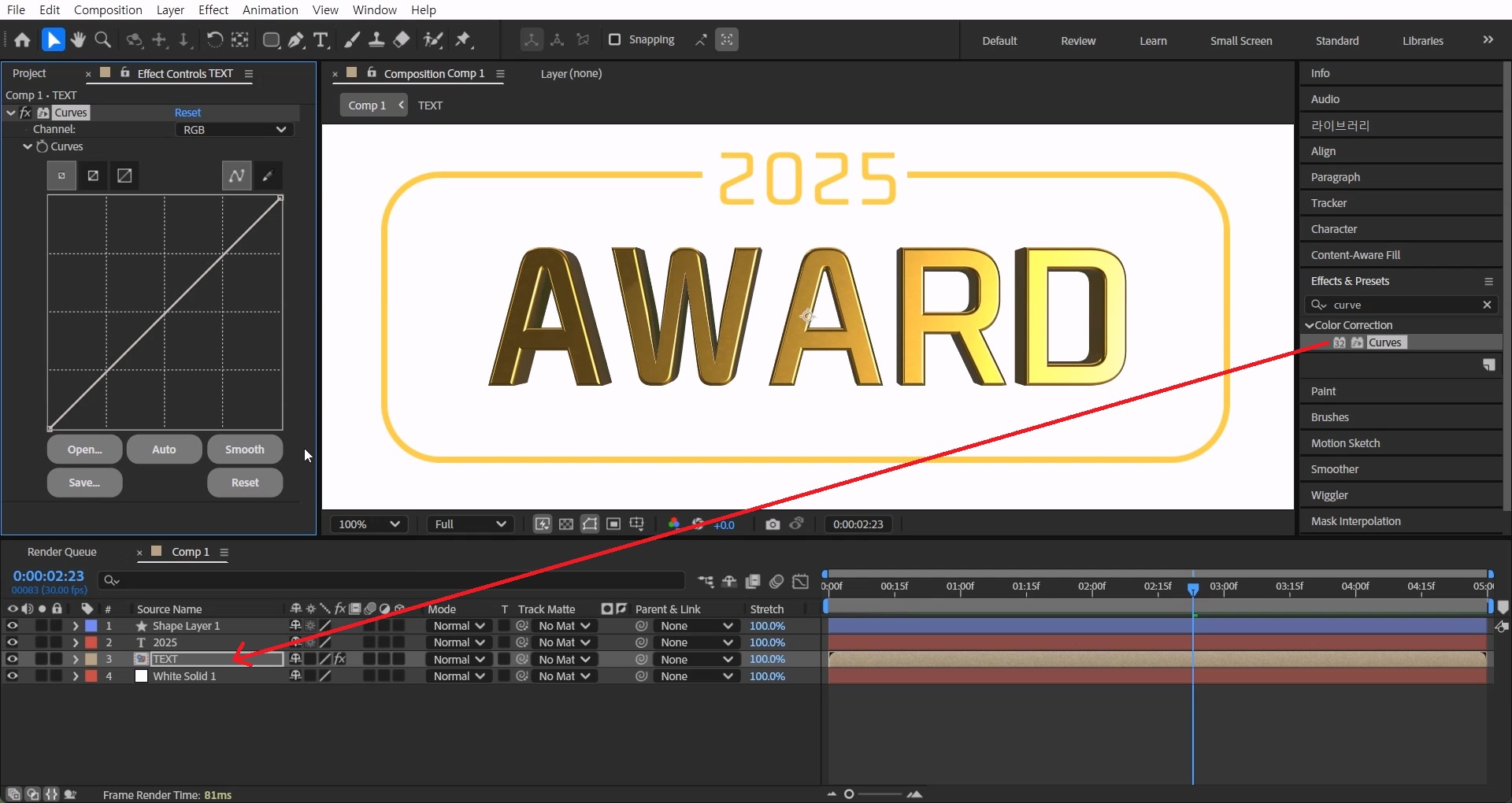
컴프 레이어에 적용합니다.

그래프를 조정해 어두운 부분도 밝게 만들어 주세요.
Channel에서 Red를 선택해 붉은 느낌을 추가해주세요.

Effects & Presets 창에서 Radial Shadow 검색해서
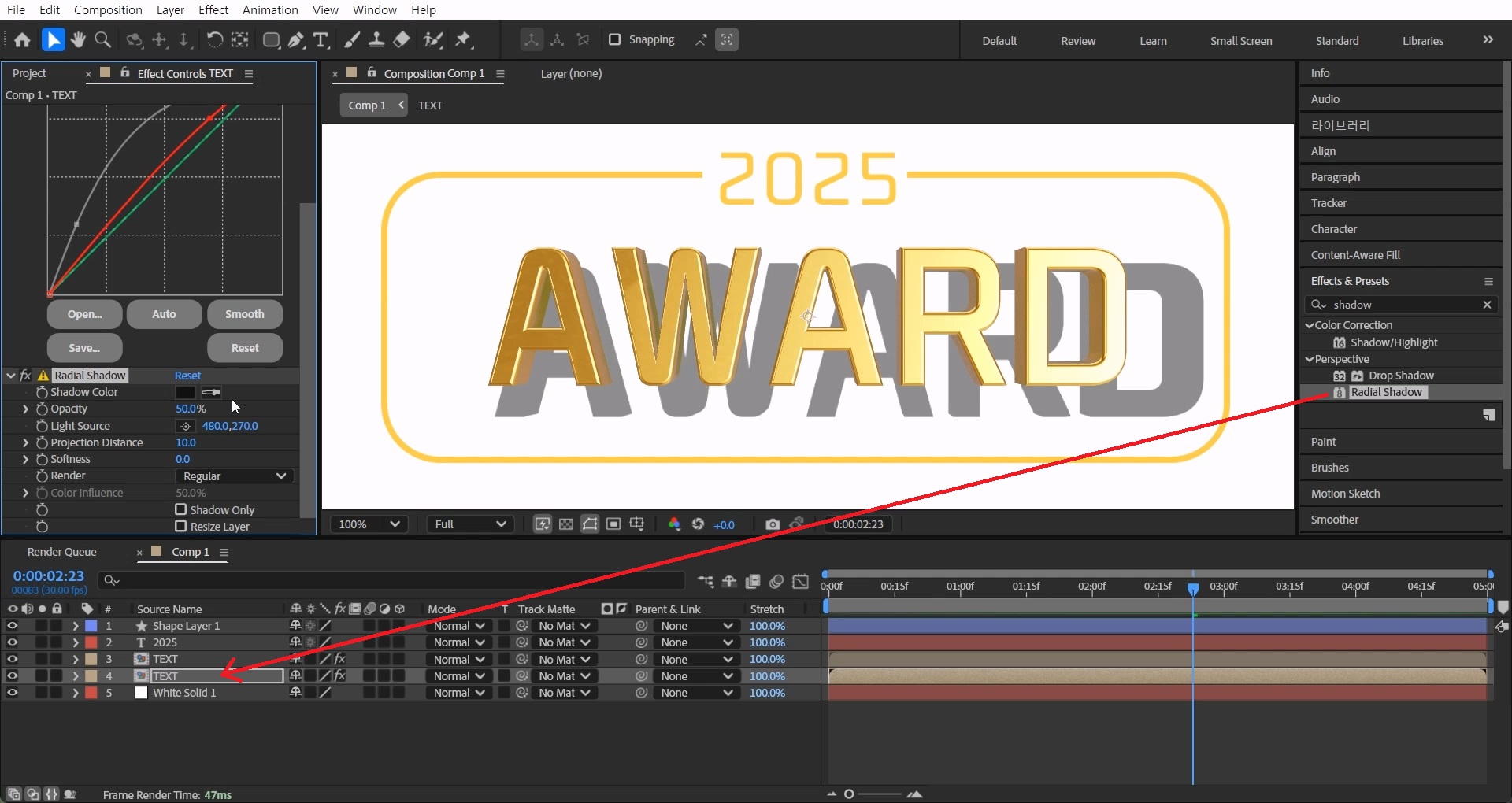
[Ctrl+D]로 컴프 레이어를 복사해 주세요. 아래있는 컴프 레이어에 적용합니다.

Shadow Color를 노란색으로 바꿔주고 Opacity값은 35%로 줄여주세요.
Light Source의 위치값을 텍스트 중심 기준 오른쪽 아래에 배치합니다.
Projection Distance 값을 1.2로 Softness값은 90으로 만들어주세요.
그리고 Mode값을 Add로 바꿔주세요.

[Ctrl+D]로 한 번 더 컴프 레이어를 복사해 주세요.
Mode가 적용되다면 Normal로, 이펙트 들은 전부 선택해 [Del]로 삭제 합니다

Effects & Presets창에서 CC Radial Fast Blur 검색하고

복사된 컴프레이어에 적용해 주세요.

Center 값을 오른쪽 상단에 배치하고, Amount 값을 90 입력합니다.
Zoom 옵션은 Brightest로 바꿔주세요.

Effects & Presets창에서 Fill 검색하고

복사된 컴프레이어에 적용해 주세요.

Color 색을 검정색으로 바꿔주세요.

Effects & Presets창에서 Curves 검색하고

복사된 컴프레이어에 적용해 주세요.
Channel 옵션을 Alpha로 바꿔주세요.
그래프 값을 조절해 그림자 모양에 변화를 줍니다.

그림자가 적용된 컴프레이어를 선택해 [T]를 눌러 Opacity 값을 25%로 줄여주세요.
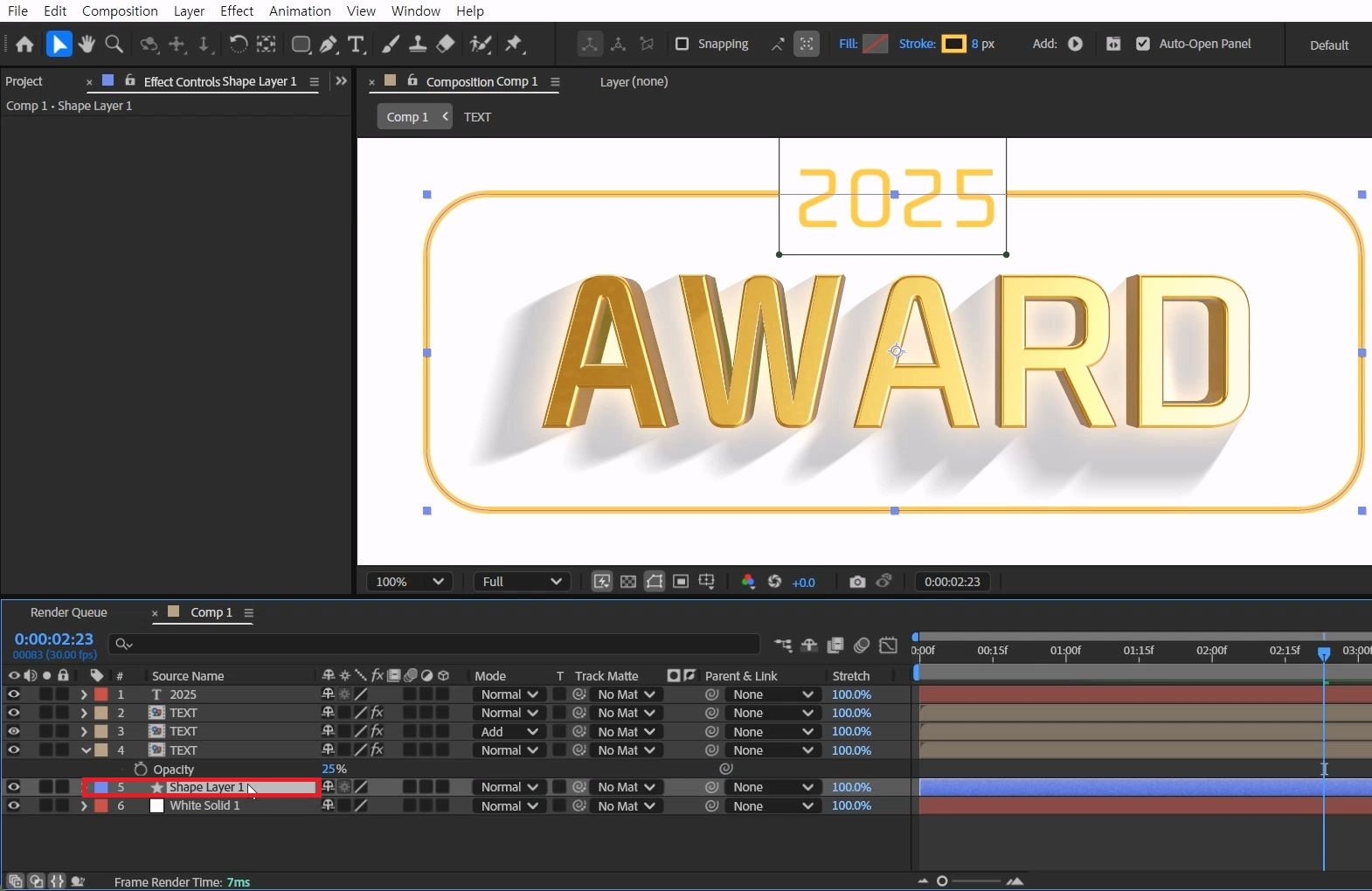
꾸며주는 셰이프 레이어를 컴프레이어들 아래에 배치합니다.
크기를 살짝 조절해 그림자에 걸치게 만들어주겠습니다.

Effects & Presets창에서 Gradient Ramp 검색해서

텍스트 레이어에 적용합니다.
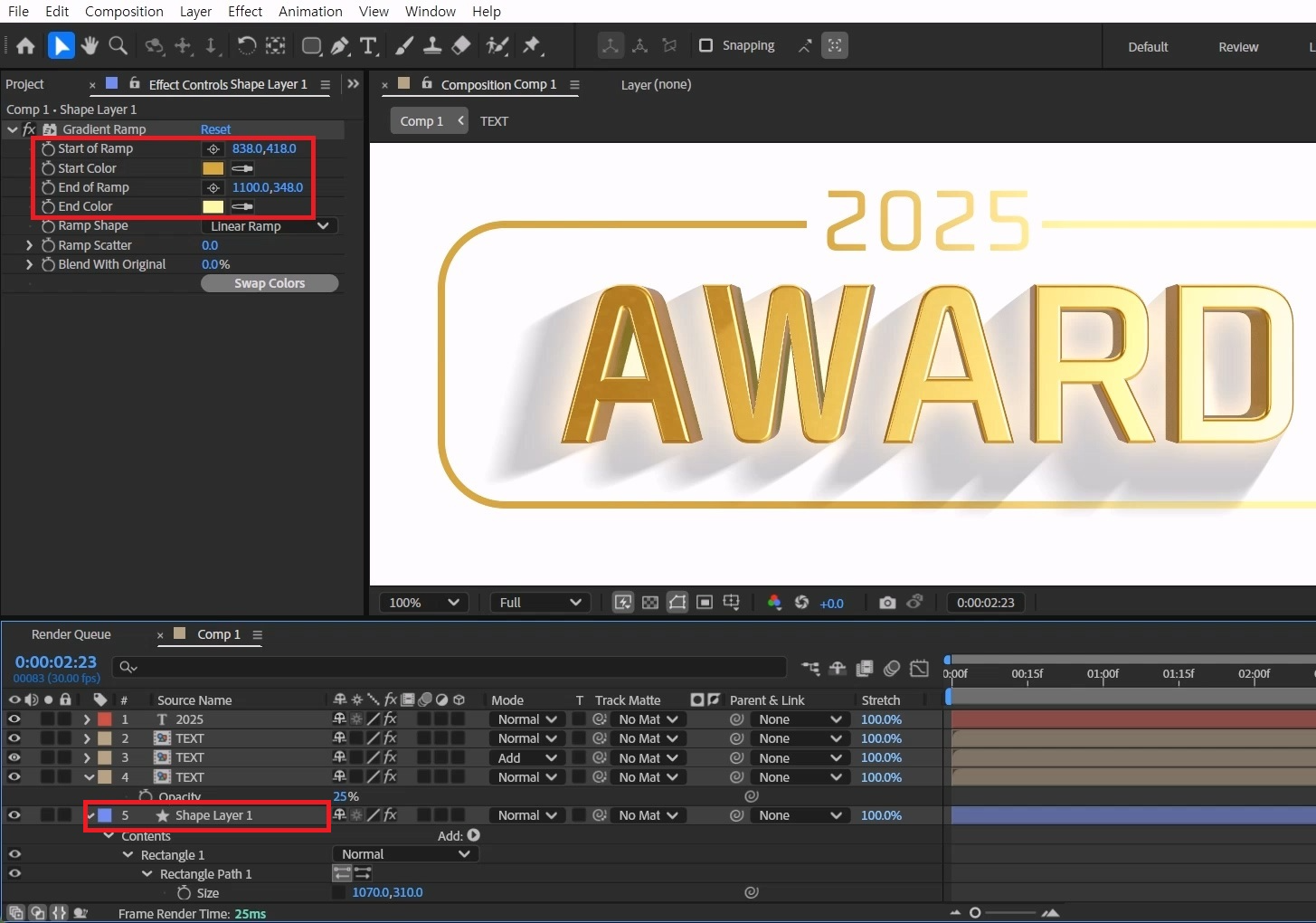
Start of Ramp 위치를 좌하단, End of Ramp는 우상단에 배치하고
Start color는 황토색, End color는 밝은 노란색으로 바꿔주세요.
그리고 이펙트를 [Ctrl+C]로 복사해 셰이프 레이어에 [Ctrl+V]로 적용합니다.

Effects & Presets창에서 Gradient Ramp를 배경 솔리드 레이어에 적용합니다.
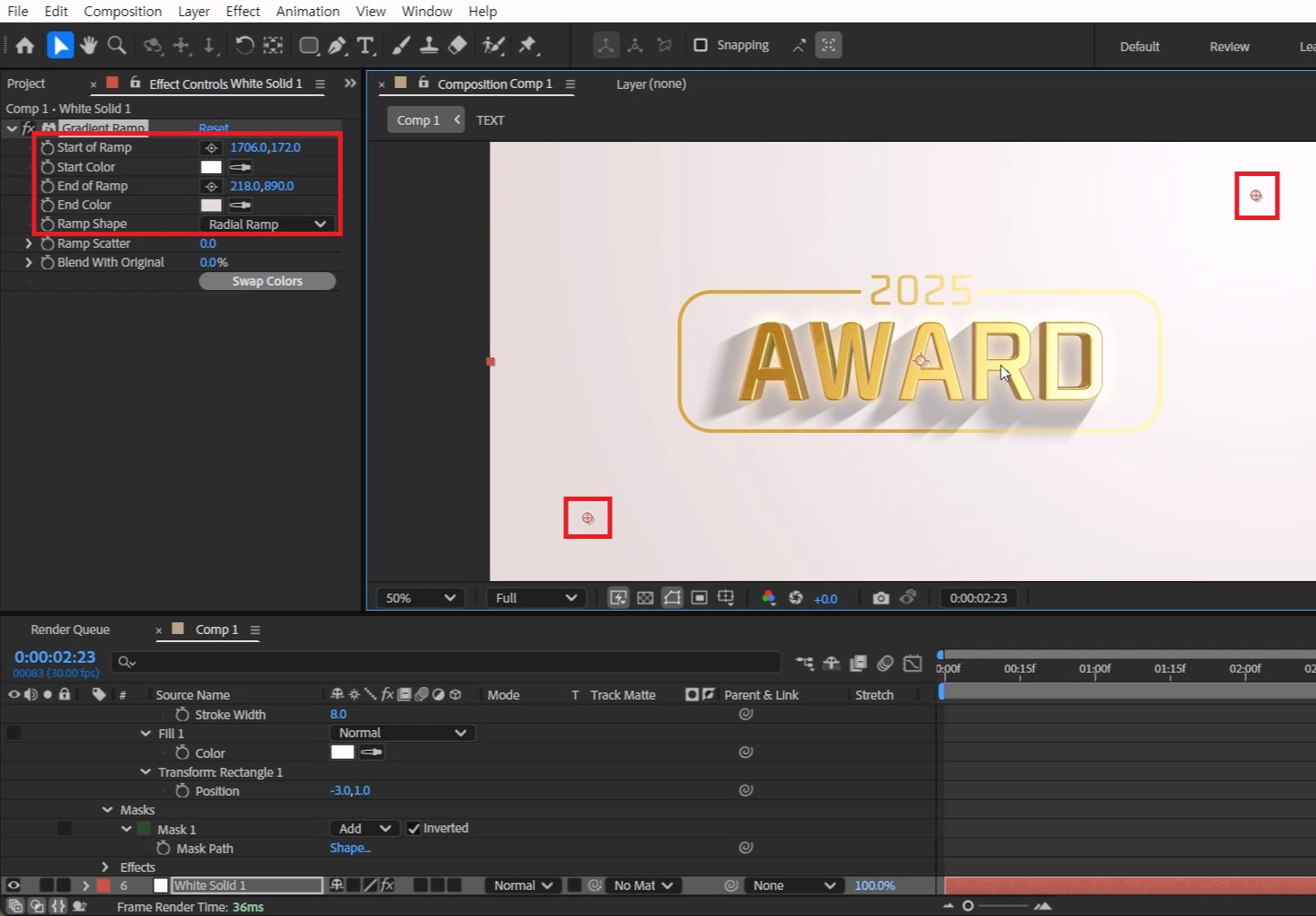
Ramp Shape 옵션을 Radial Ramp로 바꿔주고,
Start color는 살짝 어두운 흰색, End Color는 밝은 회색을 선택합니다.
Start of Ramp 위치는 우상단, End of Ramp는 좌하단으로 위치를 조정해 주세요.

Effects & Presets창을 열고 Noise를 검색해서

[Ctrl+Alt+Y]로 Adjustment Layer 1을 생성해 주세요. Adjustment Layer 1에 적용합니다.

Amount of Noise를 5%로 입력해 주세요.
텍스트 모션을 넣어도 좋고, 카메라 모션을 넣어도 좋을 것 같습니다.
그림자나, Ramp의 애니메이션을 넣어 빛이 움직이는 듯한 효과도 좋을 것 같아요 :)
혹시 포스팅으로 알기 어려우신 분들은 아래 유튜브 영상을 참고하시면 좋으실 것 같습니다!
감사합니다!
- YouTube
www.youtube.com
'에펙레시피 간편 튜토리얼' 카테고리의 다른 글
| [에펙레시피] 동영상에 텍스트 합성하기 (0) | 2026.01.22 |
|---|---|
| [에펙레시피] 플립 카운트다운 레시피 (0) | 2025.12.22 |
| [에펙레시피] 작은 화면 속으로 트랜지션되는 레시피 (0) | 2025.11.24 |
| [에펙레시피] 익스프레션으로 깜빡이 모션 만들기 (0) | 2025.11.17 |
| [에펙레시피] 골든 라인이 흐르는 배경 만들기 (1) | 2025.11.10 |


댓글