

안녕하세요 에펙레시피입니다!
이번 레시피는 "골든 라인 배경" 레시피입니다.
오늘은 터뷸런스 노이즈를 이용한 빛줄기 배경을 만들어 보겠습니다.
만들기도 간단하고 배경으로 쓰기도 좋은 레시피가 될 것 같아요:)
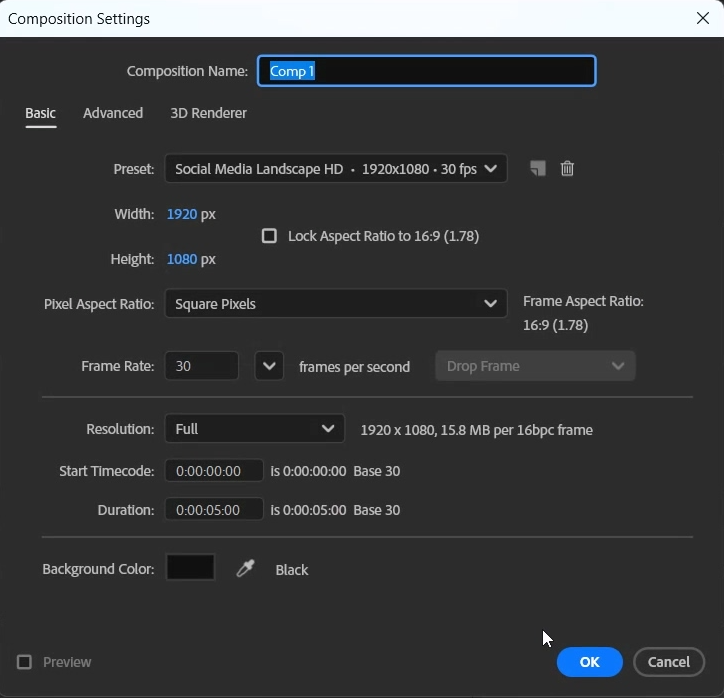
[Ctrl+N]로 1920*1080 크기 컴프창을 만들어 주세요.

[Ctrl+Y]로 짙은 회색솔리드 레이어를 만들어 줍니다.
(※완전 검은색 솔리드로 하면 안 됩니다.)

[Ctrl+5] Effects & Presets 창을 열고 Turbulent Noise 검색해서

솔리드 레이어에 적용합니다.

>Transform 옵션을 열고 Uniform Scaling의 체크를 해제합니다.
Scale Width 값을 10, Scale Height 값은 3000으로 적용합니다.
Offset Turbulence 옵션을 0초에 애니메이션 키를 주고,
5초로 작업바를 옮기고 Y축 값에 3000을 입력합니다.
다시 작업바를 0초로 옮기고 Evolution 값에 애니메이션 키를 주고,
5초로 작업바를 옮기고 Evolution를 한 바퀴 돌려주세요.
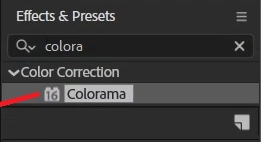
Effects & Presets 창에서 Colorama 검색해서

솔리드 레이어에 적용합니다.
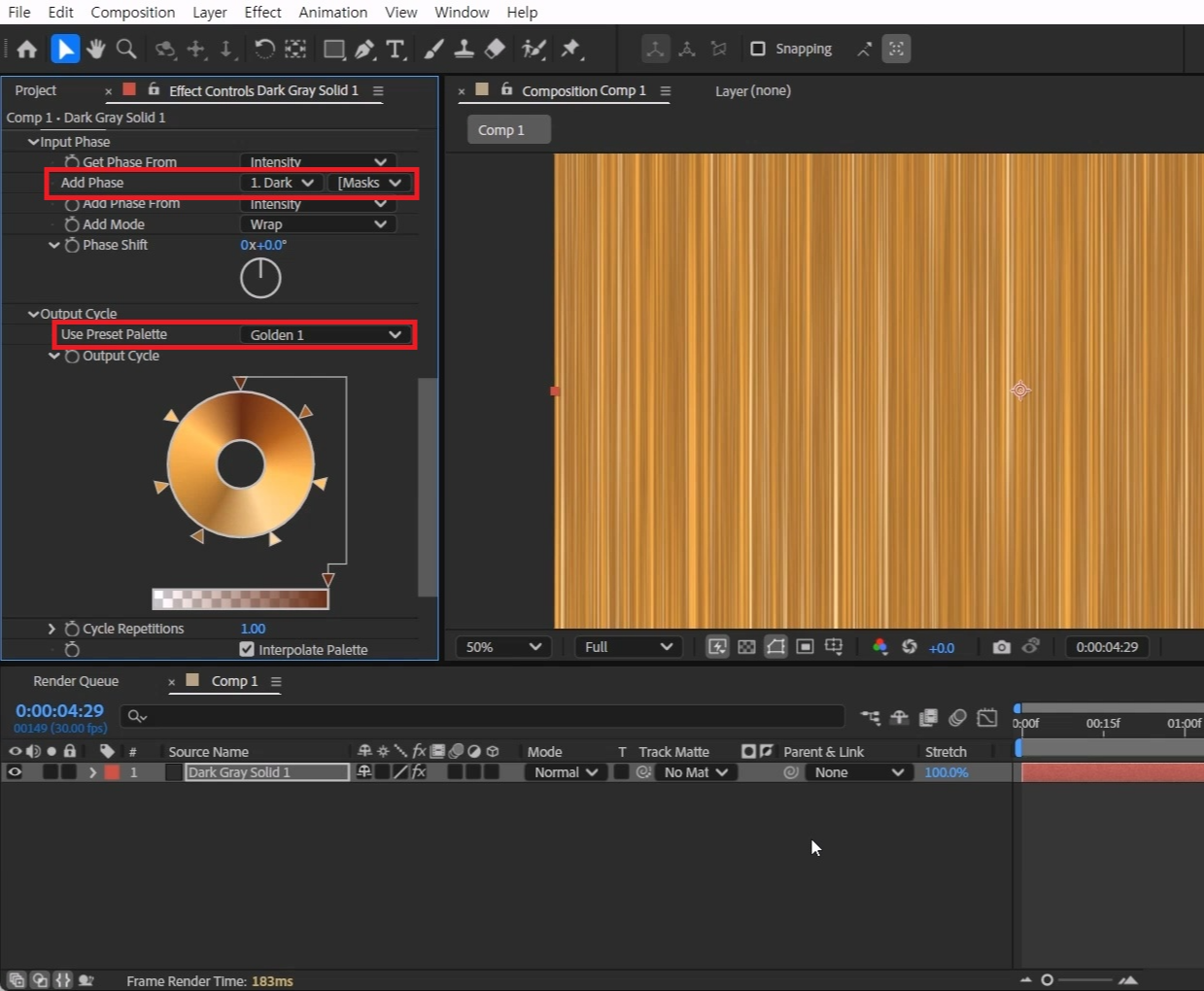
>Input Phase 옵션을 열고 Add Phase 옵션을 솔리드 레이어로 설정합니다.
부가 옵션은 Effects & Masks 선택합니다.(지금은 같은 솔리드 레이어라서 바로 적용됨)
>Output Cycle을 열고 Use Precet Palette 옵션을 Golden 1으로 선택해 주세요.
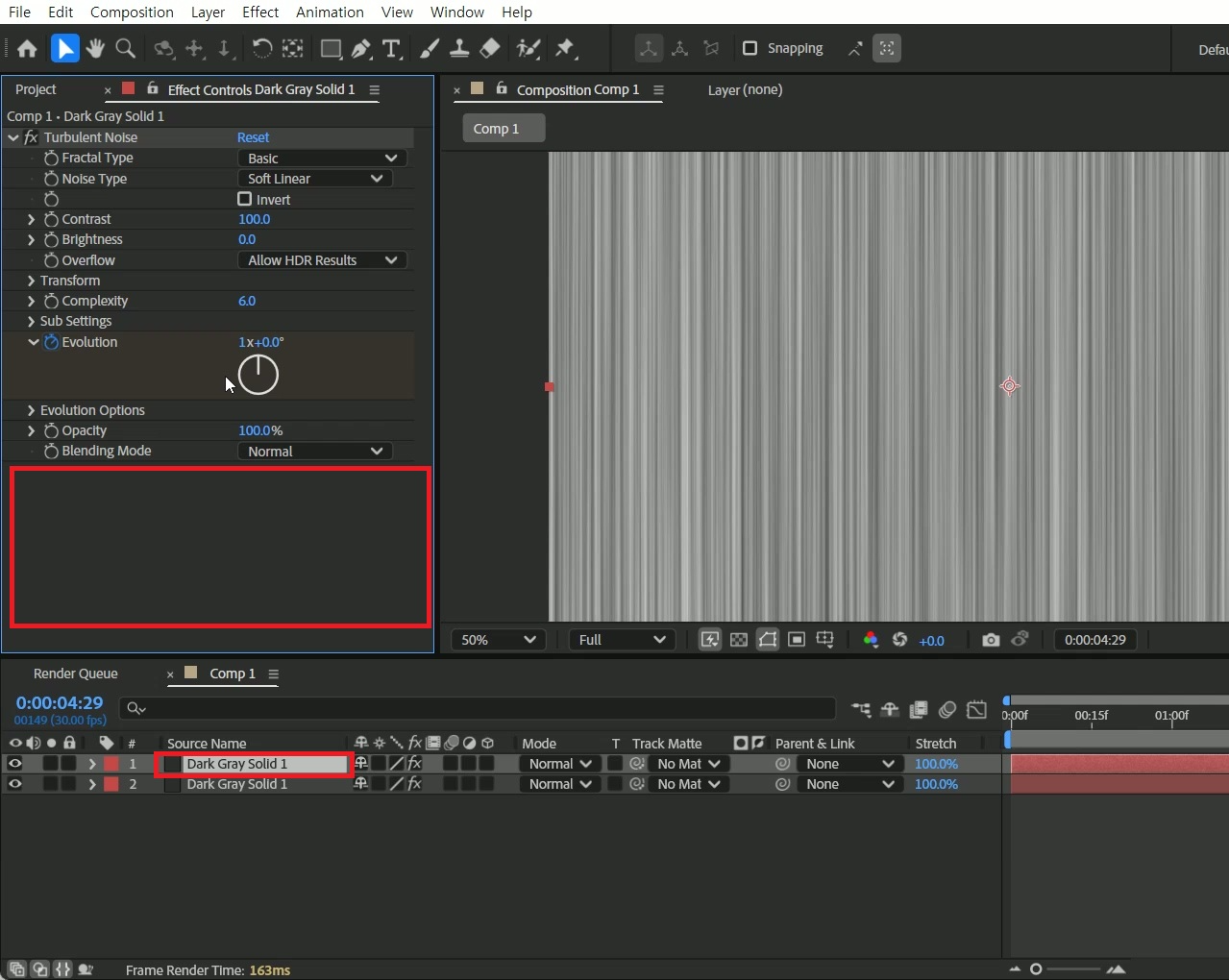
[Ctrl+D]로 솔리드 레이어를 복사해 주세요.
복사된 솔리드 레이어에 적용된 Colorama 이펙트를 [del]를 눌러 삭제 합니다.
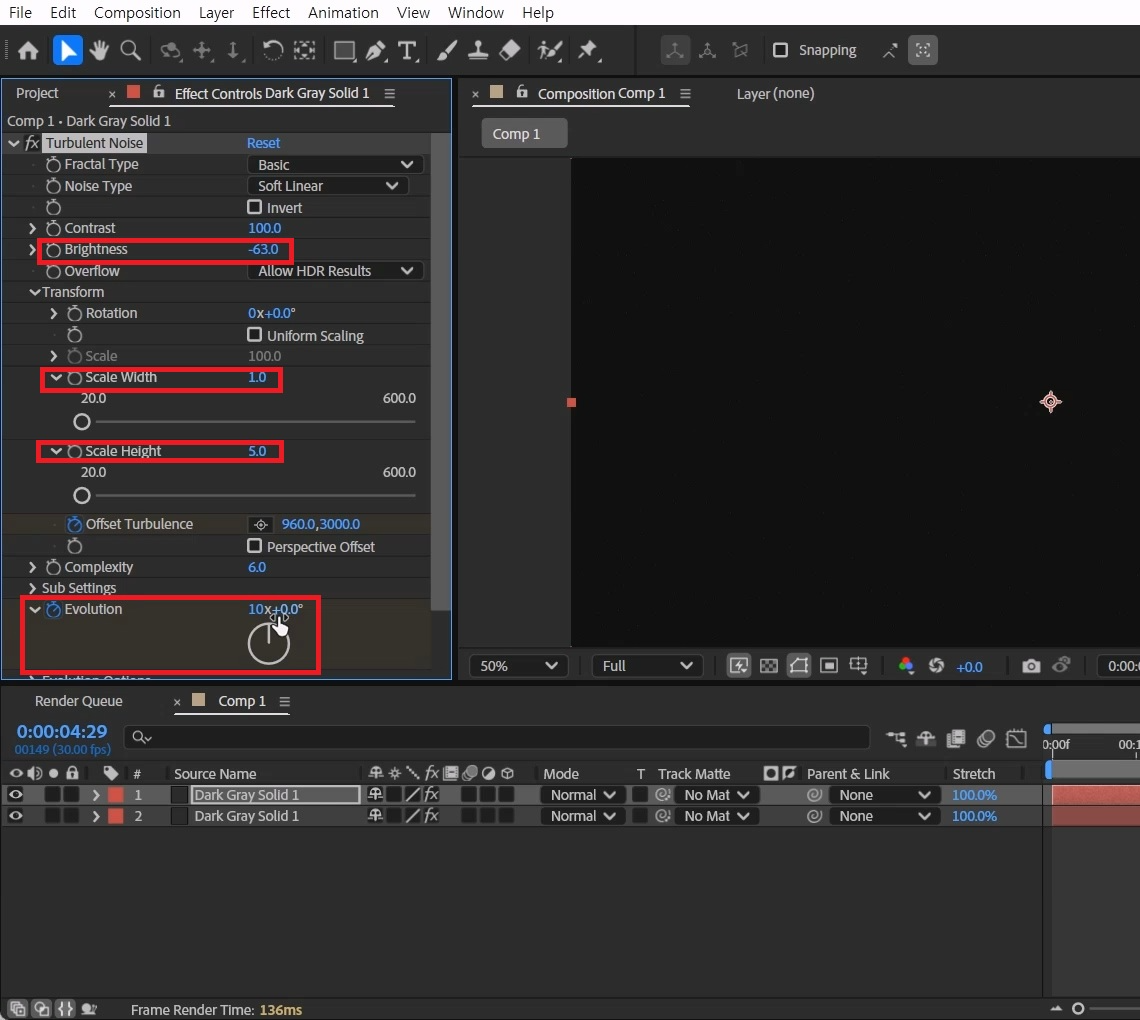
그리고 Turbulent Noise 이펙트에 Brightness값을 -63 입력합니다.
>Transform >Scale Width 값은 1, >Scale Height 값은 5로 입력합니다
>Evolution 값은 5초에 10바퀴로 수정해 줍니다.

Effects & Presets창에서 Glow 검색해
복사된 솔리드 레이어에 적용해 주세요.

Glow Threshold 값을 10%로 수정하고, Glow Radius 값은 2로 수정합니다.

Mode 값은 Add로 선택합니다.
작은 빛 덩어리가 빛의 흐름을 더 고급스럽게 만들어 줍니다.
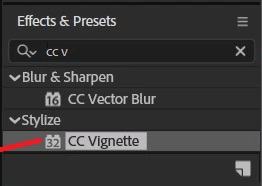
Effects & Presets창에서 CC Vignette 검색해

[Ctrl+Alt+Y]로 Adjustment Layer 1을 생성해 이펙트를 적용합니다.
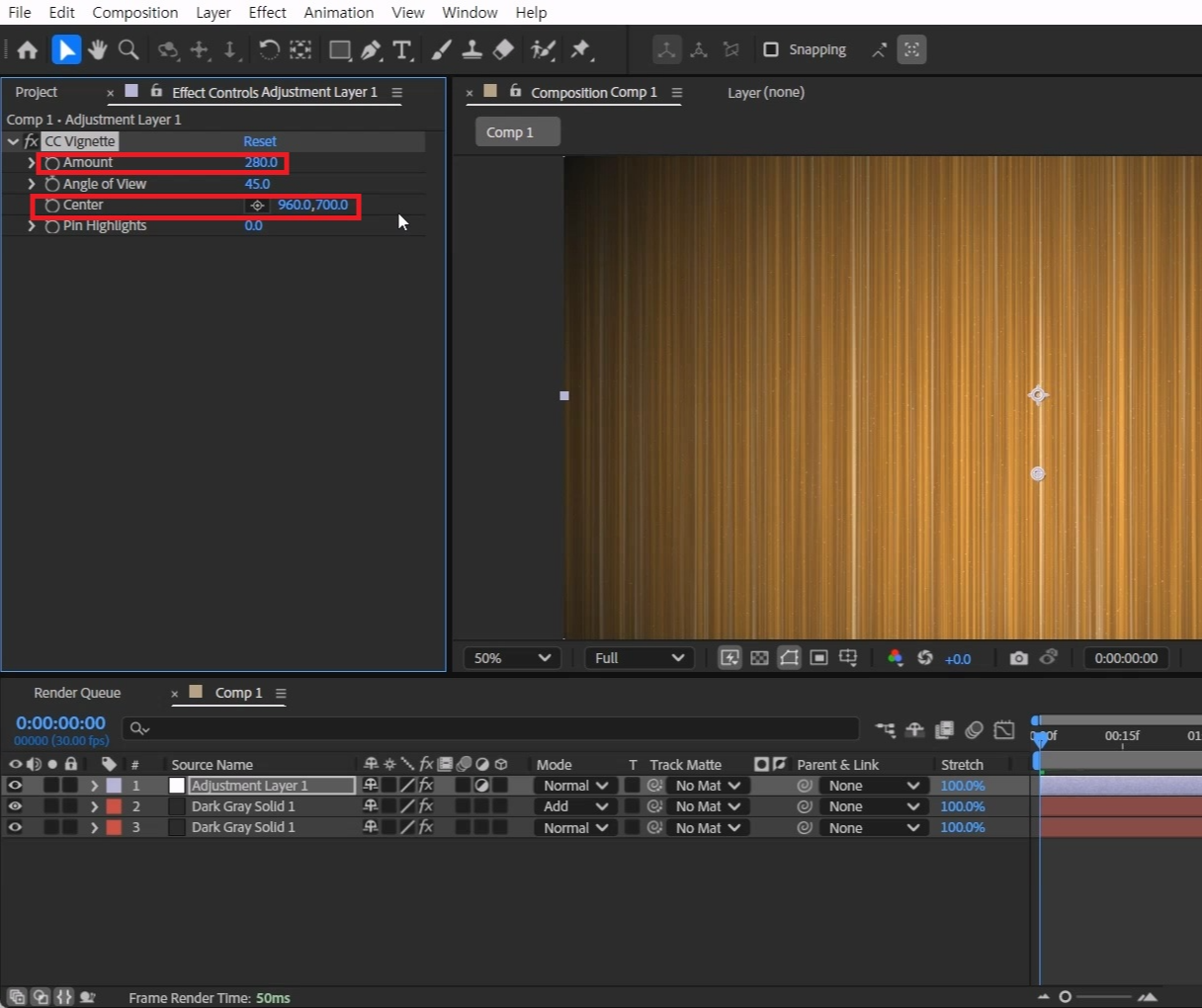
Amount 값을 280주고,Center는 Y축의 값을 700 입력합니다.
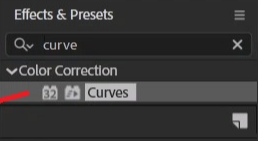
Effects & Presets창에서 Curves 검색해
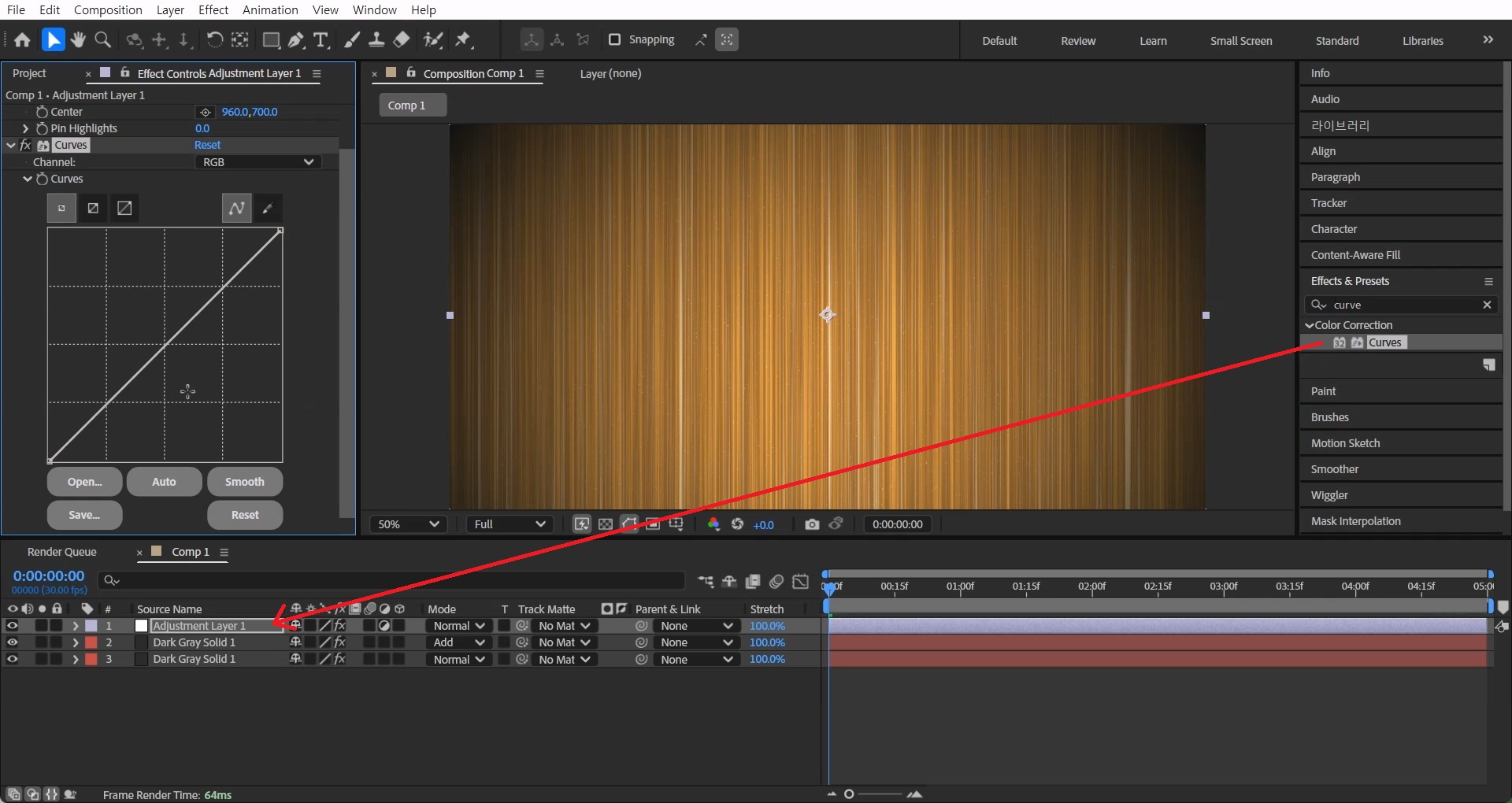
Adjustment Layer 1에 적용합니다.

Curves 그래프를 조정하여 콘트라스트를 높여주세요.

Effects & Presets창에서 Mesh Warp검색해

[Ctrl+Alt+Y]로 Adjustment Layer 2 생성해 이펙트를 적용합니다.

Rows 값은 3, Columns 값은 1, Quality는 10으로 적용합니다.
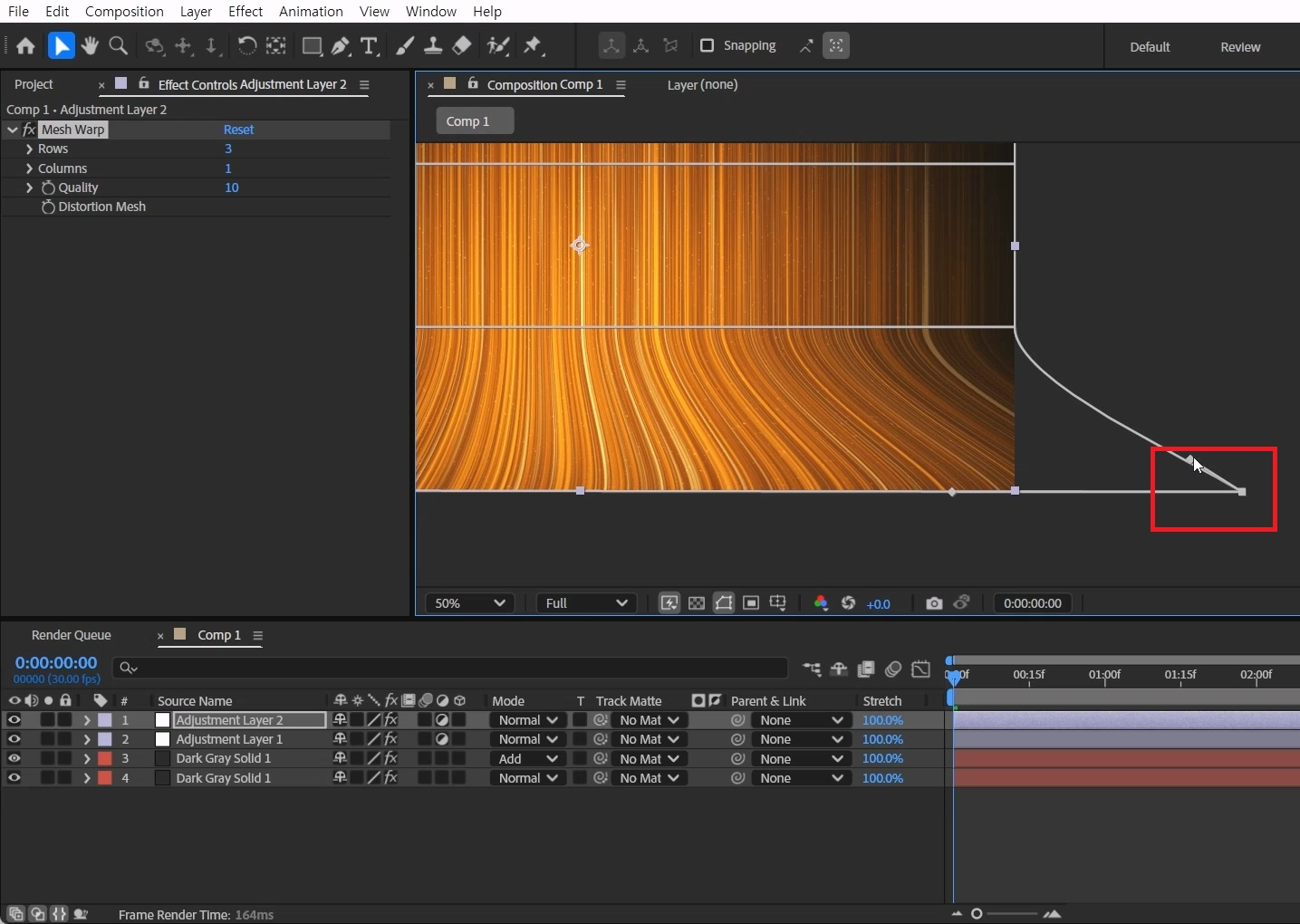
하단 좌측와 우측의 꼭짓점을 당겨서 모양을 변형시켜 주세요.
꼭짓점을 잡으면 핸들이 생기는데 그 부분을 조정하여 원하는 모양을 만들어주세요.

Effects & Presets창에서 Glow 검색해

[Ctrl+Alt+Y]로 Adjustment Layer 3을 생성해 이펙트를 적용해 주세요.

Glow Radius 값은 30으로 수정합니다.
Glow Colors 옵션을 A & B Colors로 선택합니다.

컴프창을 선택하고 [Ctrl+T]로 적당한 텍스트를 입력해 주세요.
숫자 패드에 있는 [0]키를 눌러 램 프리뷰로 확인합니다.
이런 금색이 아닌, 작업 컨셉에 맞는 색을 사용하셔도 좋을 것 같습니다.
타이틀이나 노래가사, 상품소개로 사용하면 좋을 것 같아요:)
혹시 포스팅으로 알기 어려우신 분들은 아래 유튜브 영상을 참고하시면 좋으실 것 같습니다!
감사합니다!
- YouTube
www.youtube.com
'에펙레시피 간편 튜토리얼' 카테고리의 다른 글
| [에펙레시피] 작은 화면 속으로 트랜지션되는 레시피 (0) | 2025.11.24 |
|---|---|
| [에펙레시피] 익스프레션으로 깜빡이 모션 만들기 (0) | 2025.11.17 |
| [에펙레시피] 나선 배열 타이포모션 레시피 (0) | 2025.10.27 |
| [에펙레시피] 무지개색 잔상 레시피 (0) | 2025.10.20 |
| [에펙레시피] 성에가 낀 유리창에 글씨 써보기 (1) | 2025.10.13 |


댓글