
안녕하세요 에펙레시피입니다!
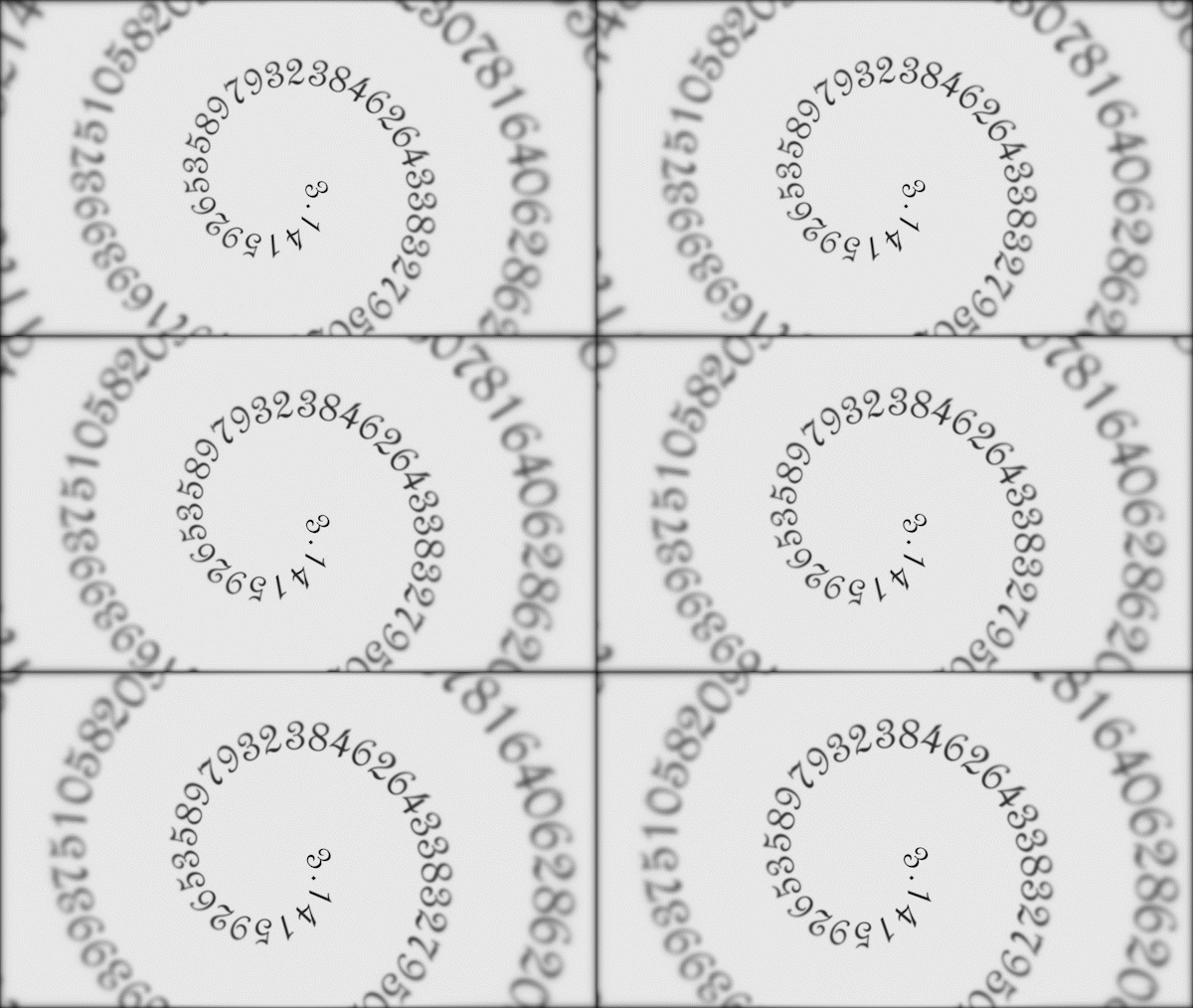
이번 레시피는 "나선 텍스트" 레시피입니다.
이번 레시피는 익스프레션을 이용하여 간단하게 나선 구조를 만들어보겠습니다.
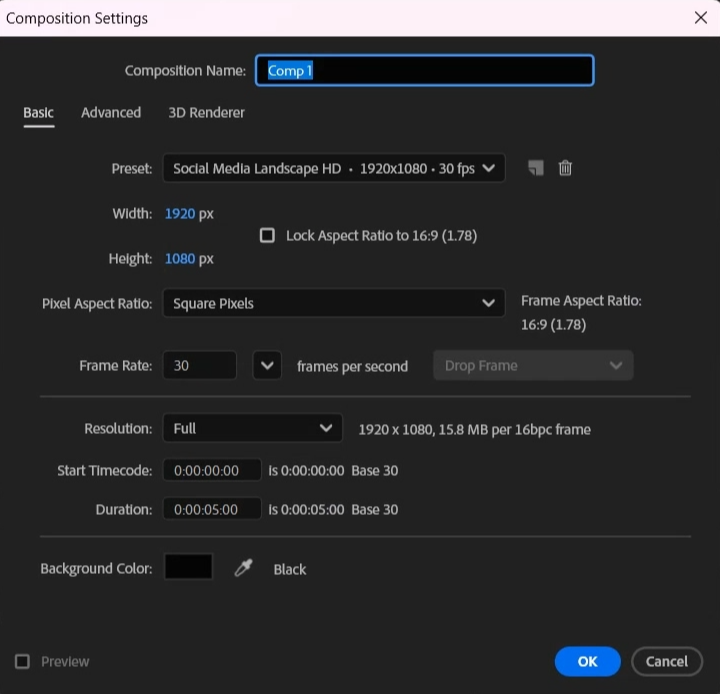
[Ctrl+N]로 1920*1080 크기 컴프창을 만들어 주세요.
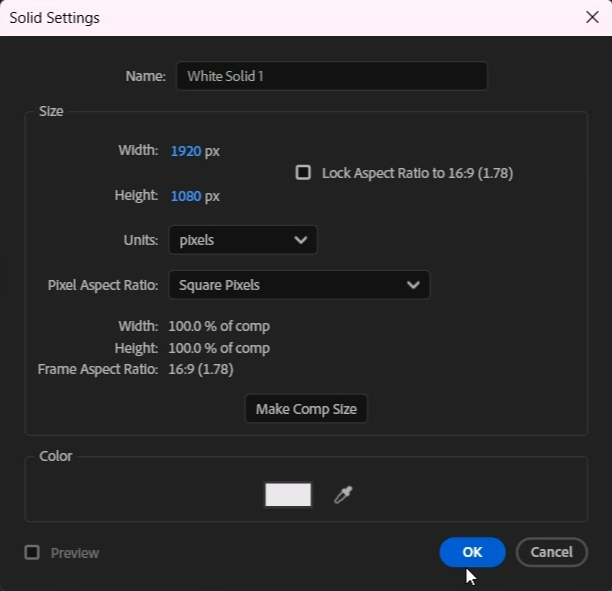
[Ctrl+Y]로 배경으로 사용할 밝은 회색 솔리드 레이어를 만들어 줍니다.

컴프창을 선택하고 [Ctrl+T]로 텍스트를 넉넉하게 입력해 주세요.
저는 원주율 200자리까지 입력하였습니다.

[Ctrl+Shift+N]로 텍스트 레이어에 MASK를 추가합니다.

텍스트 레이어의 옵션을 Mask Path까지 열어주세요.
시계아이콘을 [Alt+클릭]으로 익스프레션 창을 열어주세요.
-----------------------------------------------------------------------------------
var turns = 3;
var ptsPerTurn = 40;
var startRadius = 10;
var spacing = 8;
var rotationOffset = 0;
var center = [0,0];
// internal
var totalPts = Math.max(3, Math.floor(turns * ptsPerTurn));
var verts = [];
var inT = [];
var outT = [];
for (var i = 0; i < totalPts; i++){
var t = i / ptsPerTurn; // t increases per point
var theta = t * 2 * Math.PI + rotationOffset;
var r = startRadius + spacing * theta; // radius grows with theta
var x = center [0] + r * Math.cos(theta);
var y = center[1] + r * Math.sin(theta);
verts.push([x,y]);
// simple tangents (zero) — AE will interpolate; increase complexity to smooth if needed
inT.push([0,0]);
outT.push([0,0]);
}
createPath(verts, inT, outT, false);
-----------------------------------------------------------------------------------

본문 내용에 있는 익스프레션 명령어를 복사해서 붙여넣기하고 빈 곳을 클릭합니다.

Mask Path를 선택하고 메인 메뉴창에서 Animation 메뉴를 열어
Keyframe Assistant > Convert Expression to Keyframes를 선택합니다.

그럼 Mask Path에 애니메이션 키가 생기면서 마스크 모양이 고정됩니다.
익스프레션에 있는 명령어를 [DEL]키로 전부 지워주세요.
Mask Path에 찍힌 애니메이션 키도 전부 삭제합니다.

나선으로 만들어진 Mask Path를 더블 클릭하여 크기를 조절합니다.
[Shift]키를 누르면서 조절하면 편하실 거예요.

텍스트 레이어를 선택하고 중심축을 Pan Behind을 이용해서 화면 중앙으로 옮겨주세요.

Text > Path Options > Path 옵션을 Mask 1을 선택합니다.
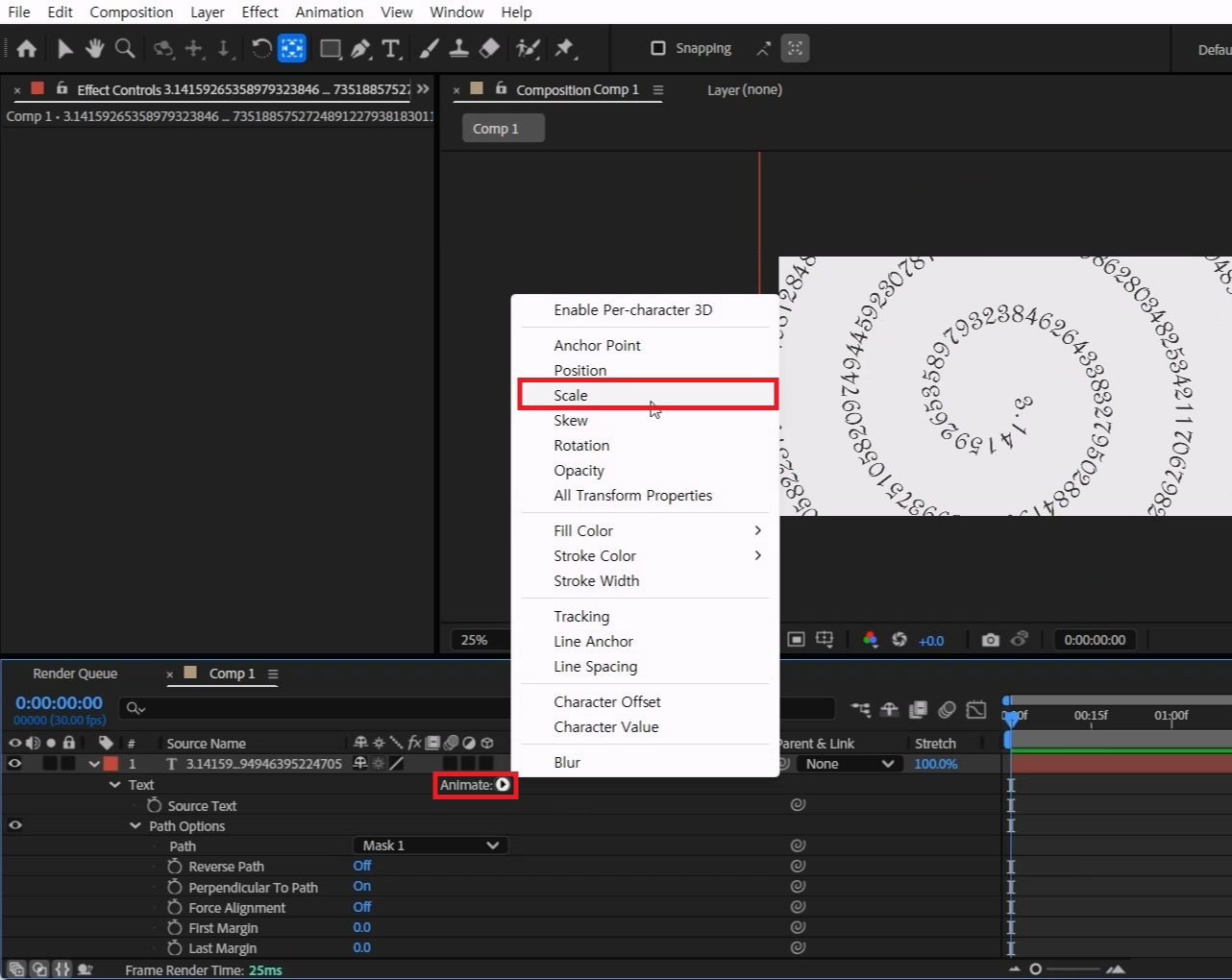
Text 옵션에서 Add:▶를 눌러 메뉴창을 불러와 Scale를 선택합니다.
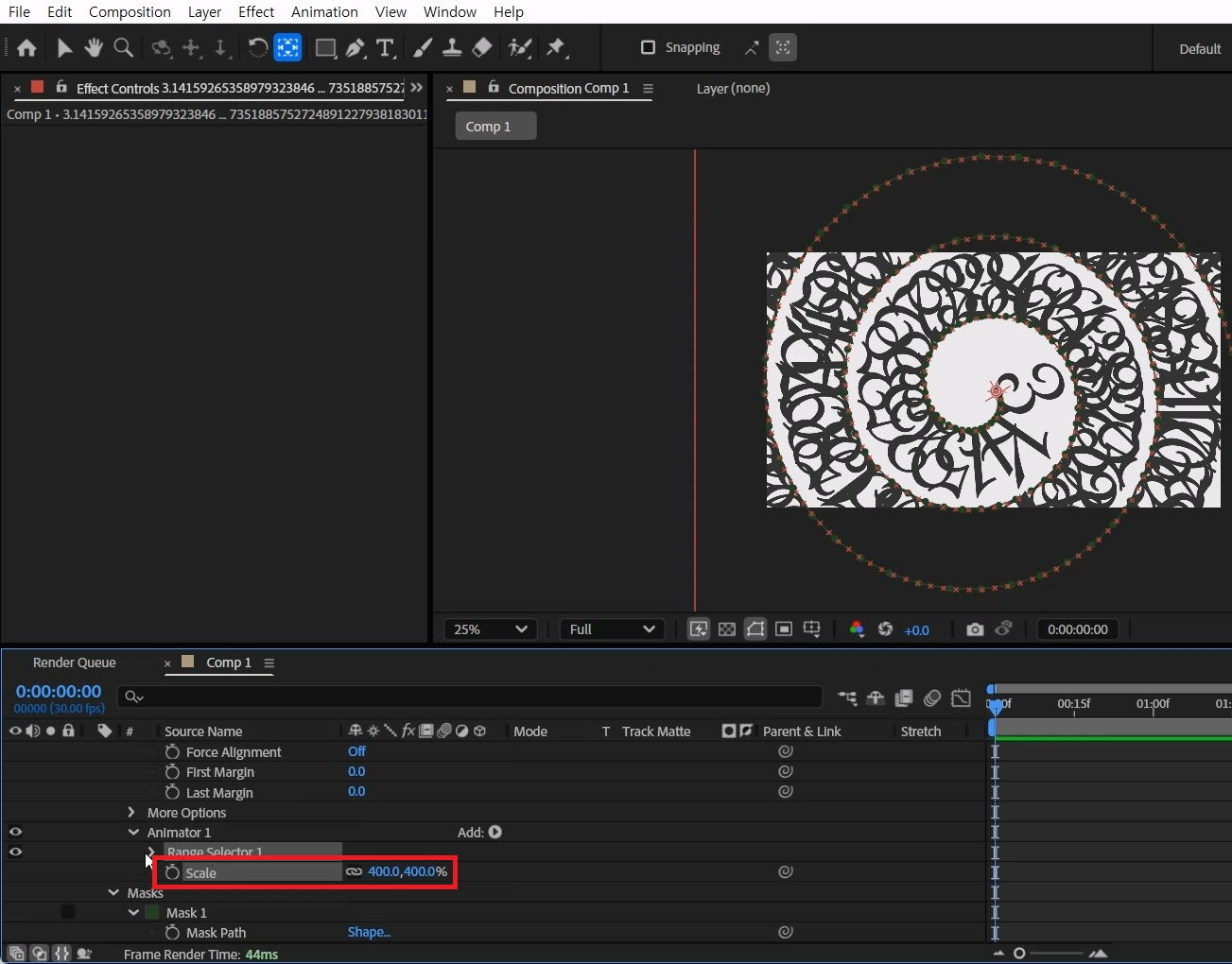
새로 생긴 Scale값을 400%로 키워주세요.
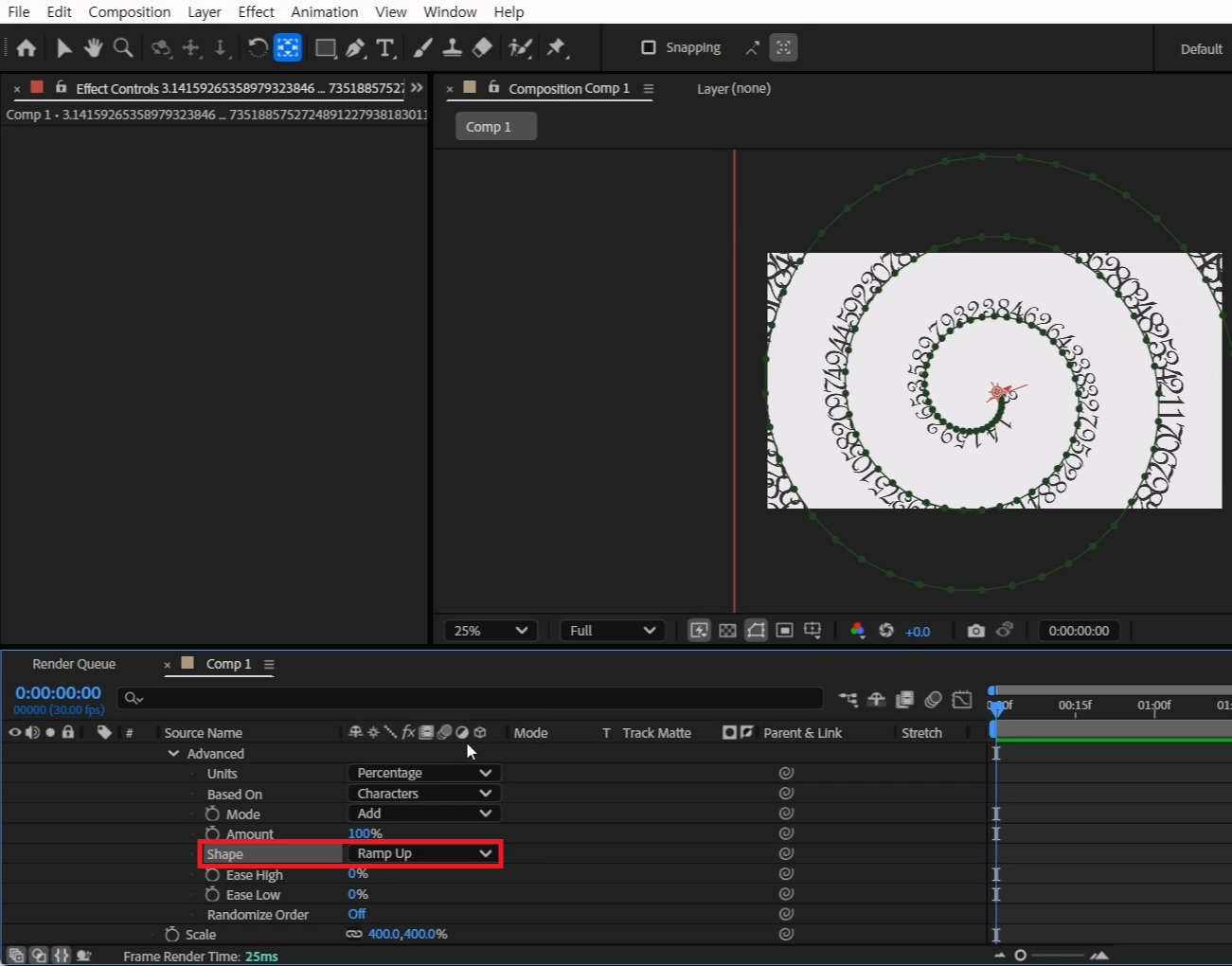
> Range Selector 1 > Advanced > Shape 옵션을 Ramp Down으로 선택합니다.

텍스트 크기 때문에 자간이 겹치는데, Animator 옆 Add:▶ 메뉴를 열어주세요.
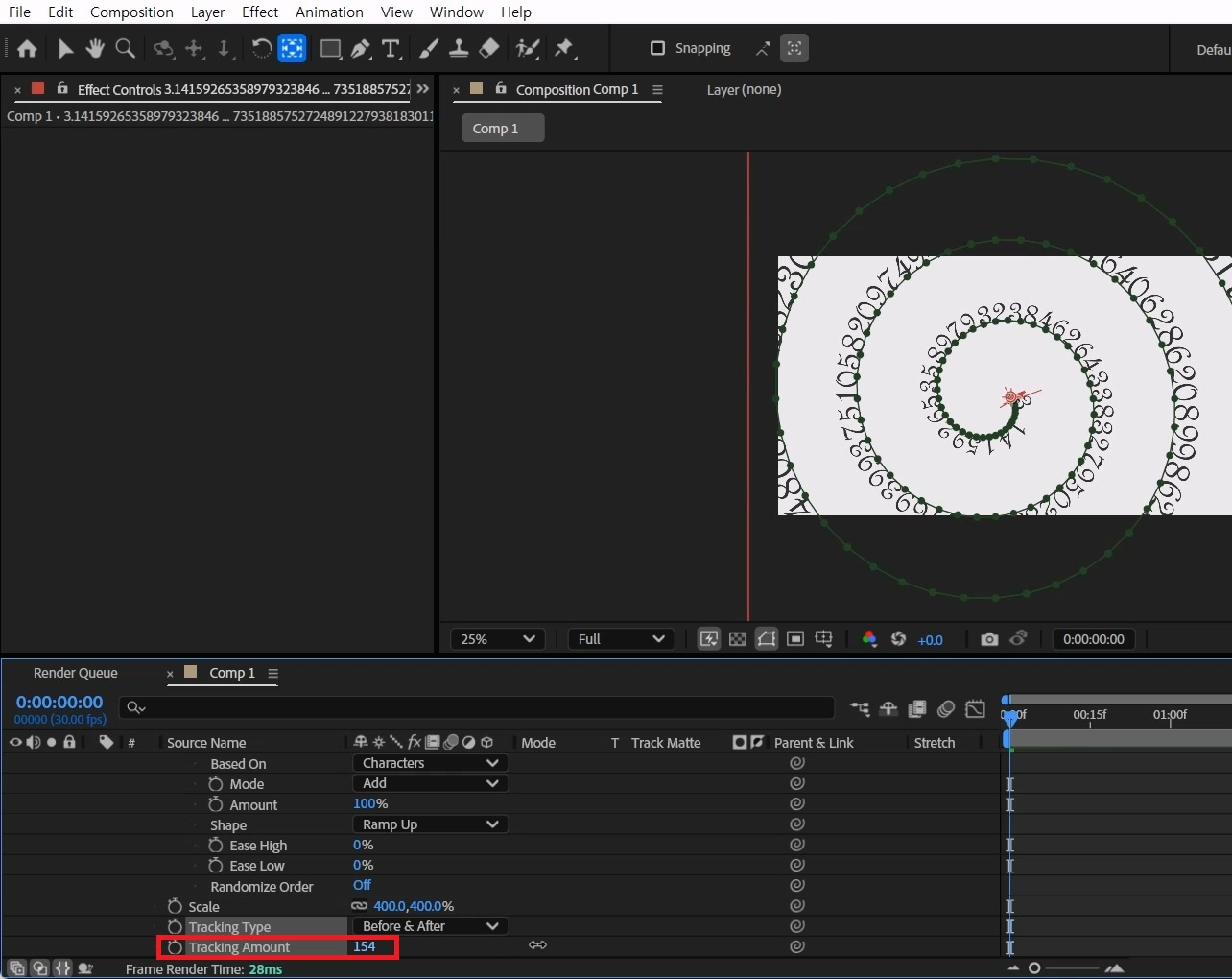
Property > Tracking를 선택합니다. Tracking Amount 옵션을 늘려서 자간을 늘려주세요.

글자 크기가 큰 차이가 없다고 느껴지시면 Range Selector 1에 End 값을 조금 줄여주세요.

[Ctrl+Y]로 구분을 주기 위해 검은색 솔리드 레이어를 만들어 줍니다.
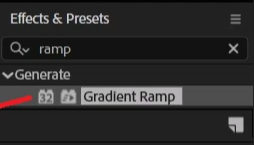
[Ctrl+5]로 Effects & Presets창을 열고 Gradient Ramp 검색해서

솔리드 레이어에 적용합니다.

Ramp Shape 옵션을 Radial Ramp로 바꿔주고,
Start of Ramp는 중앙, End of Ramp는 화면 끝으로 옮겨주세요.

Effects & Presets 창에서 Curves 검색해

Gradient Ramp에 아래에 배치해 주세요.

그래프를 조절하여 가운데 검은 부분을 넓게 만들어 줍니다.

이제 검은색 솔리드 레이어의 눈을 꺼줘서 안 보이게 만들어 주세요.

Effects & Presets 창에서 Compound Blur 검색해

[Ctrl+Alt+Y]로 Adjustment Layer 1을 생성해 적용합니다.

Blur Layer 옵션을 Black Solid1과 Effects & Masks를 선택합니다.
Maximum Blur값을 10 정도로 줄여주세요.
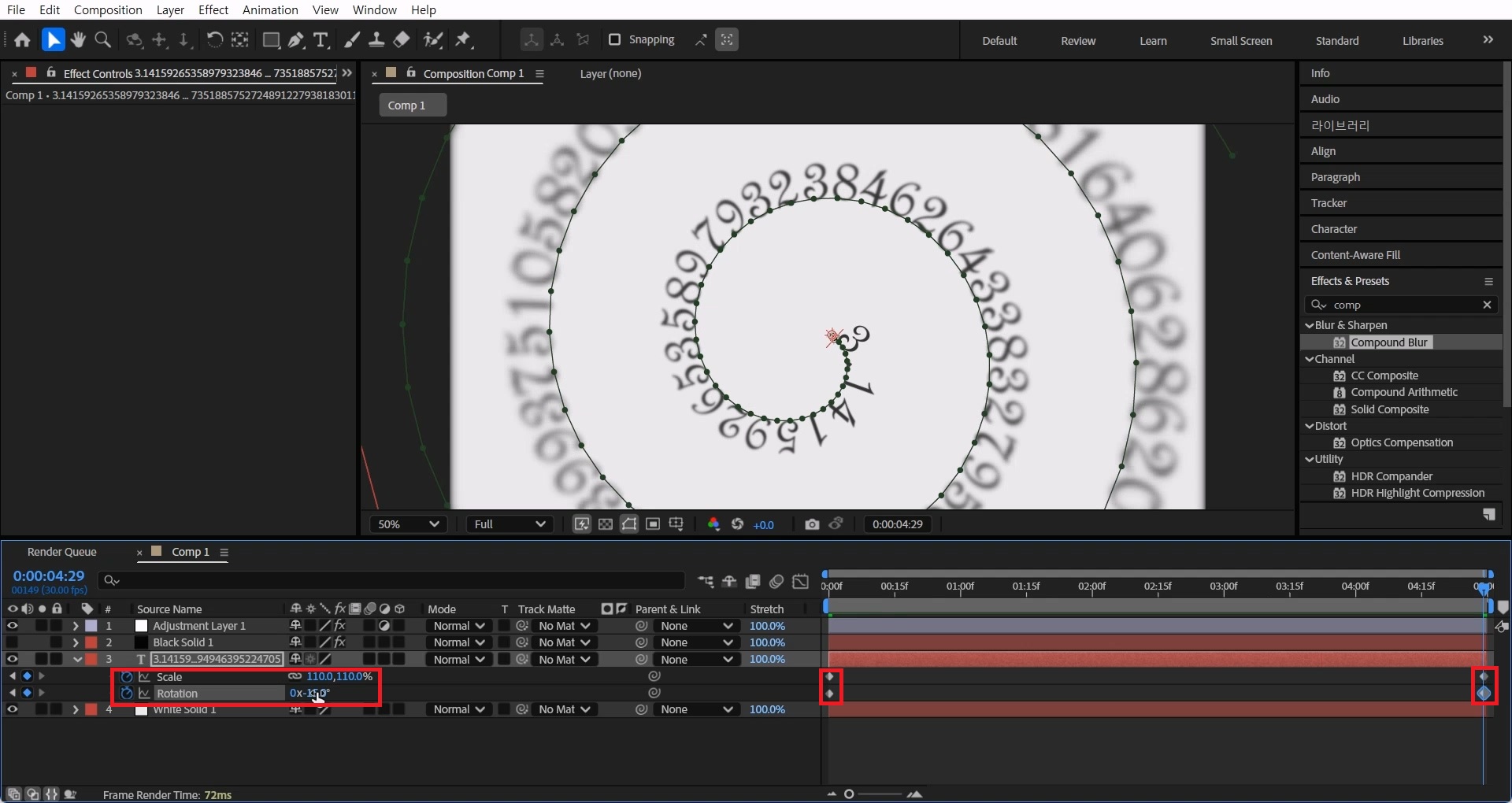
[S]를 눌러 Scale 옵션을 열어주고 0초에 애니메이션을 줍니다.
마찬가지 [R]를 눌러 Rotation 값을 열어 애니메니션을 주세요.
[U] 키를 눌러 애니메이션 키가 잡혀있는 옵션들을 전부 열어줍니다.
작업바를 5초로 옮겨 Scale 값은 110%, Rotation값은 -15도로 바꿔주세요.
공유해 드린 익스프레션 값을 조절하면 회전수, 반지름 등을 지정할 수 있어요:)
그리고 벡터 정보를 가지고 있기 때문에 셰이프 레이어도 적용 가능합니다.
혹시 포스팅으로 알기 어려우신 분들은 아래 유튜브 영상을 참고하시면 좋으실 것 같습니다!
감사합니다!
- YouTube
www.youtube.com
'에펙레시피 간편 튜토리얼' 카테고리의 다른 글
| [에펙레시피] 익스프레션으로 깜빡이 모션 만들기 (0) | 2025.11.17 |
|---|---|
| [에펙레시피] 골든 라인이 흐르는 배경 만들기 (1) | 2025.11.10 |
| [에펙레시피] 무지개색 잔상 레시피 (0) | 2025.10.20 |
| [에펙레시피] 성에가 낀 유리창에 글씨 써보기 (1) | 2025.10.13 |
| [에펙레시피] 텍스트 분해 레시피 (0) | 2025.09.15 |


댓글