

안녕하세요 에펙레시피입니다!
이번 레시피는 "유리창 글씨 쓰기" 레시피입니다.
이번 영상에 사용한 빗방울 이미지 소스는 프리픽.com에서 무료 소스를 사용하였습니다.
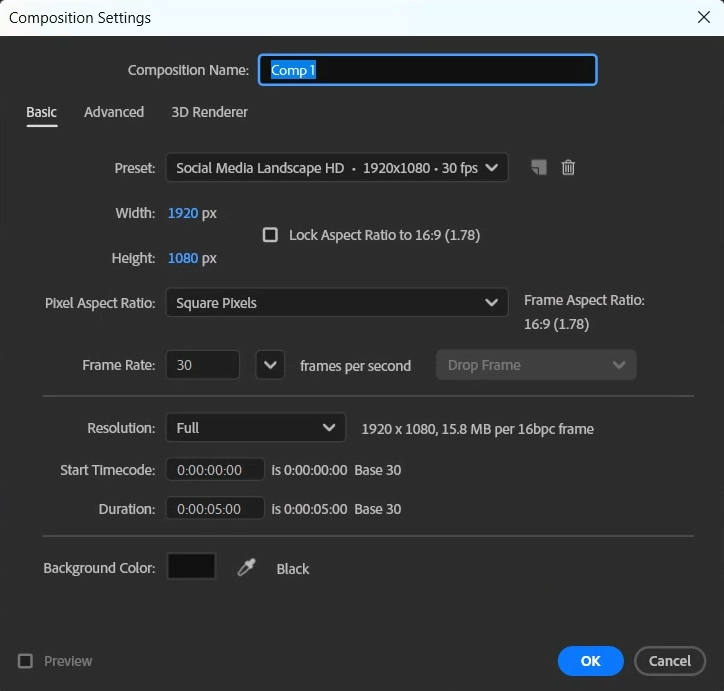
[Ctrl+N]로 1920*1080 크기 컴프창을 만들어 주세요.
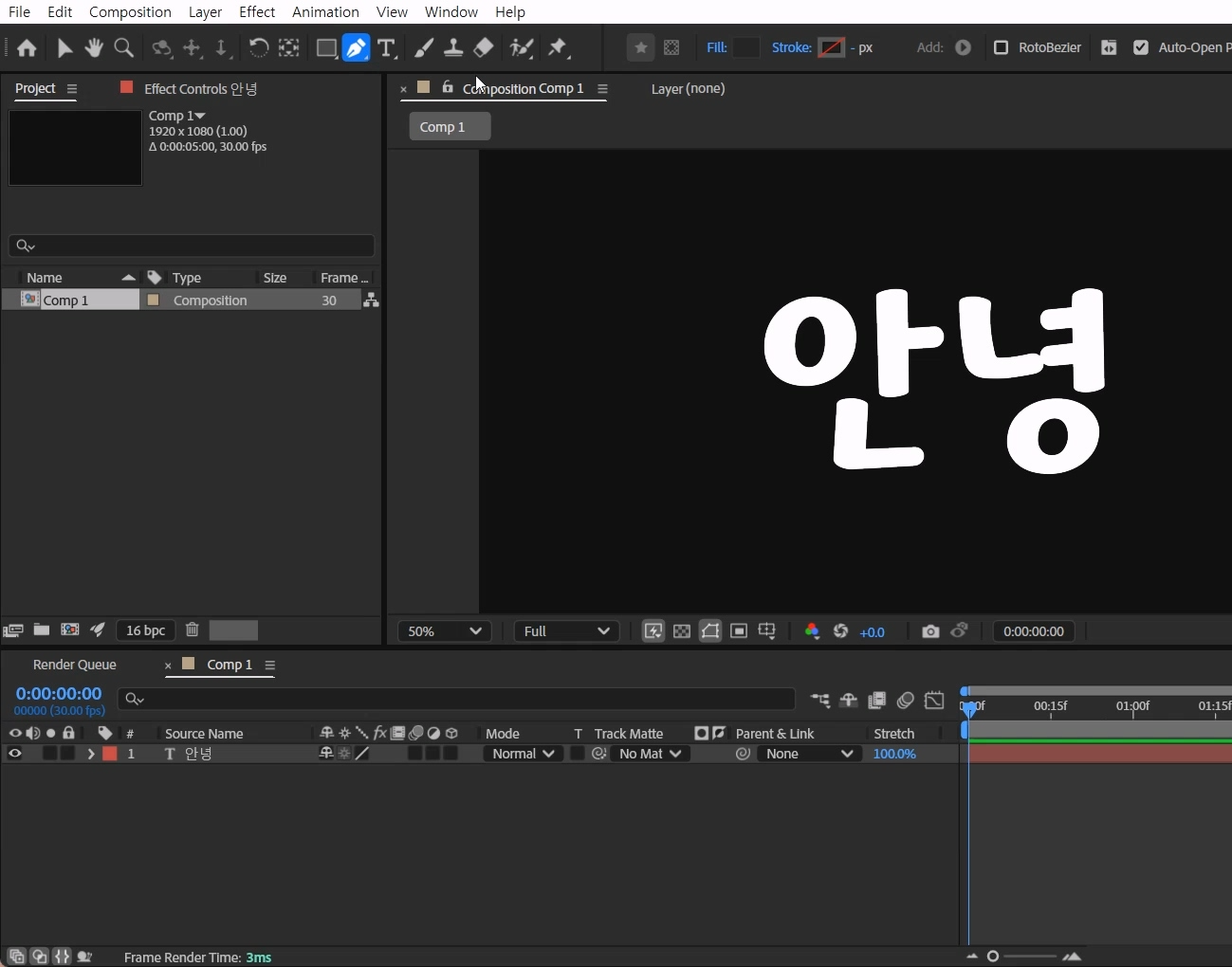
[Ctrl+T]로 텍스트를 입력합니다. 손글씨(레시피에선 코트라 희망체 사용) 타입 폰트를 골라주세요.
Align(상단 메뉴 중 window > Align)를 사용하여 중앙으로 맞춰주세요.
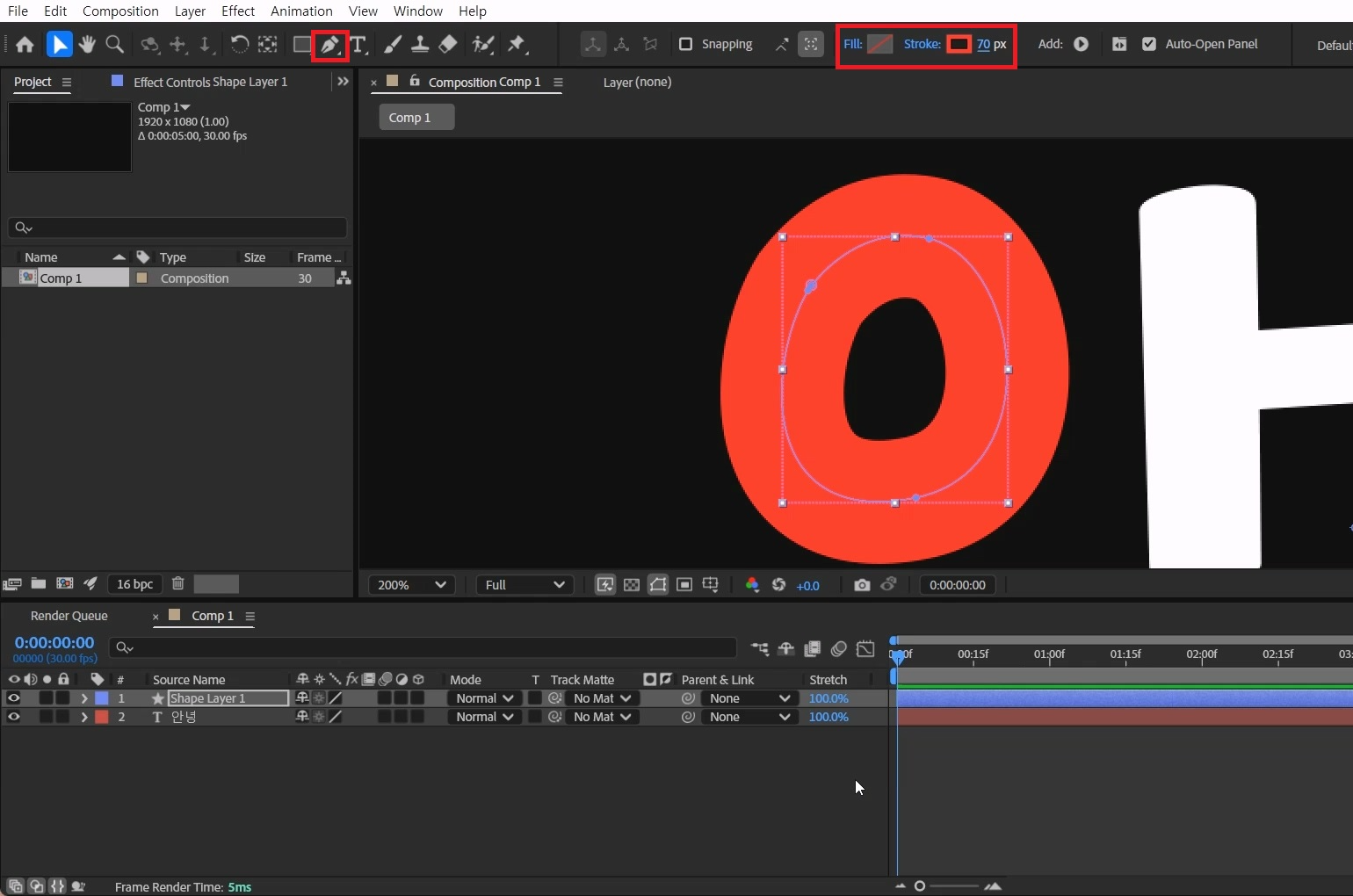
도구창에서 Pen Tool을 선택하고 Fil 옵션은 투명, Stroke 옵션은 빨간색으로 바꿔줍니다.
Stroke의 두께는 텍스트의 두께보다 두껍게 만들어 주세요.
직접 글자 위로 그려보고, 두께를 맞춰보는 것이 좋습니다.
너무 두꺼우면 다른 글자에 영향을 줍니다.

Shape Layer 1이 선택된 상태에서 나머지 글자 위로 펜 선을 그려주세요.
글자를 직접 쓴다는 느낌으로 한 획씩 그려주면 됩니다.
획 순이 앞서면 다음 획은 겹쳐도 상관없습니다.
한 번에 그리기 어렵다면 나눠서 그려주어도 좋습니다.
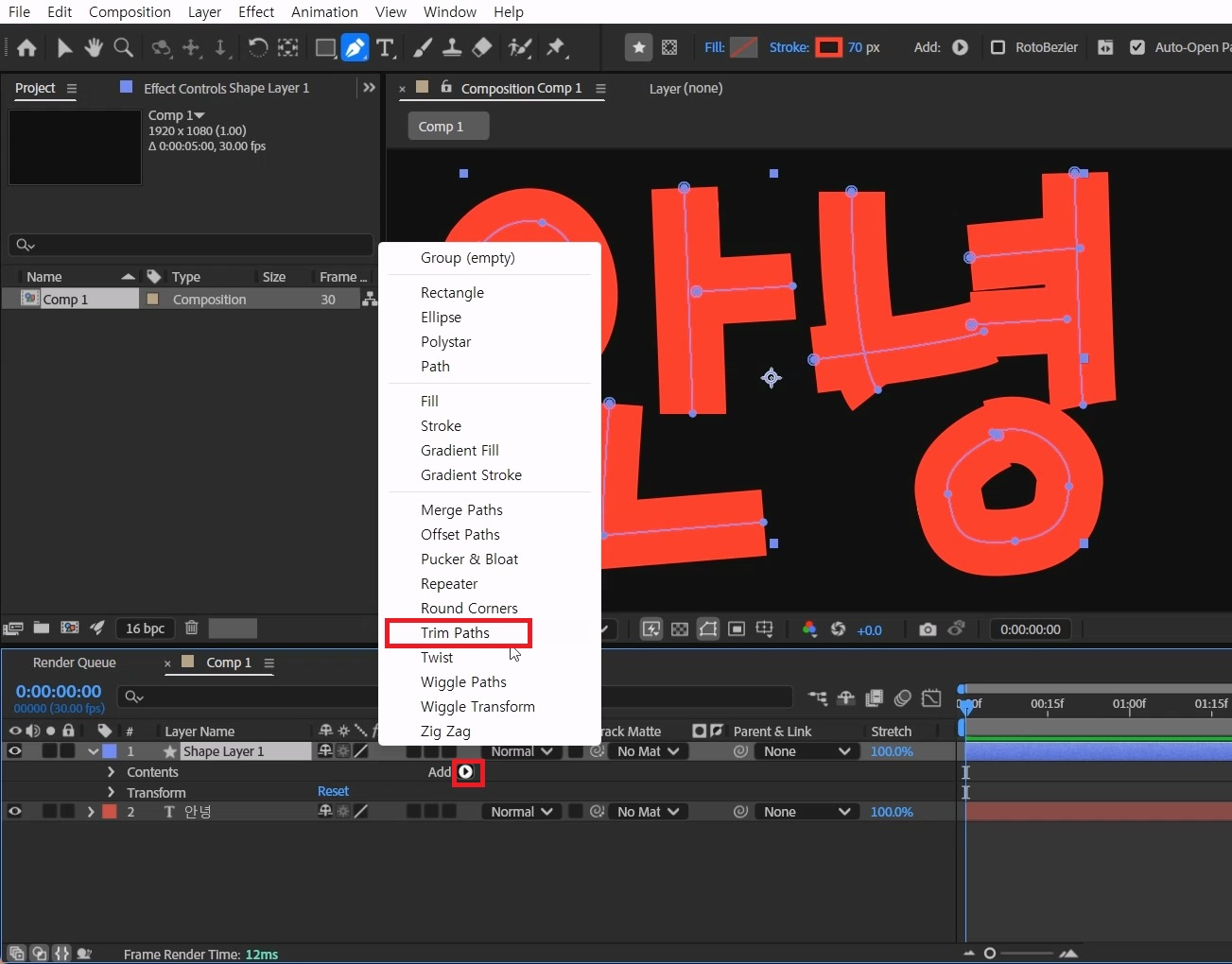
Shape Layer 1의 옵션을 열고 Add:▶를 눌러 메뉴창을 불러와주세요.
Trim Paths를 선택합니다.

>Trim Paths 1 옵션을 열어 End 값을 0%를 만들고
시계 아이콘을 눌러 애니메이션 키를 주세요
작업바를 3초로 옮겨주고, End 값을 100%로 입력해 주세요.
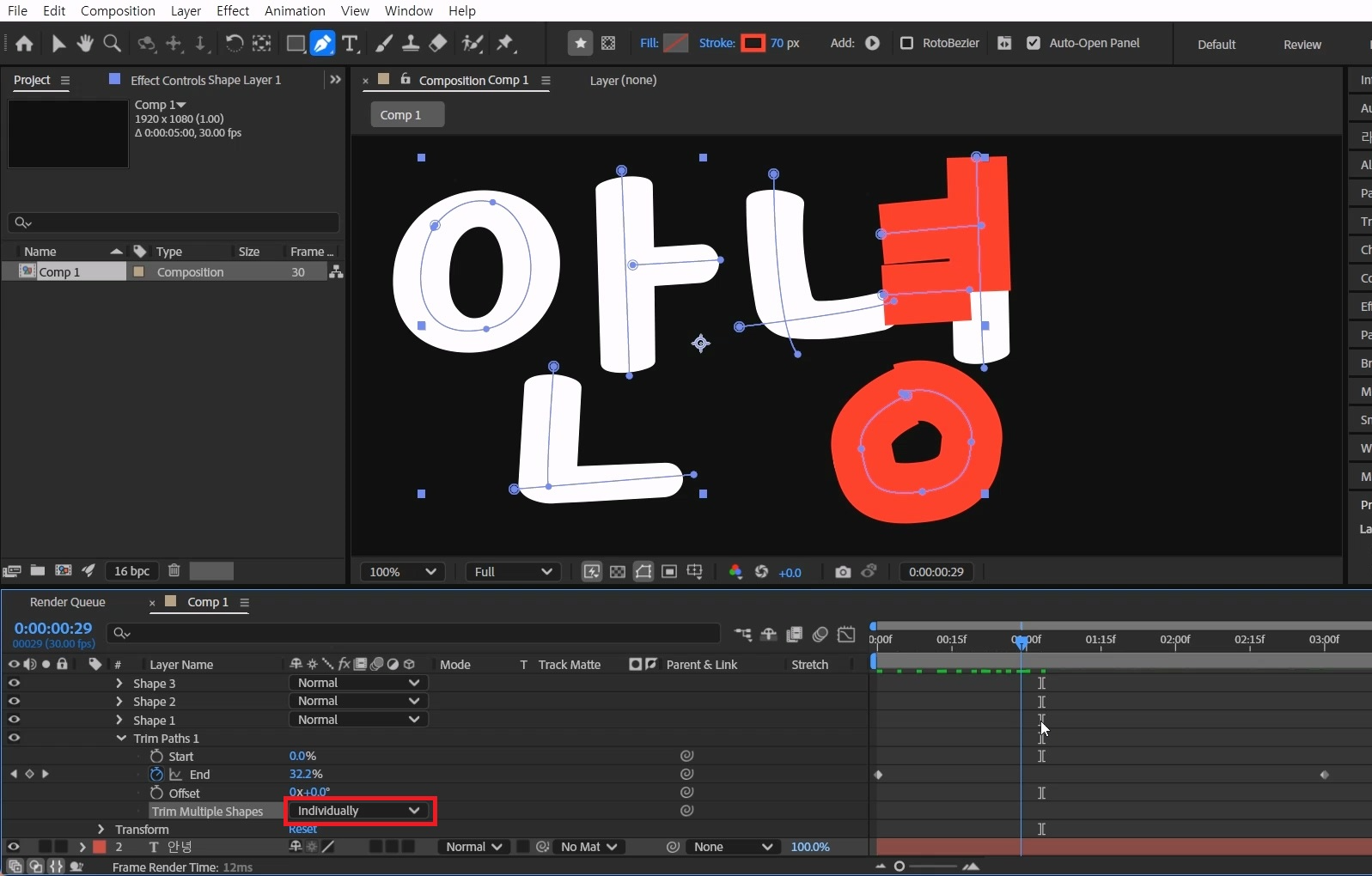
애니메이션을 확인하면 모든 선이 동시에 그려지는데,
Trim Multiple Shapes 옵션을 Individually로 바꿔주면 하나씩 그려지게 됩니다.
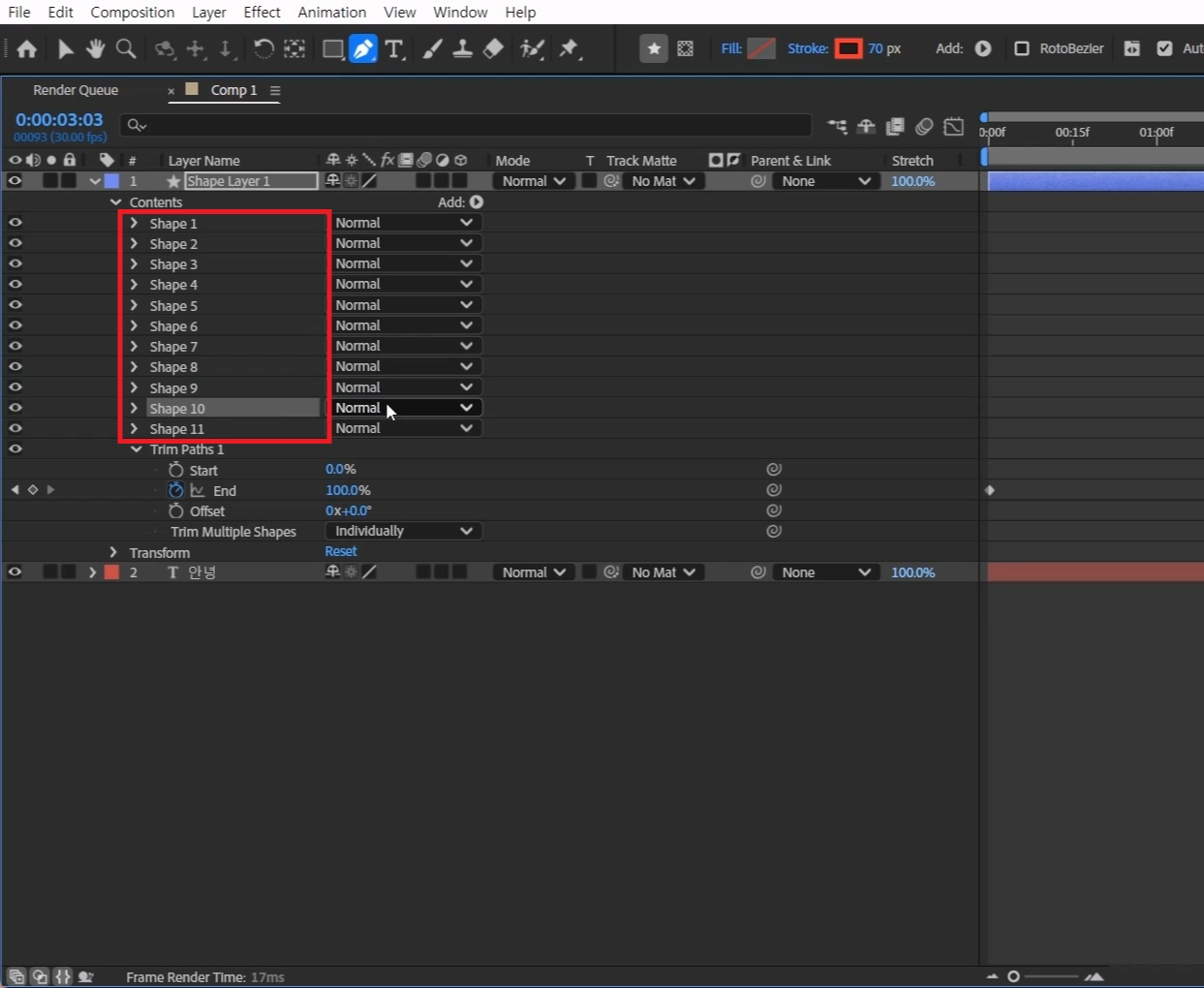
작업 창이 선택된 상태에서 [`]키를 눌러 전체 창으로 봐줄게요.
팬 선은 Contents 레이어 위에 있는 순으로 그려지기 때문에
Shape 1을 맨 위로 옮겨주고 나머지 Shape도 오름차순으로 옮겨주세요.

원래 창 모습으로 돌아올 때도 [`]키를 눌러주면 됩니다.
잘 그려지는지 한번 확인해 주고, 옵션 창을 닫아주세요.
텍스트 레이어의 Track Matte 옵션에서 윕을 사용해 shape layer 1에 연결해 줍니다.
그러면 바로 글씨가 써지는 효과가 적용되는데,

삐져나온 선들을 정리하기 위해 Shape Layer 1를 선택하고
Pen Tool > Convert Wertes Tool을 선택해서
선의 꼭짓점에서 핸들을 뽑아 모양을 조정해 튀어나온 부분을 없애주세요.
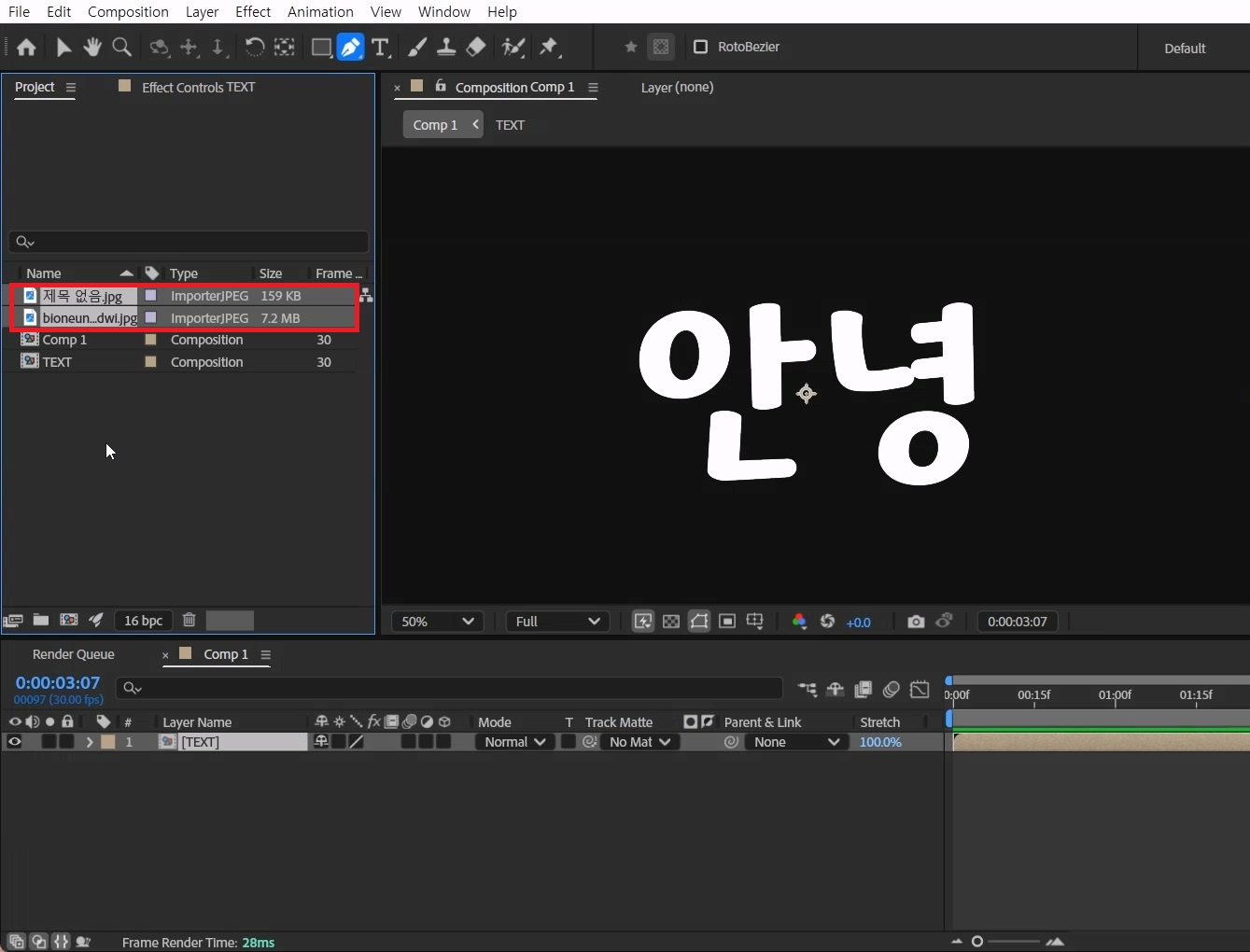
모든 레이어를 선택하고 [Ctrl+Shift+C] 프리-컴프로 묶어줍니다.
이름은 ‘TEXT’로 입력해 줄게요.
[Ctrl+i]로 사용할 사진/동영상과, 빗방울이 맺혀있는 유리 소스를 불러와 주세요.
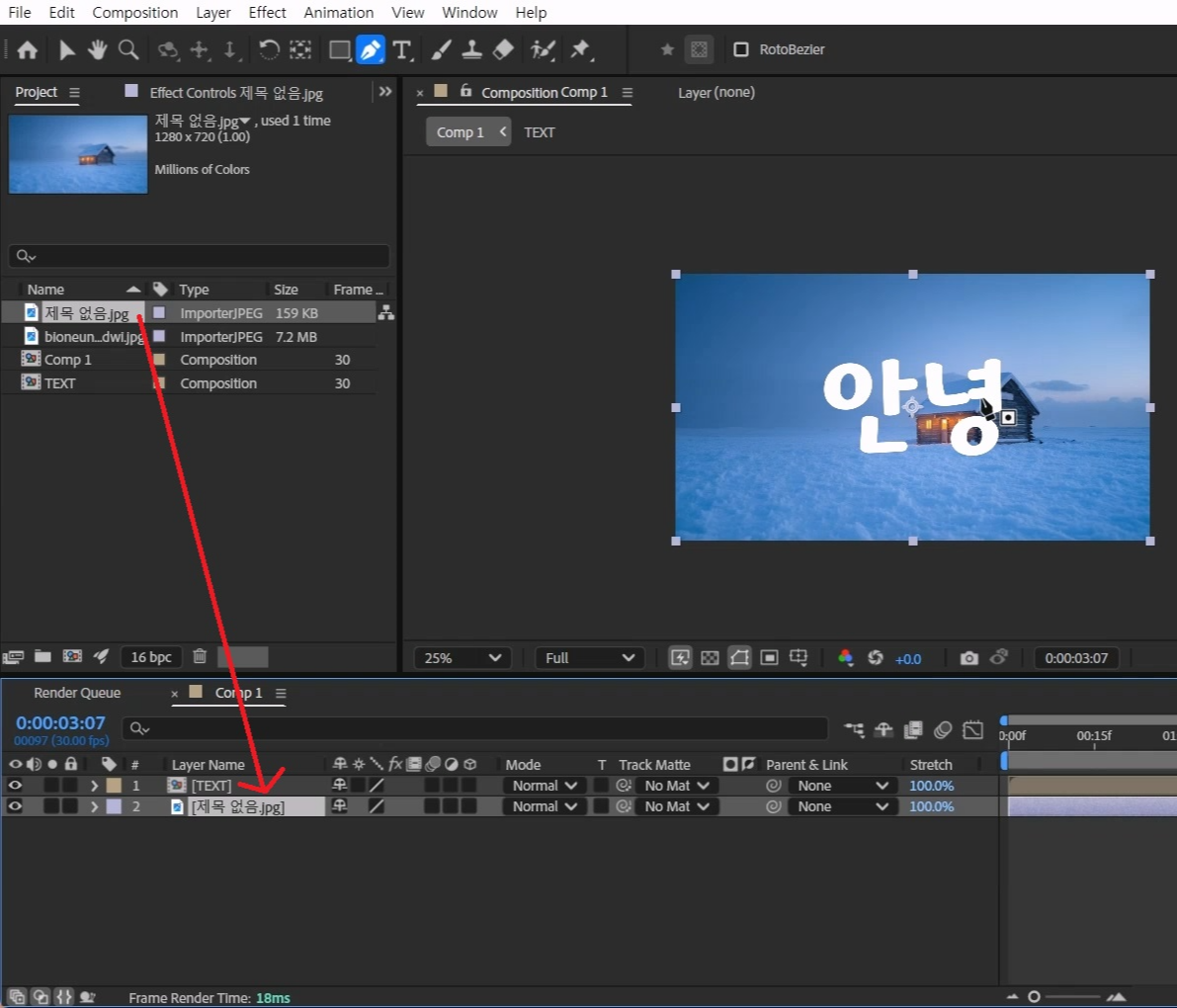
물방울 유리 소스는 freepik.com에서 검색해 보시면 무료로 구하실 수 있을 거예요.
작업창에 올린 이미지를 [Ctrl+Alt+F] 화면에 가득 채워줍니다.

[Ctrl+5] Effects & Presets 창을 열고 Curves를 검색해서

이미지에 적용합니다.
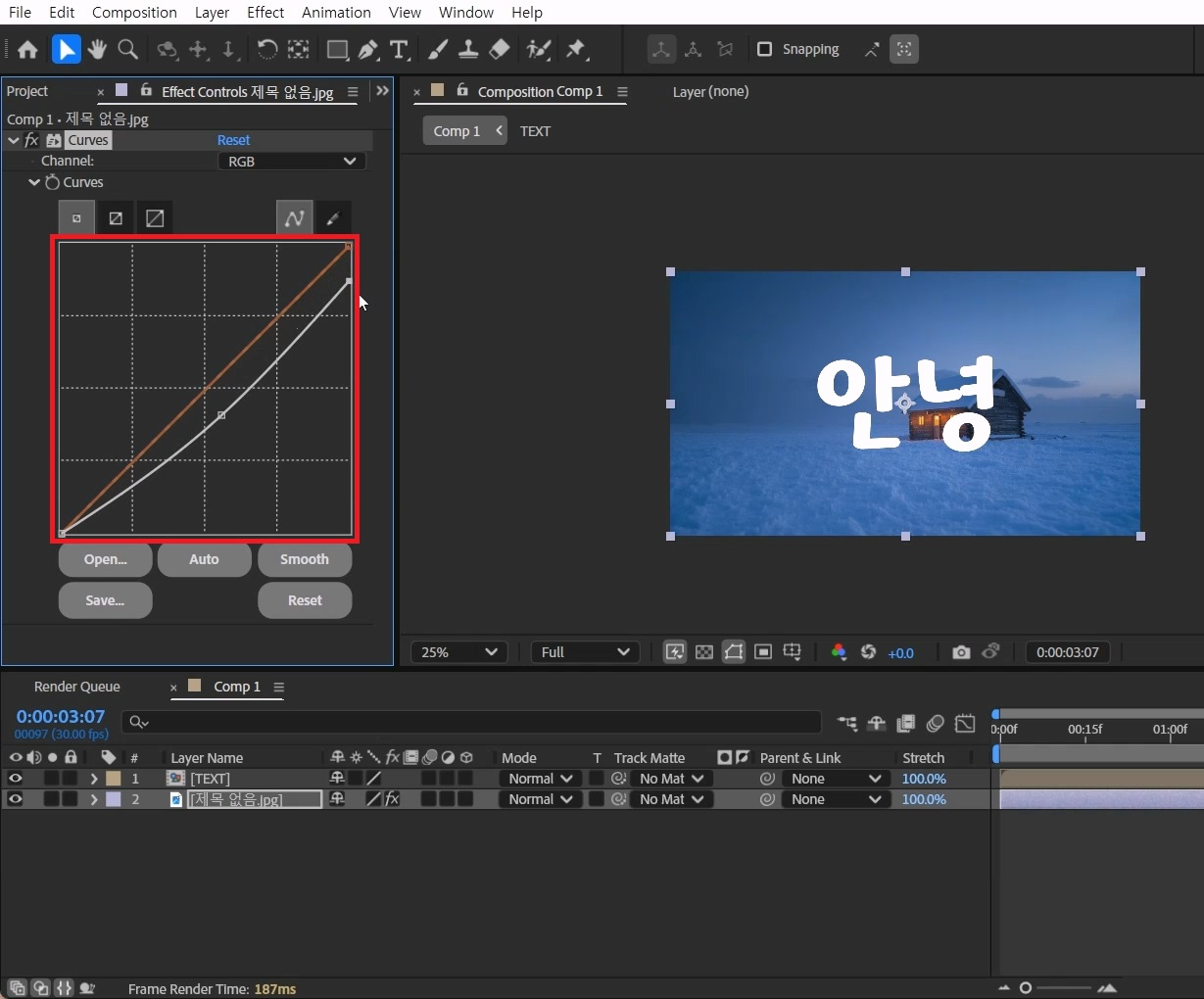
빗방울이 잘 보이게 살짝 어둡게 만들어 주세요.
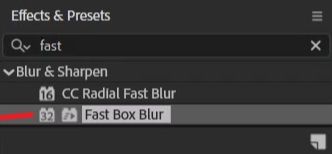
Effects & Presets 창에 Fast Box Blur를 검색해서
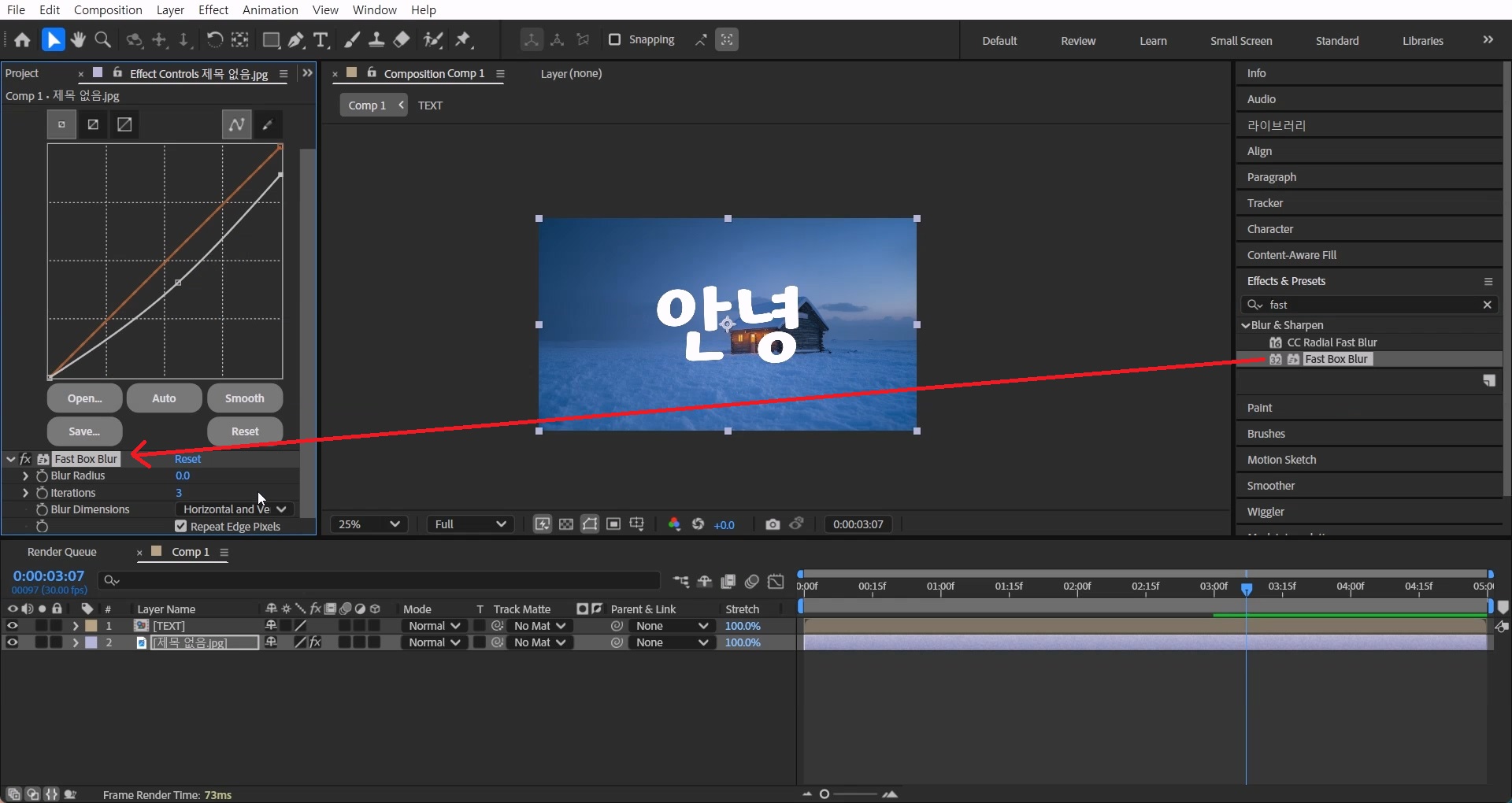
이미지에 적용합니다.

Blur Radius 값을 8 정도 입력해 흐리게 만들어주세요.
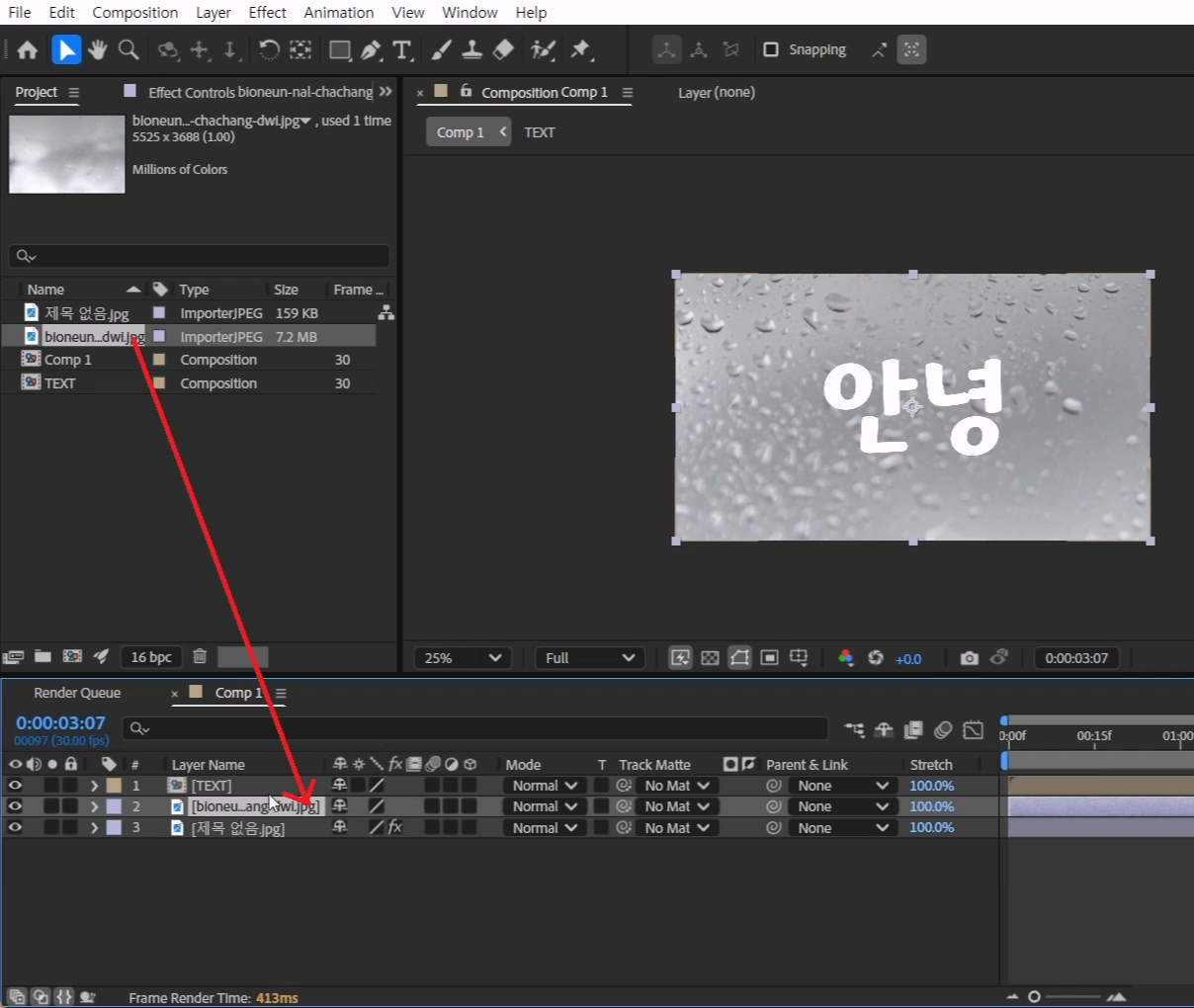
유리창 물방울 소스를 이미지 레이어 위에 올려줍니다.

Effects & Presets 창에 Curves를 검색해서

유리창 물방울 소스에 적용합니다.
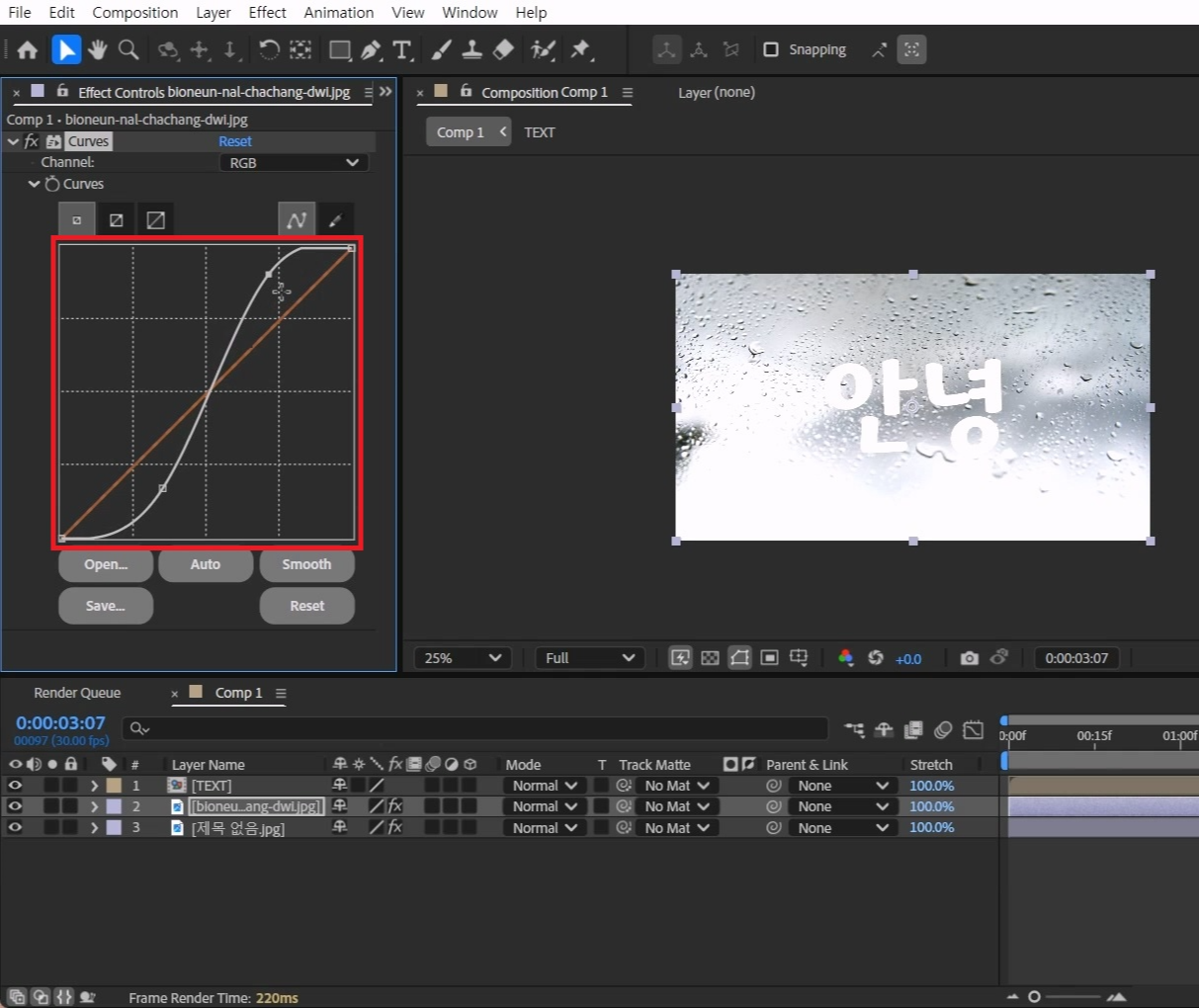
Curves의 곡선 그래프를 조절해서 콘트라스트를 높여 선명하게 만들어 주세요.

유리창 물방울 소스의 Mode 옵션 값을 Overlay로 바꿔줍니다.

[Ctrl+Y]로 하얀색 솔리드 레이어를 만들어줍니다.

White Solid 1의 Track Matte 옵션에서 윕을 사용해 TEXT컴프에 연결해 줍니다.
그리고 반전 아이콘을 선택합니다.
White Solid 1를 선택된 상태에서 [T]를 눌러 Opacity 값을 50% 낮춰주세요.
애니메이션 키를 조절하면 글씨가 써지는 속도를 조절할 수 있어요 :)
셰이프 레이어가 아닌, 스플라인 이펙트를 이용해서 만들 수 도 있습니다.
혹시 포스팅으로 알기 어려우신 분들은 아래 유튜브 영상을 참고하시면 좋으실 것 같습니다!
감사합니다!
- YouTube
www.youtube.com
'에펙레시피 간편 튜토리얼' 카테고리의 다른 글
| [에펙레시피] 나선 배열 타이포모션 레시피 (0) | 2025.10.27 |
|---|---|
| [에펙레시피] 무지개색 잔상 레시피 (0) | 2025.10.20 |
| [에펙레시피] 텍스트 분해 레시피 (0) | 2025.09.15 |
| [에펙레시피] 시계 모션그래픽 레시피 (0) | 2025.09.09 |
| [에펙레시피] 3D 회전 링 로고 애니메이션 레시피 (2) | 2025.09.01 |


댓글