

안녕하세요 에펙레시피입니다!
이번 레시피는 "무지개색 잔상" 레시피입니다.
오늘은 간단한 효과로 텍스트 잔상 색을 러프하게 여러 색깔로 바꿔보도록 하겠습니다.
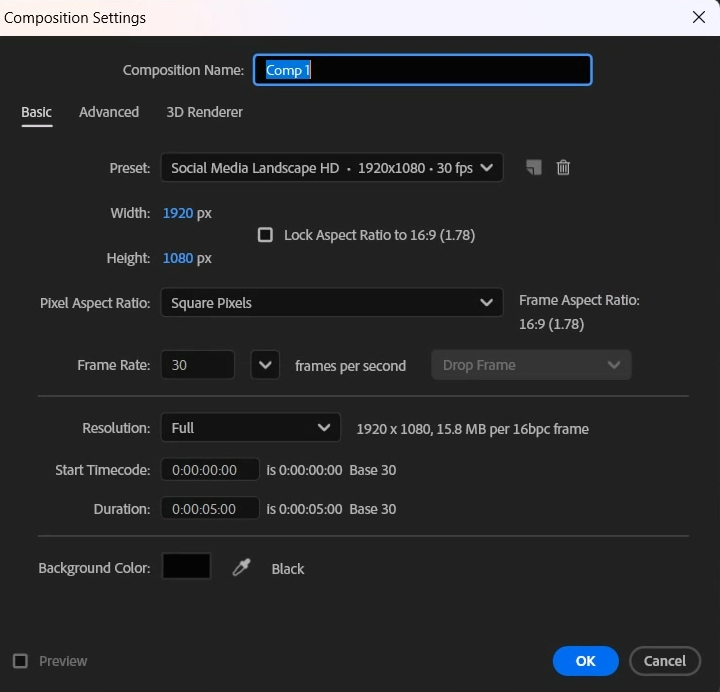
[Ctrl+N]로 1920*1080 크기 컴프창을 만들어 주세요.

[Ctrl+Y]로 배경으로 사용할 솔리드 레이어를 만들어줍니다.

컴프창을 선택하고, [Ctrl+T] 검은 외각선(두께 35정도) 텍스트를 입력해 주세요.
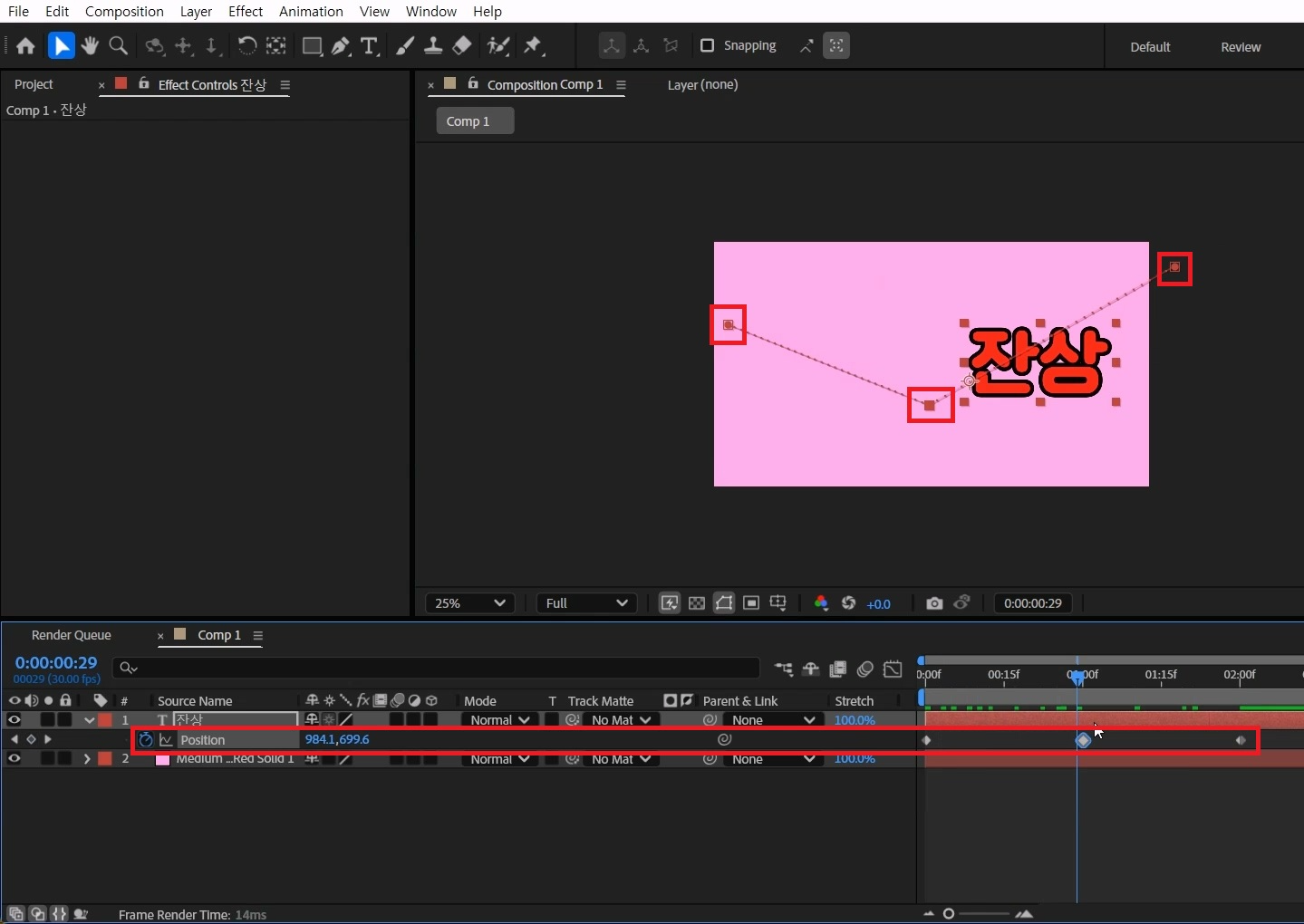
텍스트 레이어를 옮기고 [P]를 눌러 Position 값에 애니메이션 키를 주세요.
1초 간격 정도로 애니메이션을 줄 건데 애니메이션 방향은 마음대로 지정해 주세요
단순히 한 방향으로만 움직이셔도 좋습니다.
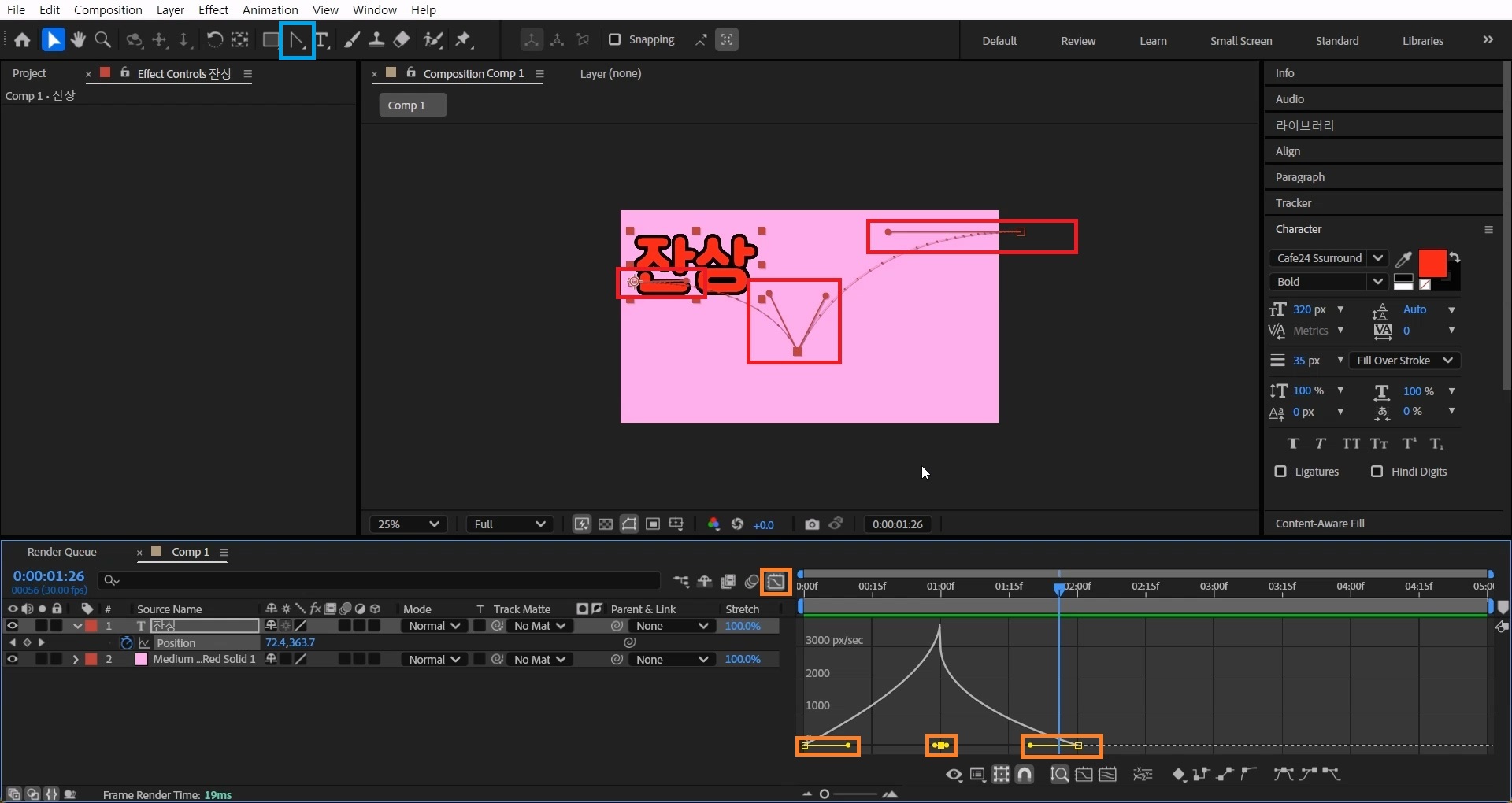
Pen Tool > Convert Vertex Tool을 이용하면 애니메이션 움직임에 곡선을 줄 수 있고
핸들을 움직일 때 [Alt]+드래그로 움직이면 컨트롤 할 수 있습니다.
애니메이션 키들을 선택하고 [F9]를 눌러 베지어로 만들고
그래프 에디터에 들어와 1초 부분은 핸들을 아주 짧게, 양쪽은 60~70 정도 늘려줍니다.
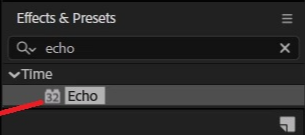
[Ctrl+5]로 Effects & Presets창을 열어 Echo 검색해서

텍스트 레이어에 적용합니다.
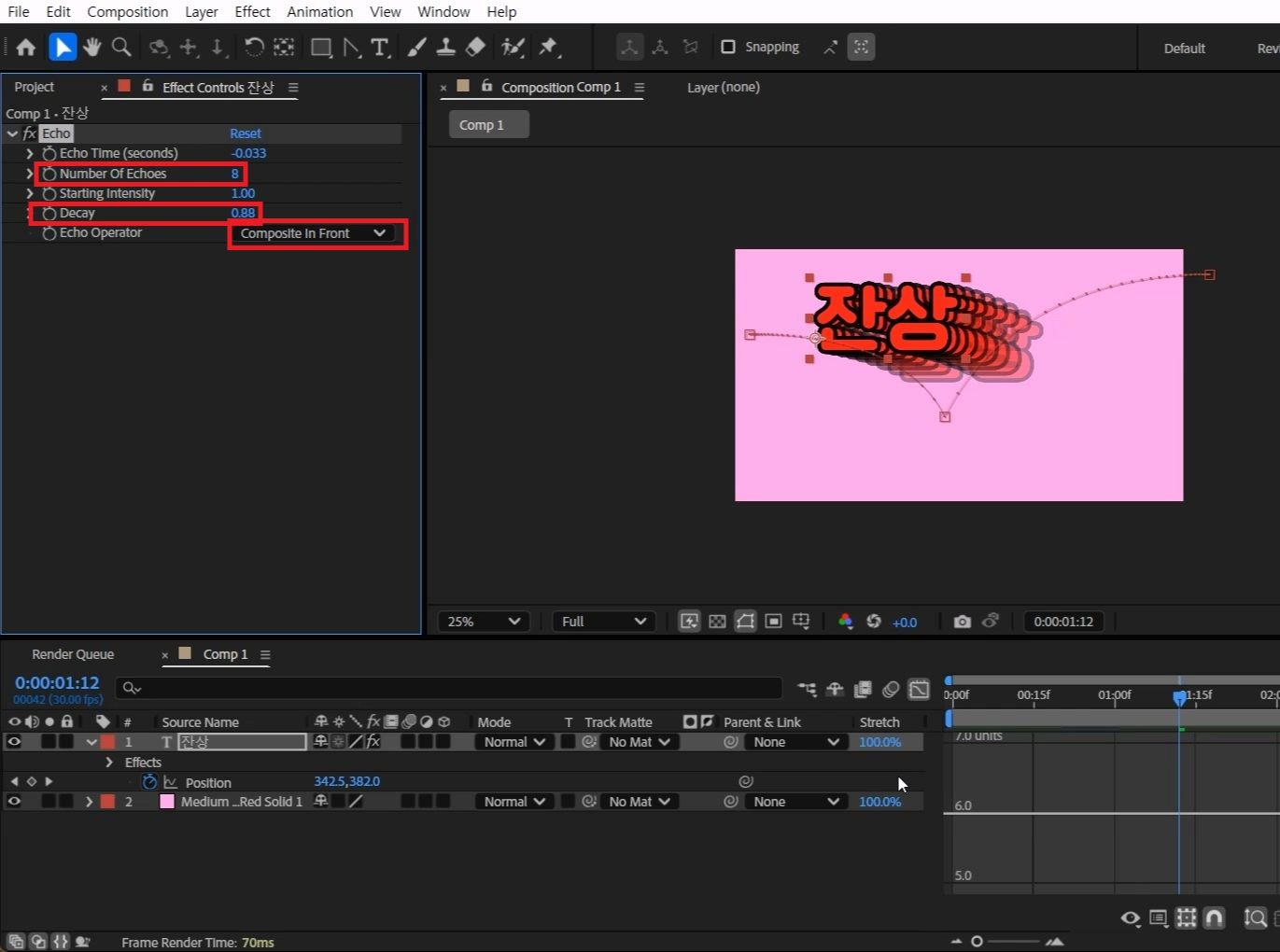
Number Of Echoes 값을 8 입력해서 잔상 수를 늘려주세요
Decay 값을 0.88로 입력해 끝으로 갈수록 투명해지게 만들어 주세요.
Echo Operator 옵션을 Composite In Front로 바꿔줍니다.
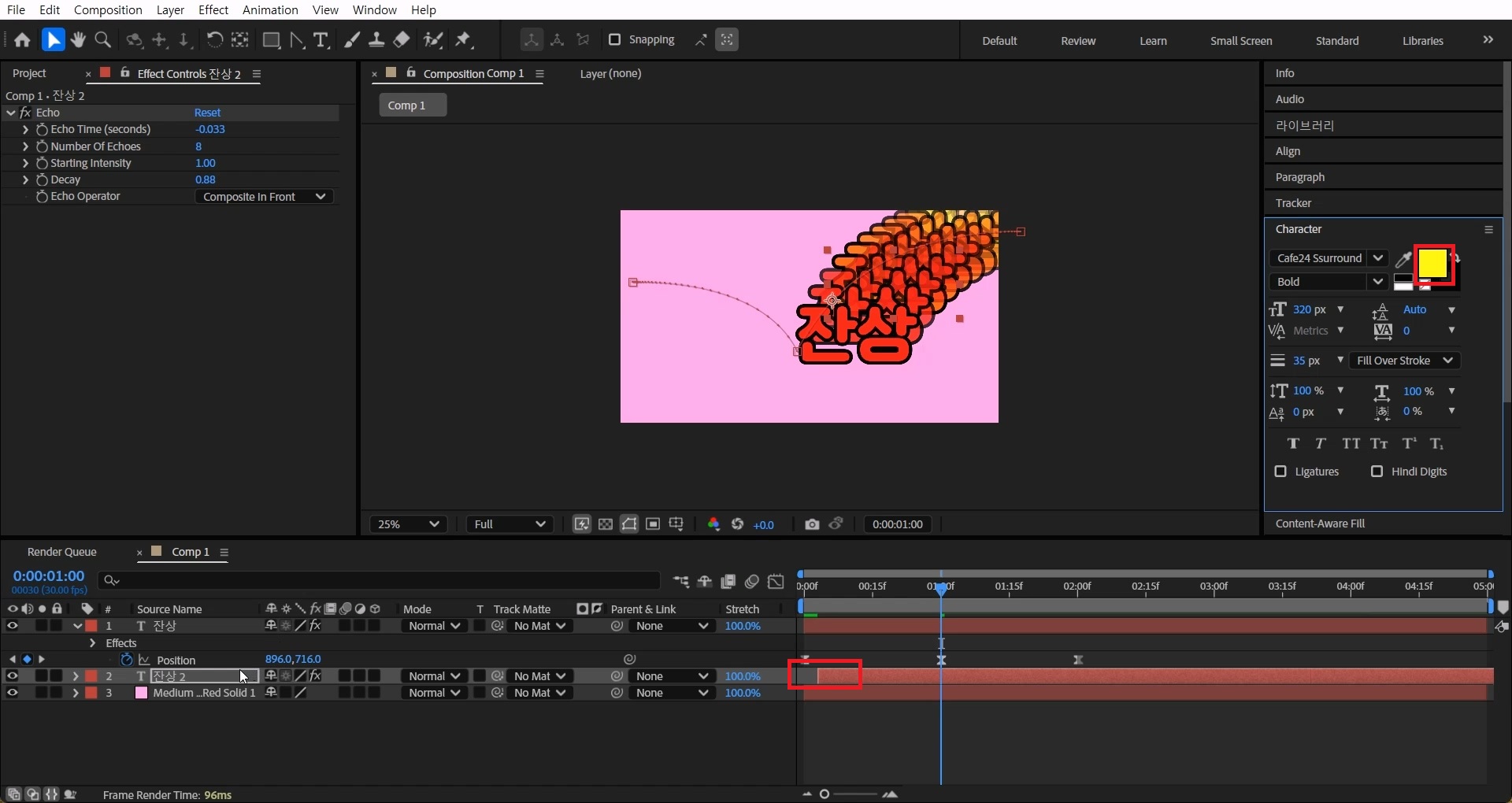
[Ctrl+D]로 텍스트 레이어를 복사해 주세요.
복사된 하나를 4프레임 정도 뒤로 밀어주세요. 밀린 레이어는 아래 있어야 합니다.
[Ctrl+6]로 텍스트 설정 창을 열고 복사된 레이어의 색깔을 노란색으로 바꿔주세요.

한번 더 [Ctrl+D]로 텍스트 레이어를 복사해 주세요.
마찬가지로 아래 있는 레이어를 4프레임 정도 뒤로 밀어주세요.
텍스트 설정 창에서 이번엔 녹색으로 바꿔주세요.

가장 위에 있는 [Ctrl+D]로 텍스트 레이어를 복사해 주세요.
텍스트 설정 창에서 가장 위에 있는 레이어의 텍스트 색을 흰색으로 바꿔줍니다.
그리고 Mode 값을 Multiply값으로 바꿔주세요.
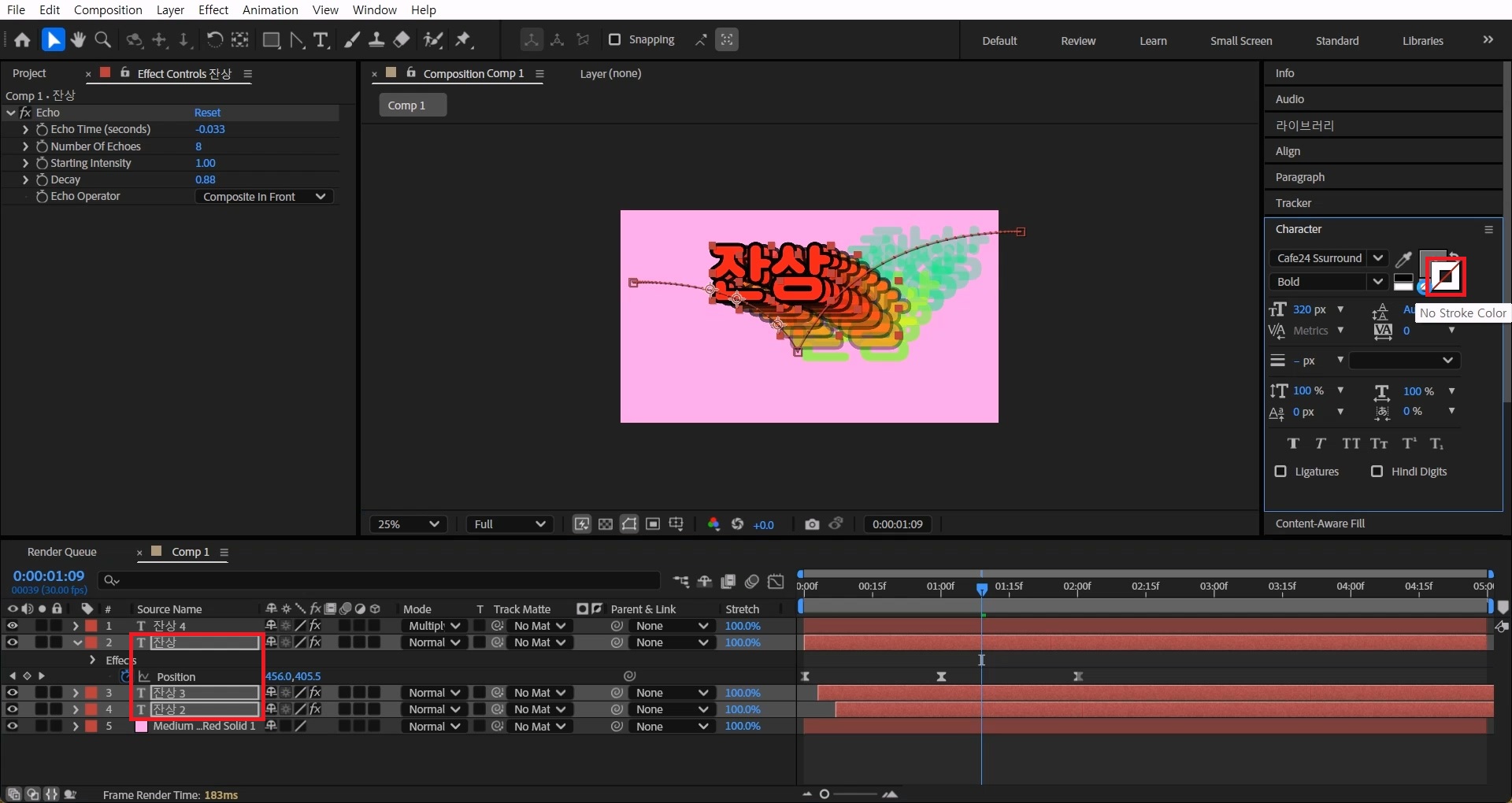
나머지 3개 레이어를 전부 선택하고 외곽선을 투명으로 바꿔줍니다.

가장 위의 레이어를 선택하고 Number Of Echoes값을 늘려 마지막 글씨까지 외곽선이 입혀지게 만들어 주세요.
그리고 Decay값을 1로 다시 돌려 사라지지 않게 만들어 주세요.
살짝 아쉽긴 하지만, 적당하게 보기에는 괜찮은 것 같습니다 :)
2~3가지 색을 편법으로 여러 색으로 내는 방법으론 괜찮은 것 같아요!
혹시 포스팅으로 알기 어려우신 분들은 아래 유튜브 영상을 참고하시면 좋으실 것 같습니다!
감사합니다!
- YouTube
www.youtube.com
'에펙레시피 간편 튜토리얼' 카테고리의 다른 글
| [에펙레시피] 골든 라인이 흐르는 배경 만들기 (1) | 2025.11.10 |
|---|---|
| [에펙레시피] 나선 배열 타이포모션 레시피 (0) | 2025.10.27 |
| [에펙레시피] 성에가 낀 유리창에 글씨 써보기 (1) | 2025.10.13 |
| [에펙레시피] 텍스트 분해 레시피 (0) | 2025.09.15 |
| [에펙레시피] 시계 모션그래픽 레시피 (0) | 2025.09.09 |


댓글