

안녕하세요 에펙레시피입니다!
이번 레시피는 "글자 뒤집기 모션" 레시피입니다.
텍스트 레이어 하나로, 글자 하나하나가 뒤집히는 모션을 만들어 보겠습니다.
응용할 곳도 많고 사용하기도 :간단합니다)

[Ctrl+N]로 1920*1080 크기 컴프창을 만들어 주세요.

[Ctrl+Y]로 배경으로 사용할 솔리드 레이어를 생성합니다.
배경이 선택되면 귀찮으니까 잠가두도록 합니다.

컴프창을 선택하고 [Ctrl+T]로 원하는 텍스트를 입력합니다.
[Ctrl+6]로 텍스트 설정에 들어가면 소문자를 대문자로 바꿔줄 수 있습니다.
Align(상단 메뉴 중 window > Align)를 사용하여 중앙으로 맞춰주세요.

텍스트 옵션을 열어 Animate: ▶를 눌러 메뉴를 열어주세요.
메뉴 중 Rotation을 선택합니다.

>Range Selector 1 옵션을 열어주세요.
> Advanced 옵션 창을 열고, Shape 옵션 중 Ramp Up을 골라주세요.
아래 Ease High 값은 60%, Ease Low 값은 80%를 입력해 주세요.
이렇게 수치를 주면 더 부드럽고 텐션 있게 움직이게 됩니다.

하지만 이 상태로는 Rotation 값이 하나기 때문에 WYZ 축으로 추가해 줘야합니다.
다시 한 번 Animate: ▶를 눌러 메뉴를 열고 Enable Per-Character 3D를 선택합니다.
이 옵션이 활성화 되면 X, Y, Z 축이 각각 나눠져서 활성화 됩니다.

X Rotation 값에 -180을 입력해 줍니다.

Offset 값을 -100을 주고, 애니메이션 키를 주세요.
작업바를 1초로 옮긴뒤 100을 입력해서 -100부터 100까지 애니메이션을 줍니다.

이대로 하면 중심축이 아래 있기 때문에 옮겨주는게 좋을 것 같습니다.
> More Options 옵션을 열어 Grouping Alignment를 조절해 중심축을 옮겨주세요.
텍스트에 작은 X가 보이는데 그 지점이 회전하는 중심축이 됩니다.

이제 0초 뒤집혀 있는 텍스트를 > Transform 옵션에 X Rotation 값을 180을 입력합니다.

[Ctrl+Alt+Shift+C]로 Camera Settings 옵션창을 열고 OK를 눌러 카메라를 생성해 줍니다.

[Ctrl+Alt+Shift+Y]로 Null를 생성해주세요.
카메라의 Parent & Link를 Null에 연결하고 Null은 3D 레이어로 만들어 주세요.
단축키[R]를 눌러 Rotation 값을 주어 텍스트가 전부 보이게 회전해주세요.

[P]를 눌러 Position 위치도 텍스트가 잘보이게 위치를 옮겨주세요.

텍스트가 사라지는 모션을 추가하기 위해 Animate: ▶를 눌러 Opacity를 선택합니다.

아래 있는 Opacity를 0%으로 만들어 주세요 (옵션창은 미리 열었습니다.)

>Range Selector 1 > End 값을 0%로 만들어 애니메이션 키를 줍니다.
그리고 1초로 작업바를 옮겨 >End 값을 100%를 입력합니다.

>Advanced 옵션을 열고 Ease High는 60%, Ease Low는 80%를 입력합니다.

그리고 End 애니메이션 키를 옮겨서 회전이 절반쯤 되었을 때 사라지게 조정합니다.
텍스트가 절반쯤 회전 할때 사라지게 하기 위해 작업바를 옮겨가며 확인합니다.
End 키 값이 회전하는 애니메이션 키보다 더 짧게 조정해 주세요.

[U]키를 눌러 애니메이션 키가 잡혀있는 옵션들을 전부 열어 확인하면 이런 모양이 됩니다.
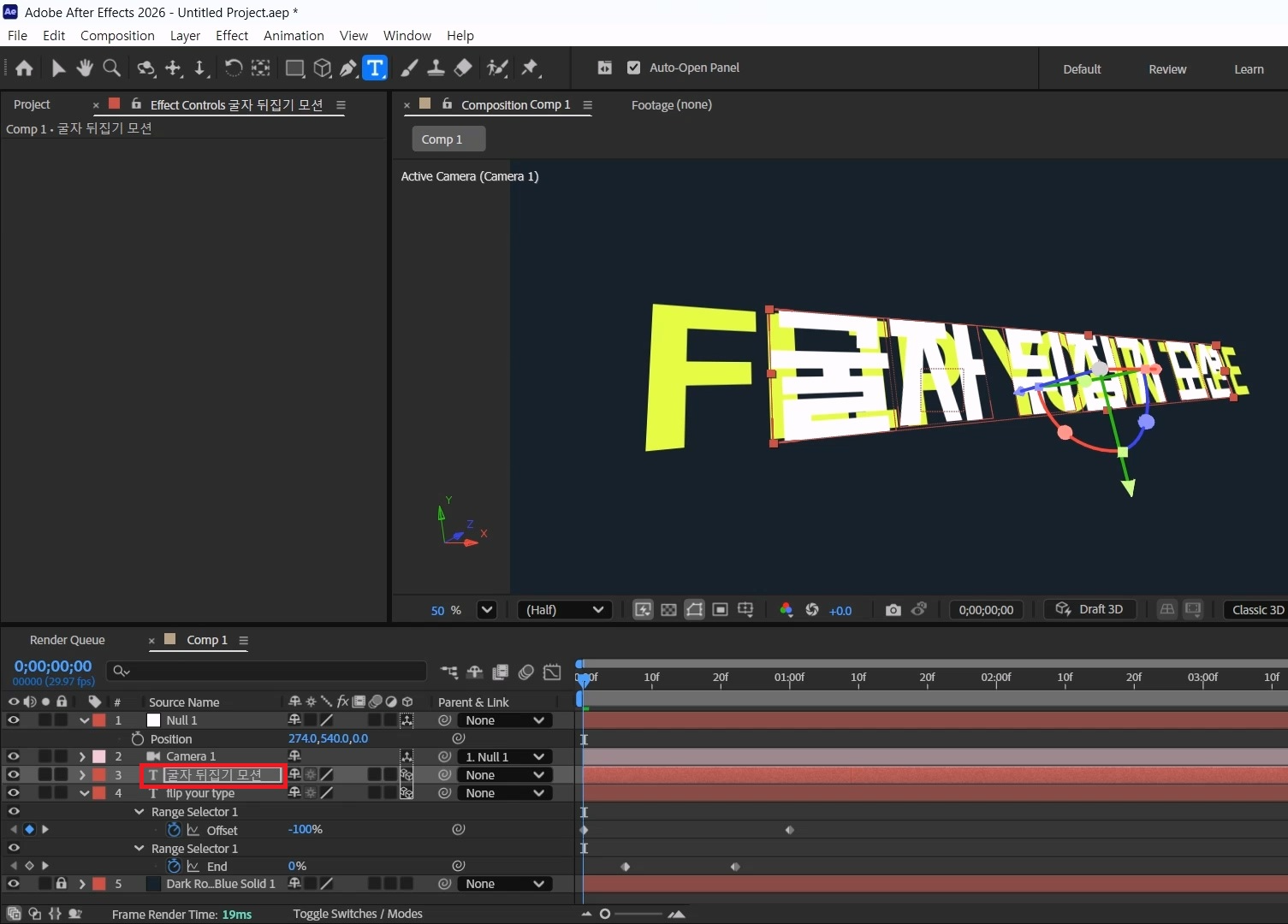
[Ctrl+D]로 텍스트 레이어를 복사해 주세요.
복사된 텍스트를 더블클릭하고 다른 문장을 입력해 주세요.

[Ctrl+6] 텍스트 설정창을 열어 글자 색을 바꾸고
텍스트들을 긴 건 짧게, 짧은건 길게 조정해 비슷하게 맞춰주세요.

복사한 텍스트 옵션을 열고, >Animator 2 > Range Selector 1 옵션을 열어주세요.
End 키 프레임에 맞춰 Start 옵션에도 0%, 100% 애니메이션 키를 만들어 주세요.
그리고 End 옵션 앞 시계 아이콘을 눌러 애니메이션을 삭제 합니다.(End 값은 100%)

> Animator 1 옵션 창을 열고 X Rotation 값을 180도로 수정합니다.

그리고 > Transform 옵션을 열어 X Rotation값을 0으로 수정해주세요.
살짝 복잡해 보이지만, 뒤집히는 타이밍만 맞추면 어려울 것 없습니다 :)
특히 Enable Per-Character 3D를 이용하면 더 쉽게 모션을 잡을 수 있을 거예요!
이번 레시피에서는 하나의 텍스트 레이어로 글자가 하나씩 뒤집히는 모션을 만들어 보았습니다. 두 개의 텍스트 레이어를 겹쳐서 바뀌는 듯한 느낌을 내는 방식이라, 큰 어려움 없이 따라 하실 수 있을 거예요!
혹시 포스팅으로 알기 어려우신 분들은 아래 유튜브 영상을 참고하시면 좋으실 것 같습니다!
감사합니다!
'에펙레시피 간편 튜토리얼' 카테고리의 다른 글
| [에펙레시피] 숫자 카운트 바운스 모션 레시피 (0) | 2026.05.24 |
|---|---|
| 숫자 카운트 바운스 모션 익스프레션 공유 (0) | 2026.05.21 |
| [에펙레시피] 찌그러진 원판 텍스트 모션 레시피 (1) | 2026.05.02 |
| [에펙레시피] 표지판에 있는 글씨 바꾸기 (0) | 2026.04.01 |
| [에펙레시피] 테두리를 따라 움직이는 텍스트 (0) | 2026.03.19 |


댓글