

안녕하세요 에펙레시피입니다!
이번 레시피는 "찌그러진 원판 텍스트 모션" 레시피입니다.
이번 레시피는 휘어진 원판처럼 회전하는 텍스트 모션 레시피입니다
추가 애니메이션도 가능하니 취향에 맞춰서 작업해 보시면 좋을것 같아요:)

[Ctrl+N]로 1920*1080 크기 컴프창을 만들어 주세요.
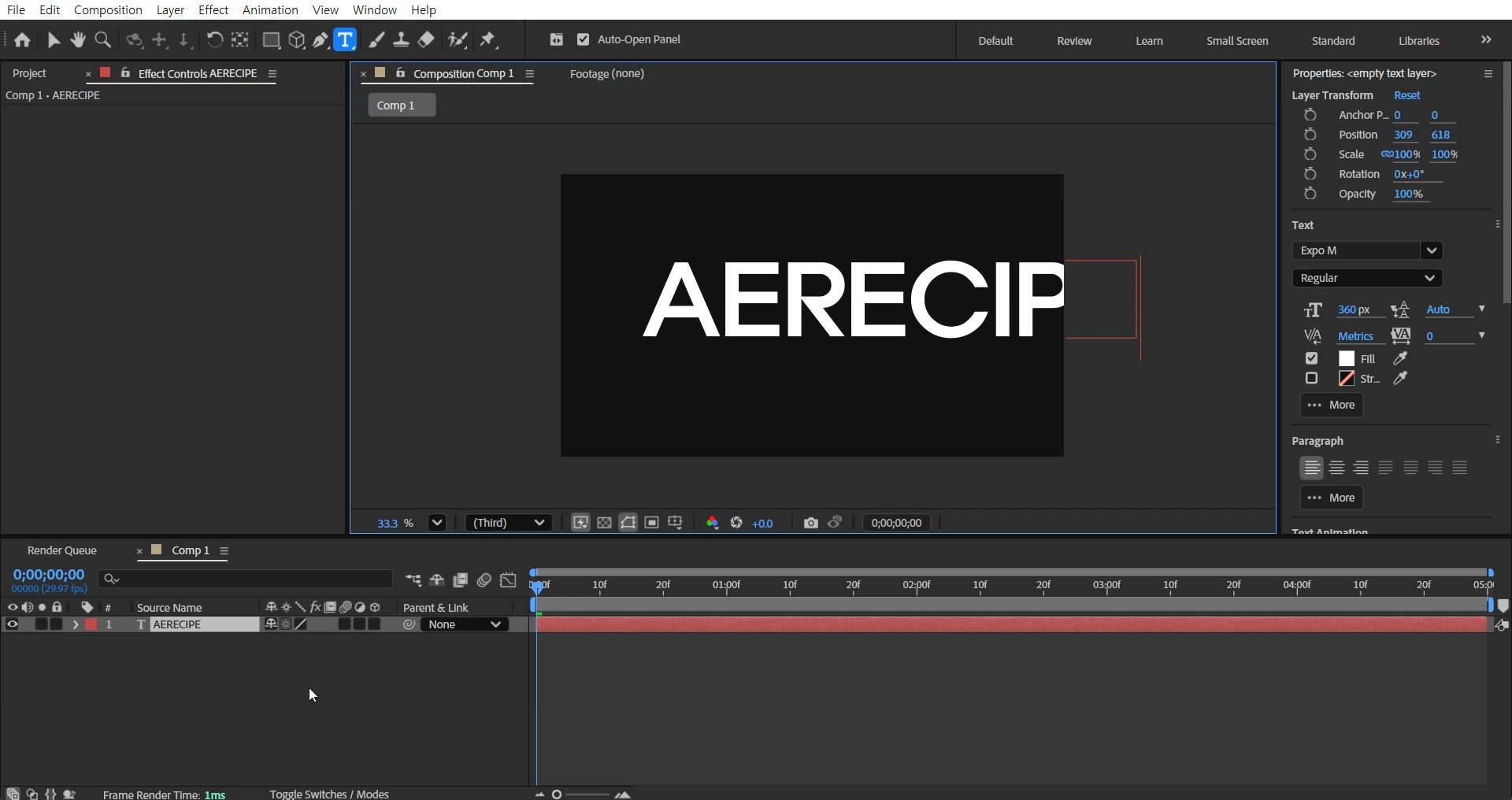
컴프창을 선택하고 [Ctrl+T]로 원하는 텍스트를 입력합니다.
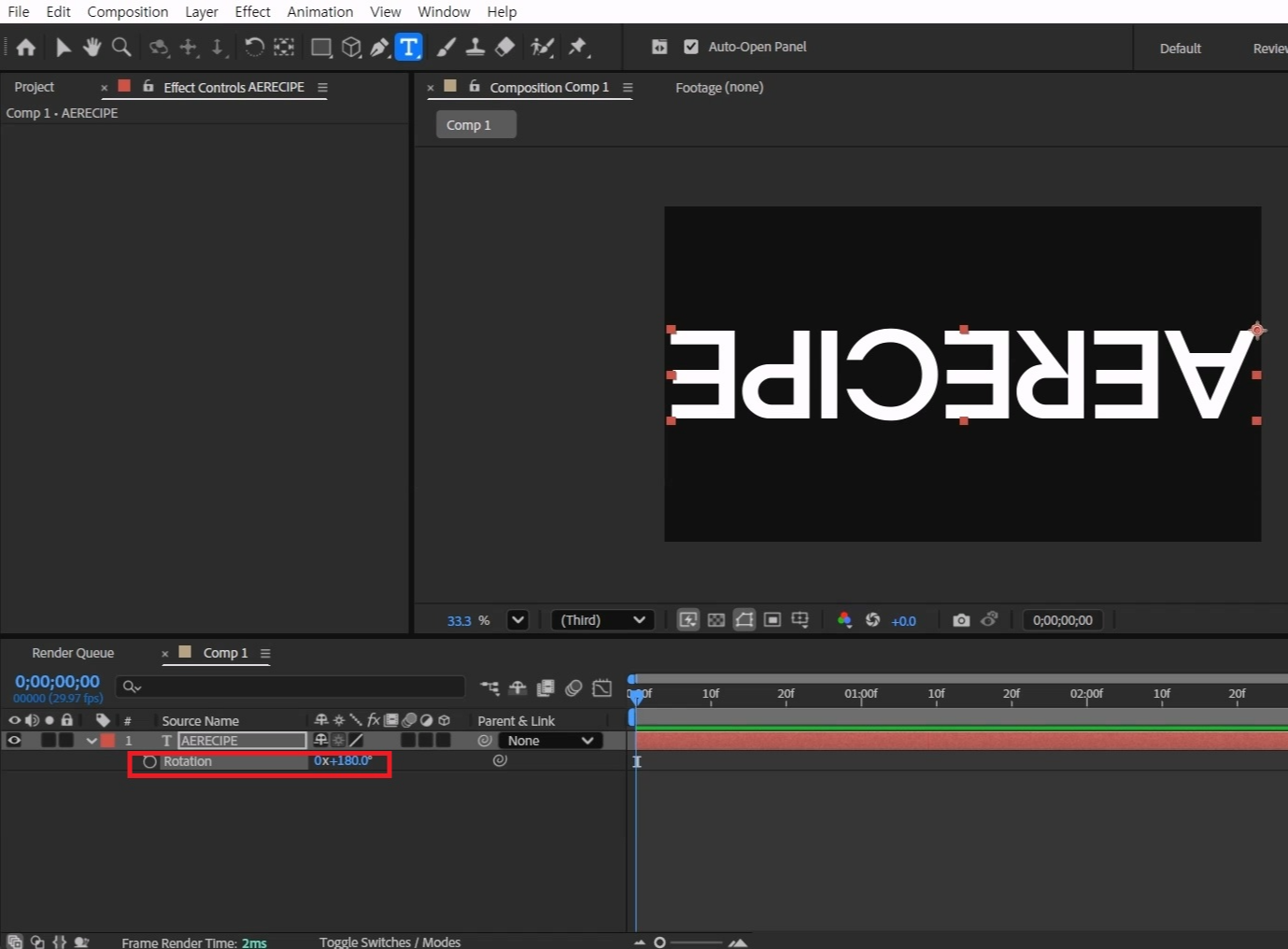
단축키[R]를 눌러 Rotation 값에 180을 입력해 텍스트 레이어를 뒤집어 주세요.
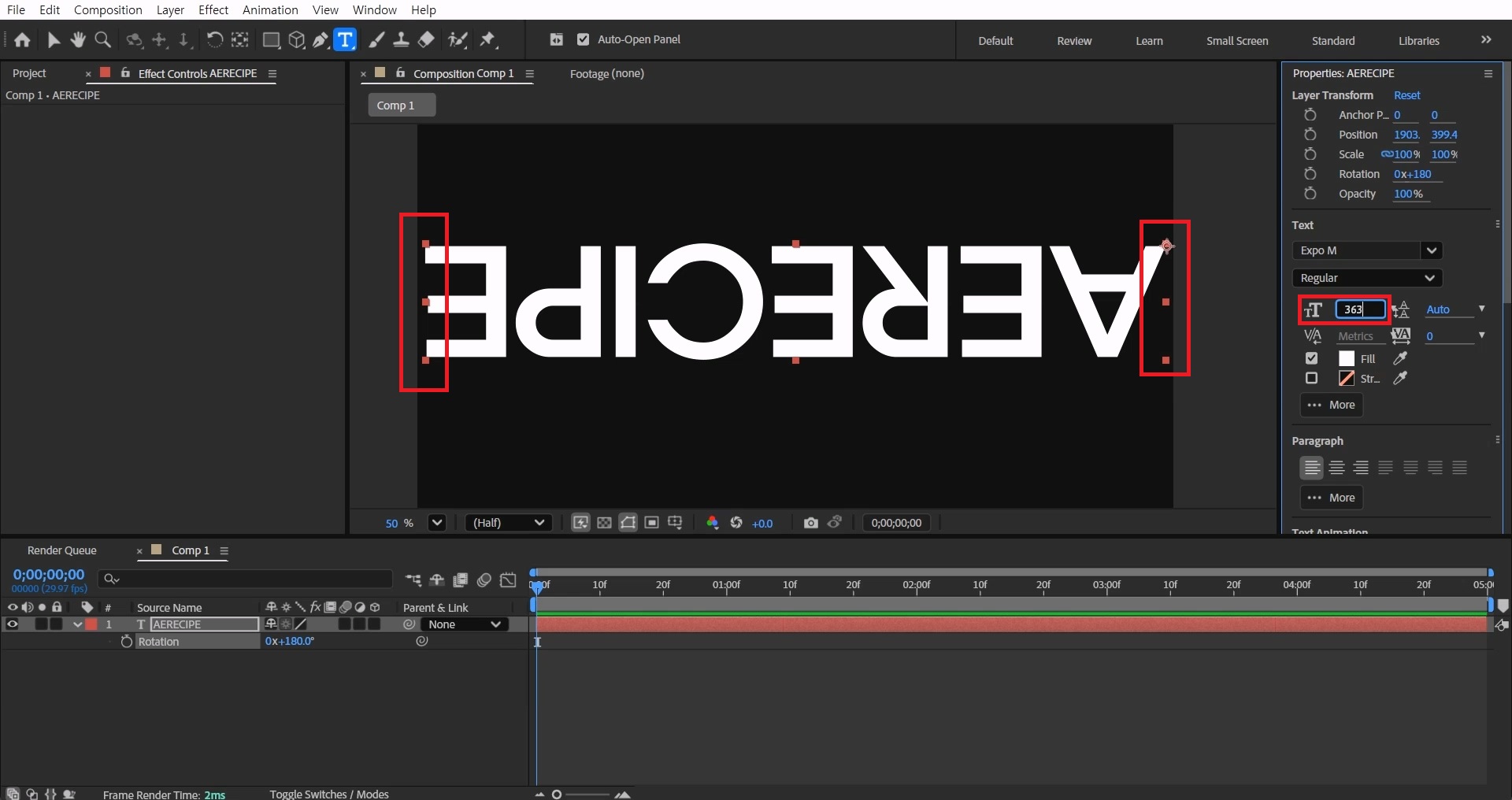
Align(상단 메뉴 중 window > Align)를 사용하여 중앙으로 맞춰주세요.
텍스트 크기를 조절하여 텍스트가 화면 전체에 꽉 차게 조절합니다.
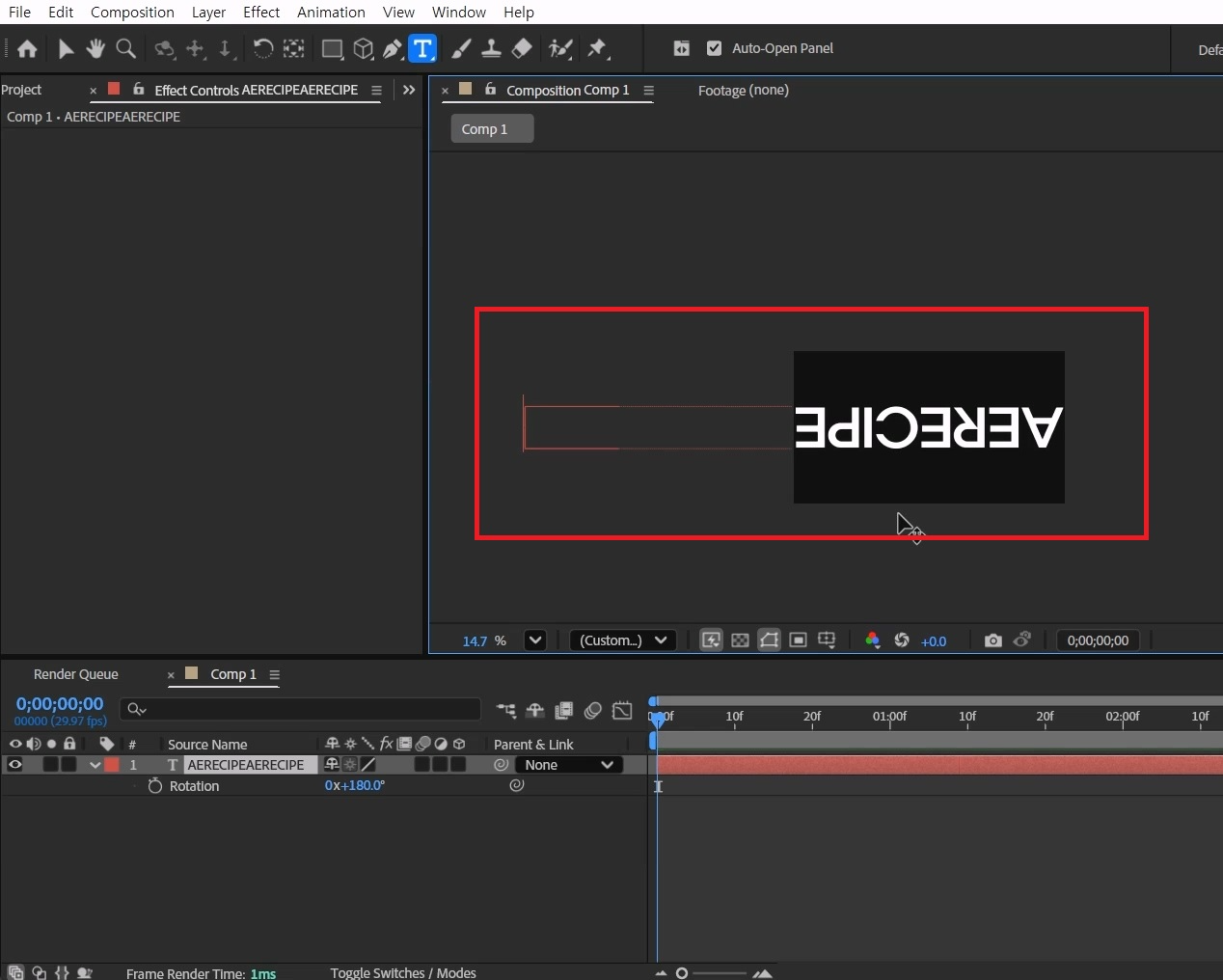
텍스트를 전부 선택하고 [Ctrl+C]로 복사해 주세요.
텍스트를 전부 선택하고 [Ctrl+V]로 3번 정도 붙여넣기로 텍스트를 길게 만들어주세요.
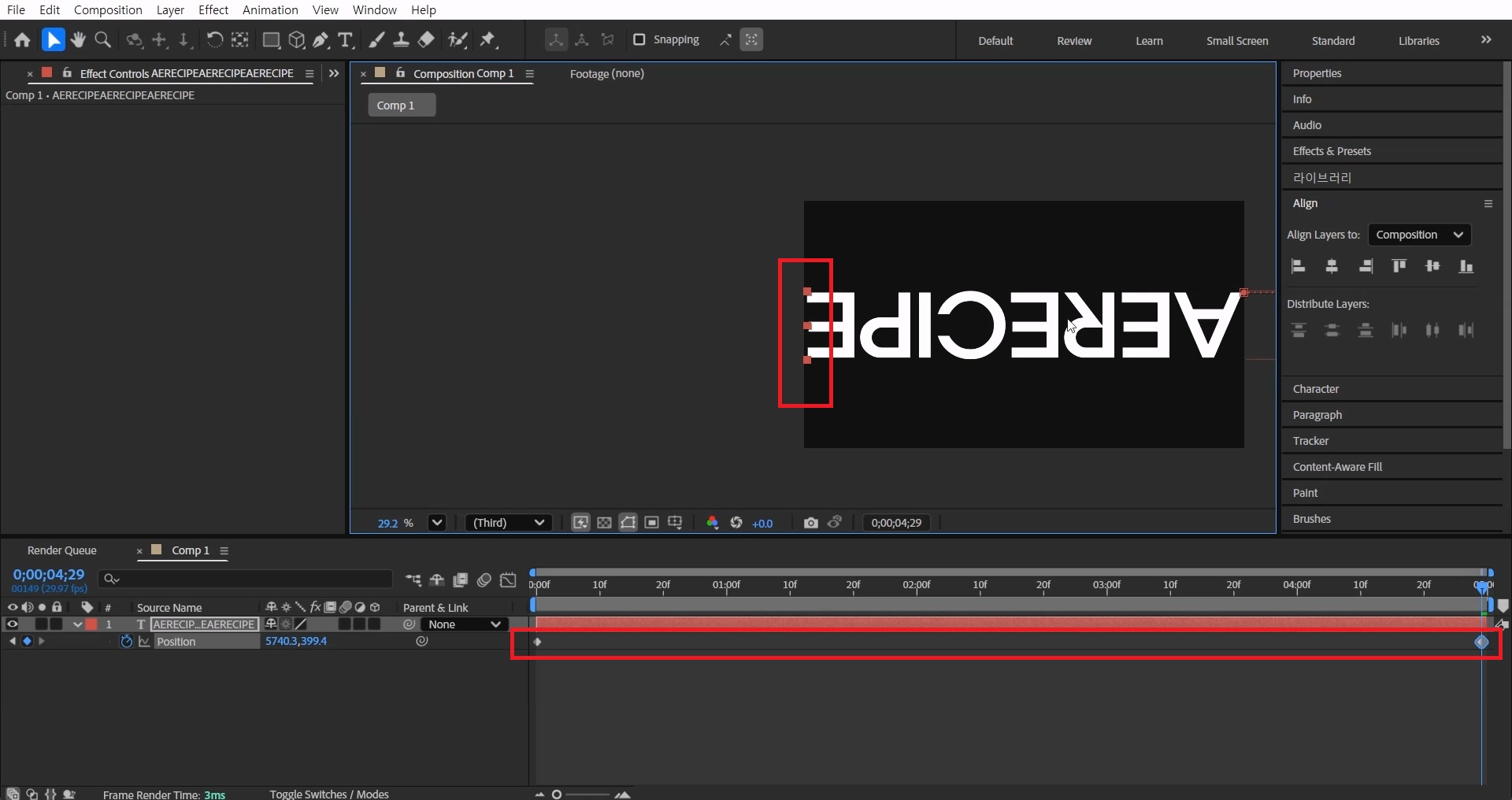
5초로 작업바를 옮겨 텍스트의 끝으로 옮겨주세요.
이번에도 끝부분을 잘 맞춰줍니다.

텍스트 레이어를 선택하고 [Ctrl+Shift+C] 프리-컴프(이름은 TEXT)로 묶어줍니다.
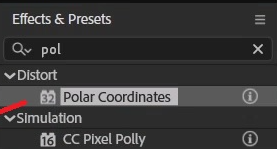
[Ctrl+5] Effects & Presets 창을 열고 Polar Coordinates 검색해서

컴프레이어에 적용합니다.
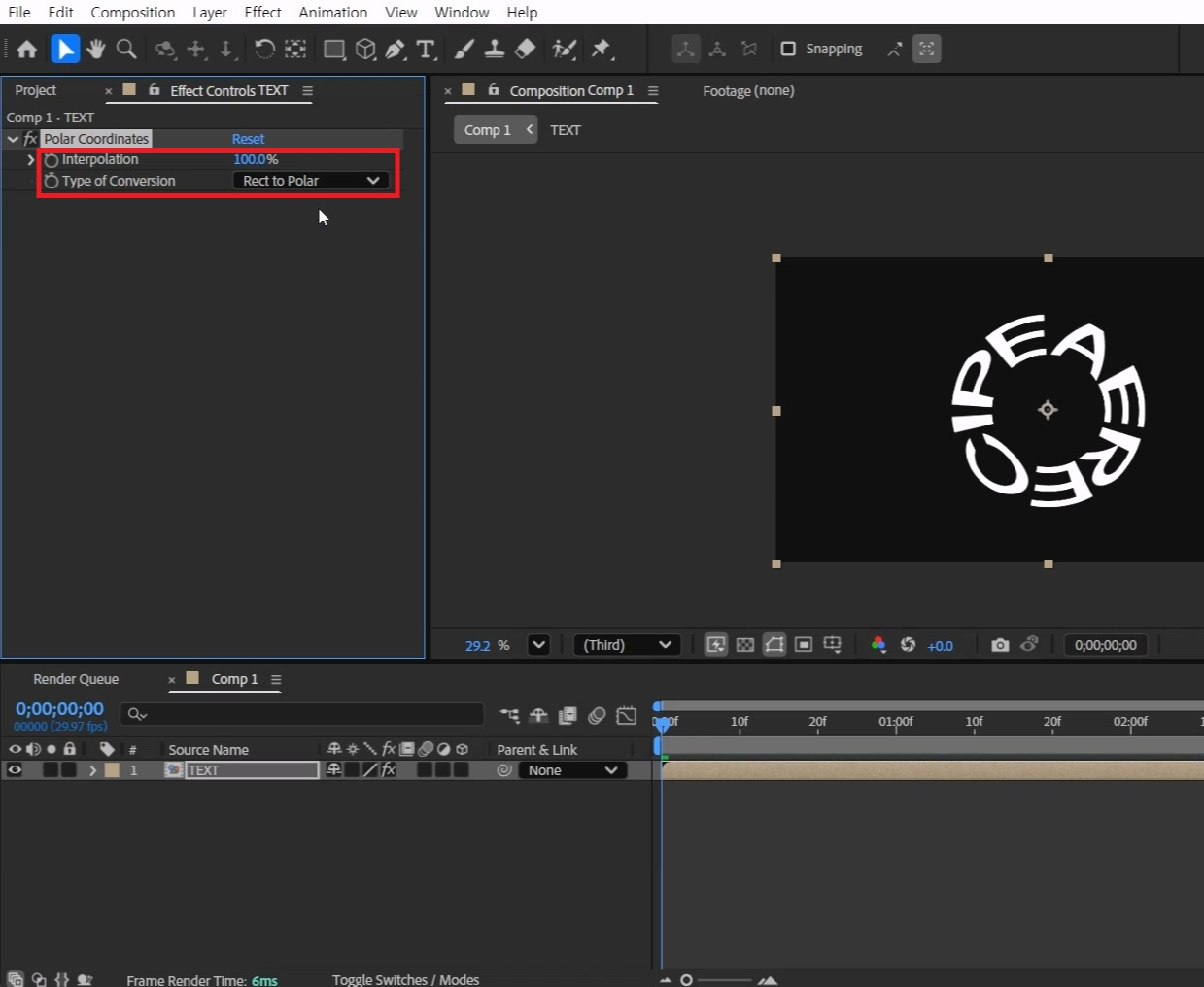
Interpolation값은 100%, Type of Conversion 옵션은 Rect to Polar로 선택합니다.
텍스트가 원판 모양으로 바뀌게 됩니다.

Effects & Presets 창에서 Mesh Warp 검색해서
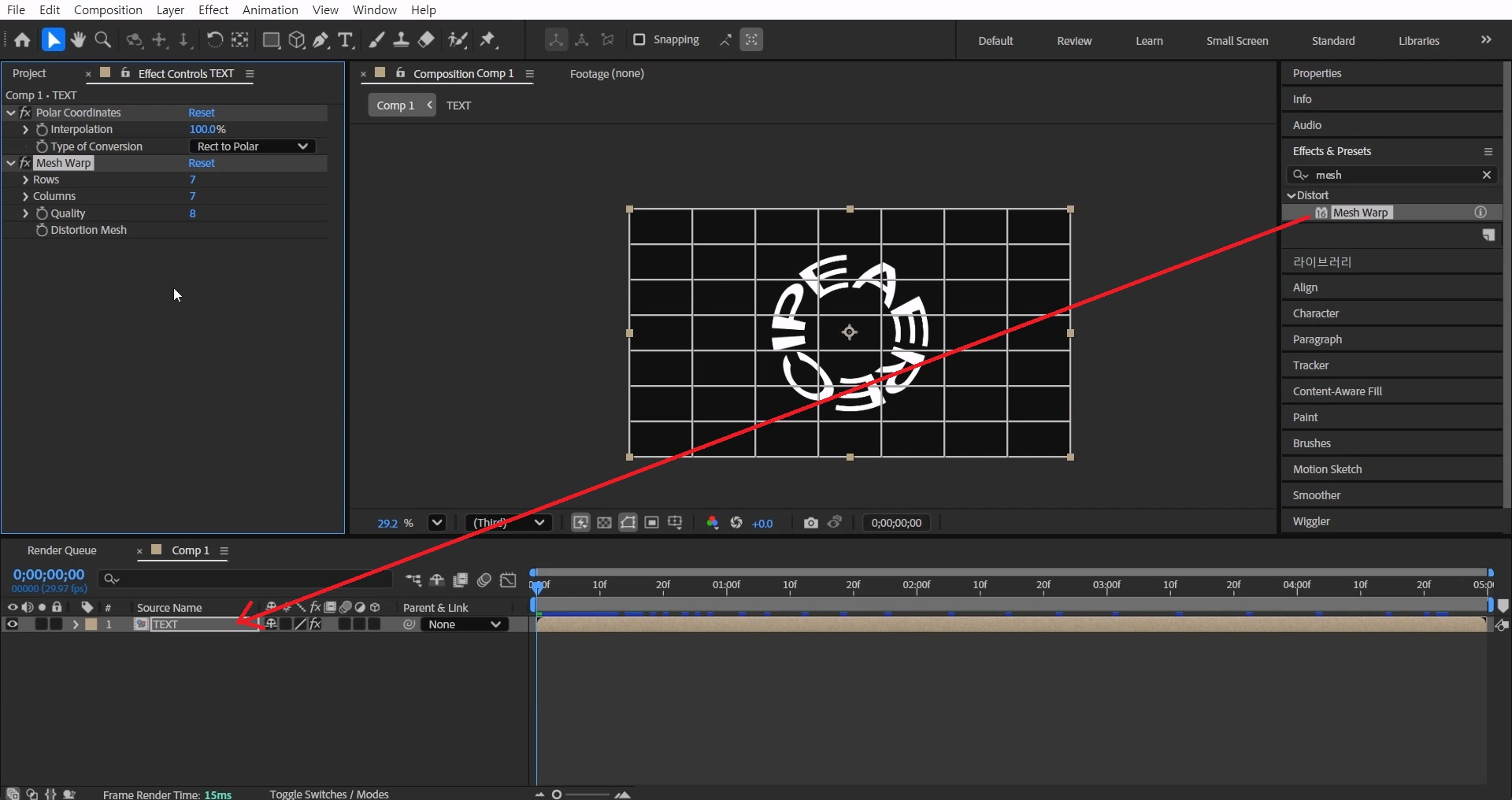
컴프레이어에 적용합니다.

Rows값은 3, Columns값도 3, Quality값은 10으로 입력합니다.
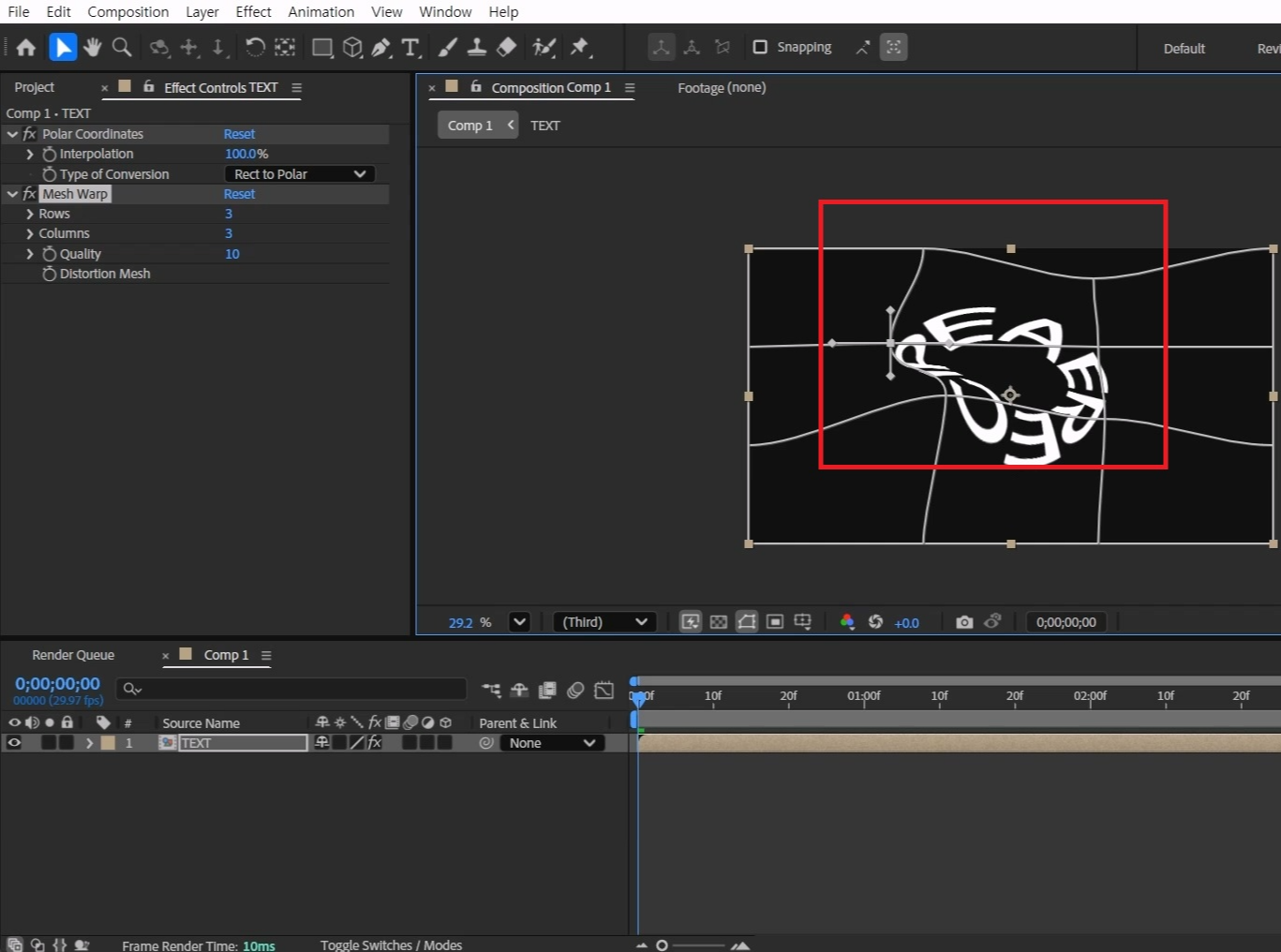
꼭짓점을 잡고 원판 모양을 변형시켜 주세요.
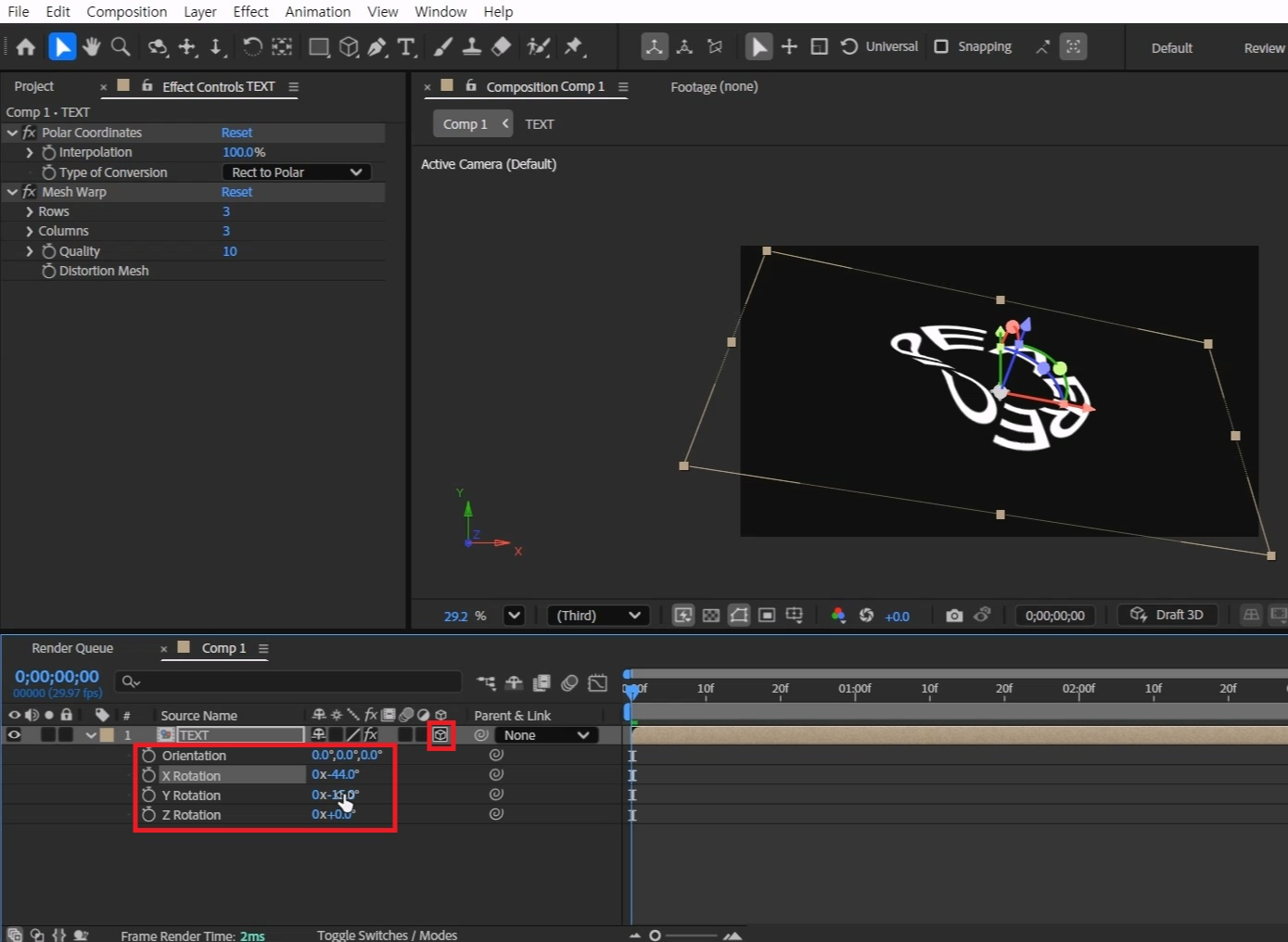
컴프 레이어를 3D레이어화 시켜주고 [R] 로테이션 옵션을 열어 취향 것 회전시켜 주세요.

단축키[S]를 눌러 Scale 옵션을 열어 필요한 만큼 크기를 키워주세요.
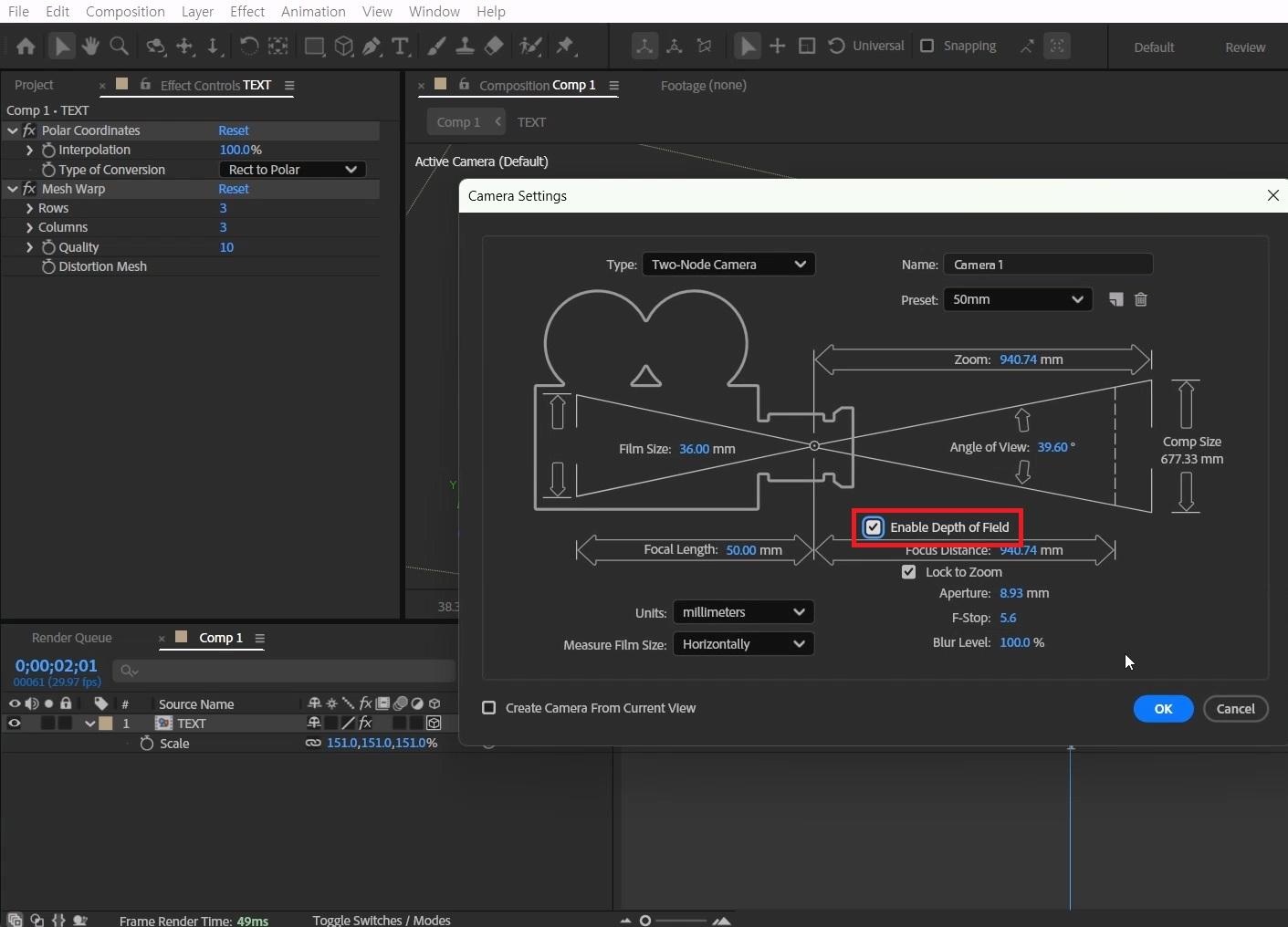
[Ctrl+Alt+Shift+C]로 Camera Settings 옵션 창을 열어주세요.
Enable Depth of Field 체크를 하고 OK를 눌러주세요.

[U]키를 눌러 카메라 옵션 값을 열어줍니다.
Aperture 값을 크게 늘려서 블러 효과를 강하게 줍니다.
컴프레이어를 복제하여 그림자를 넣고 쌓아봐도 재밌는 연출이 나옵니다.
물론 색깔이나 타이포 애니메이션을 추가해도 좋은 결과물이 나올것 같네요:)
혹시 포스팅으로 알기 어려우신 분들은 아래 유튜브 영상을 참고하시면 좋으실 것 같습니다!
감사합니다!
'에펙레시피 간편 튜토리얼' 카테고리의 다른 글
| [에펙레시피] 숫자 카운트 바운스 모션 레시피 (0) | 2026.05.24 |
|---|---|
| 숫자 카운트 바운스 모션 익스프레션 공유 (0) | 2026.05.21 |
| [에펙레시피] 표지판에 있는 글씨 바꾸기 (0) | 2026.04.01 |
| [에펙레시피] 테두리를 따라 움직이는 텍스트 (0) | 2026.03.19 |
| [에펙레시피] 영상 속 움직이는 물체 따라가기 (0) | 2026.02.20 |


댓글