

안녕하세요 에펙 레시피입니다!
이번 레시피는 "Ball Action을 이용해서 파티큘러 없이 파티클 모션"을 만들어볼 거예요

- 단축키 [Ctrl+N] -
FHD사이즈로 컴프 창을 만들어주세요
- 단축키 [Ctrl+T] -
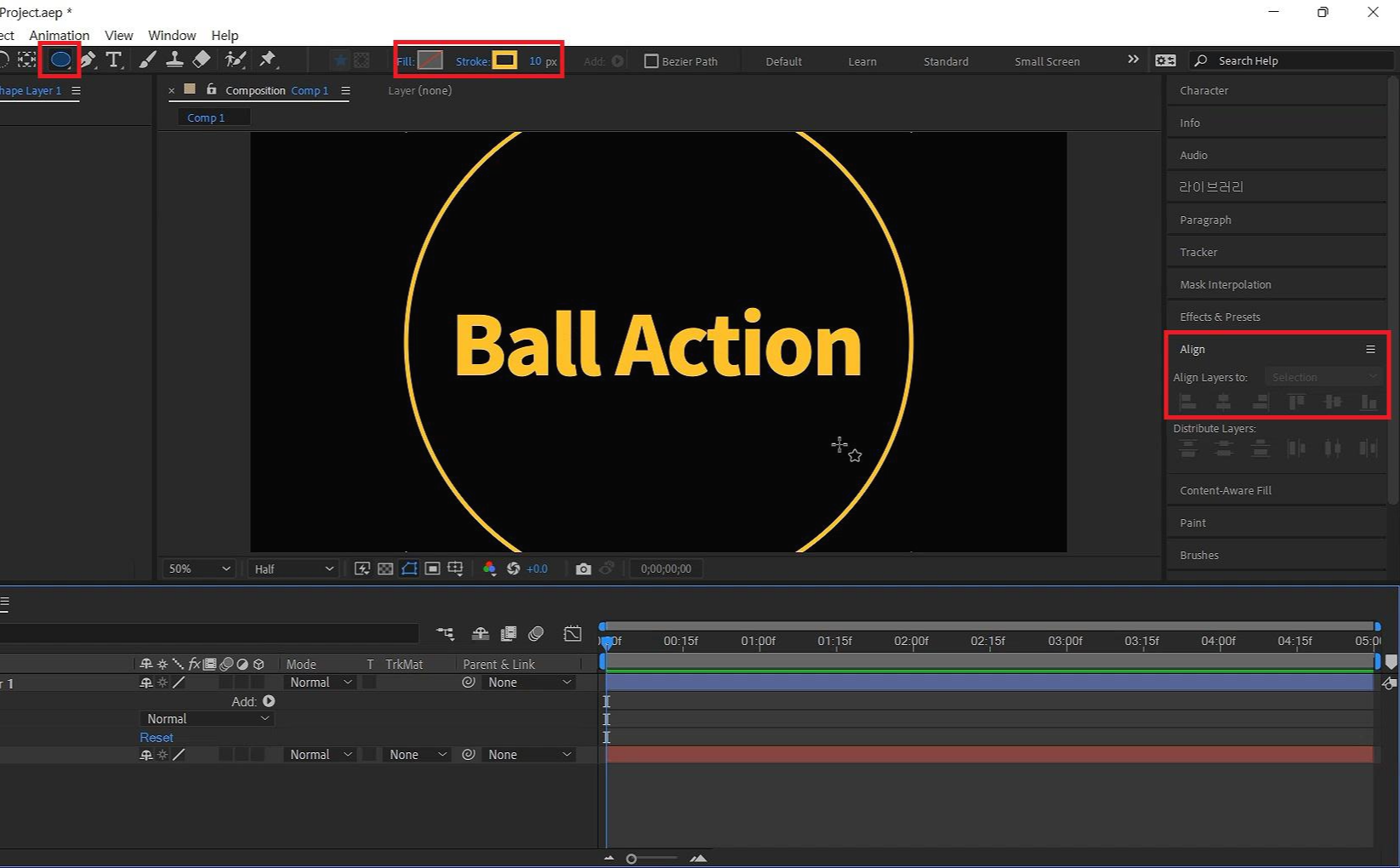
컴프 창을 선택하고 단축키로 텍스트를 입력해주시고 도구 창에서 Ellipse Tool를 이용해서 꾸며주기 용 원을그려주세요
그리고 전부 Aling를 이용해서 중앙에서 맞춰주세요
- 단축키 [Ctrl+Alt+Y] -
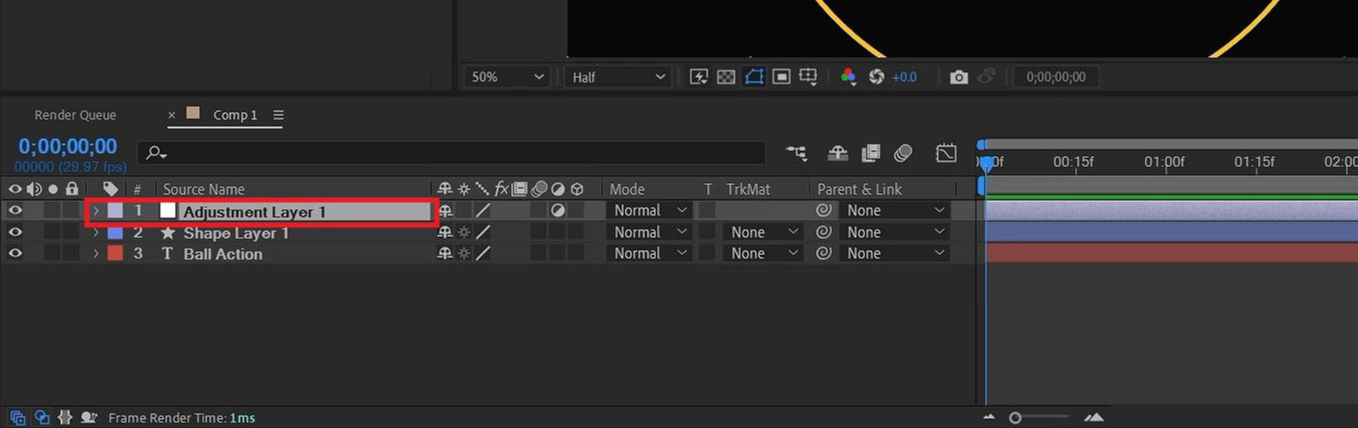
단축키로 Adjustment Layer를 생성해주세요
- 단축키 [Ctrl+5] -
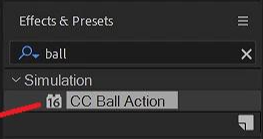
단축키로 Effects & Presets창을 열어 CC Ball Action 검색해서

Adjustment Layer에 적용해주세요
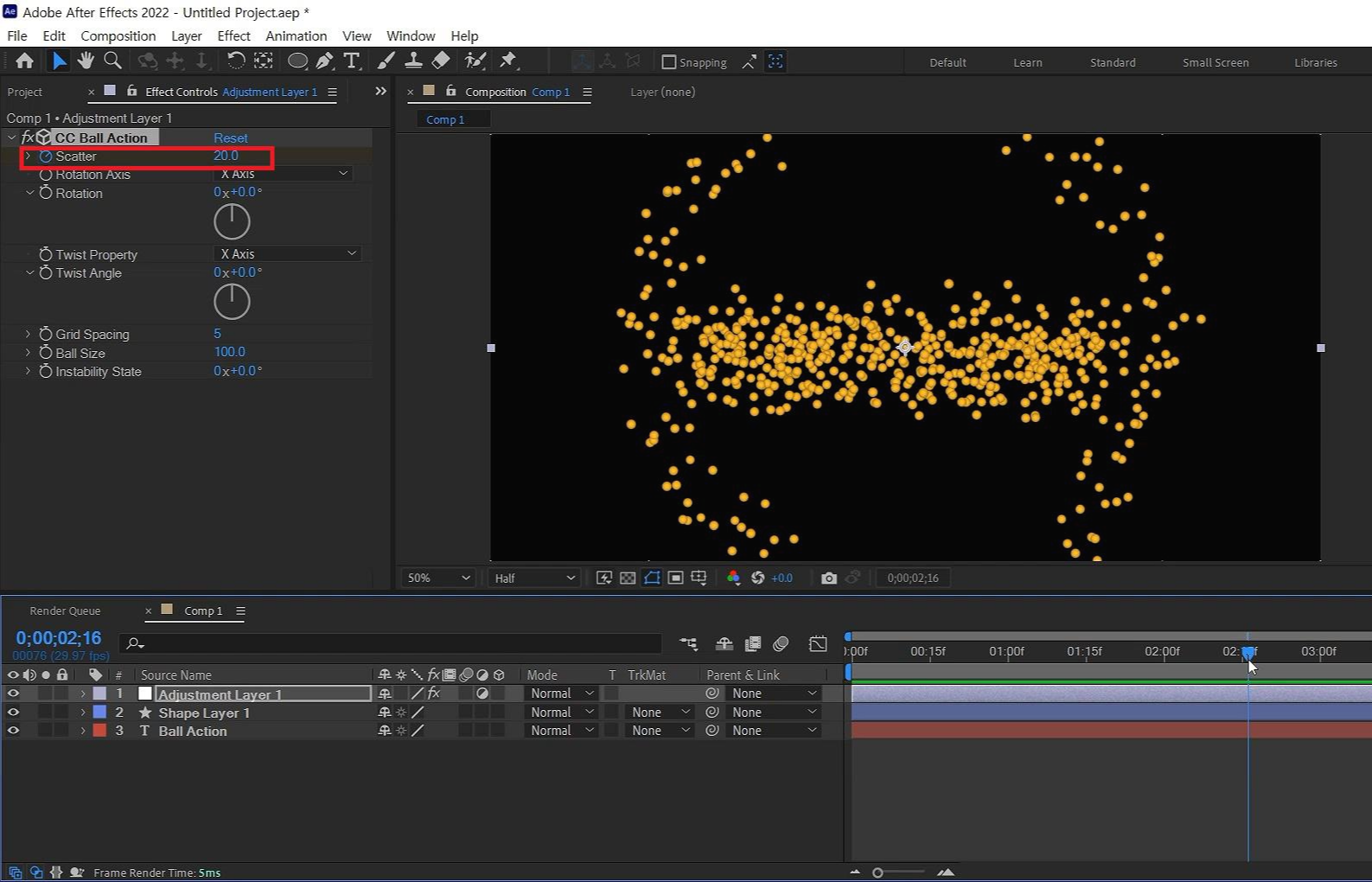
이펙트 컨트롤러에서 Scatter를 20 입력해주세요.
그리고 작업 바가 0초에 있는 상태에서 애니메이션 키를 줍니다
작업바가 3초 15 프레임으로 옮기고 Scatter 값을 0으로 입력해주세요
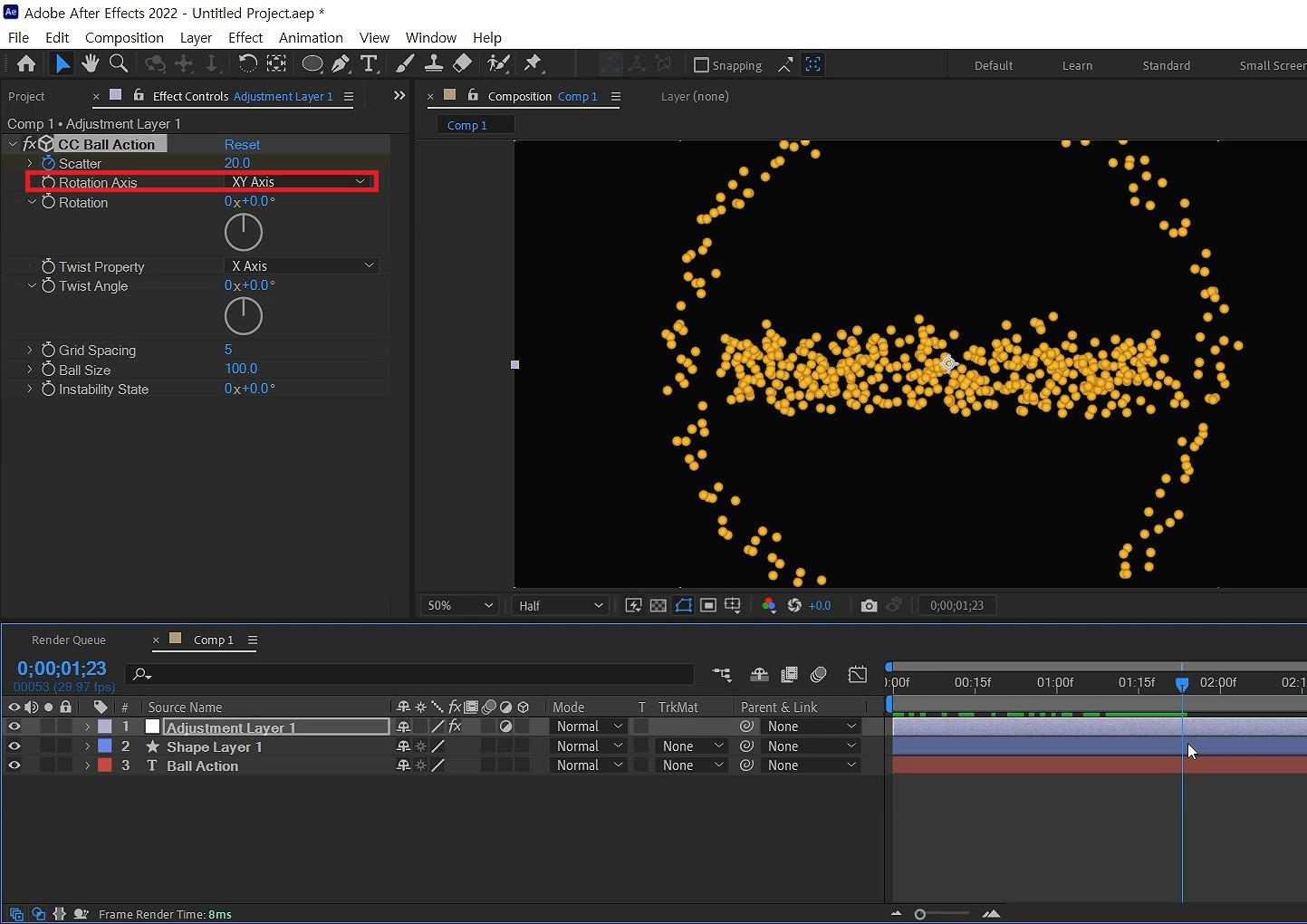
작업 바를 다시 0초로 옮기고 Rotation Axis값을 XY Axis로 바꿔주세요
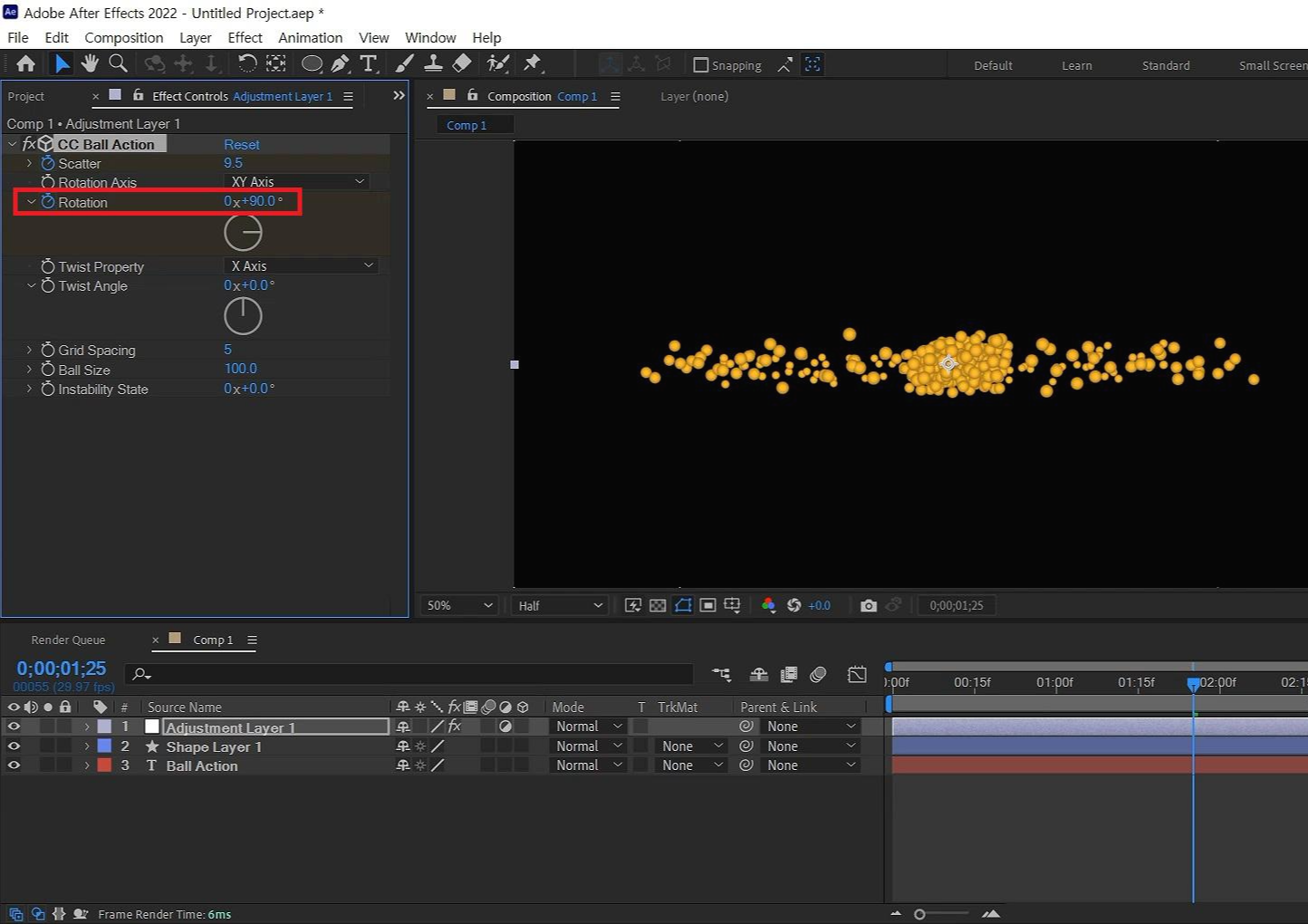
작업바를 1초 25 프레임으로 옮기고 Rotation을 90도로 수정해준 뒤 애니메이션 키를 줍니다
단축키 [U]로 애니메이션 키를 확인해주시면서 3초 15 프레임에 Rotation값을 0으로 주세요
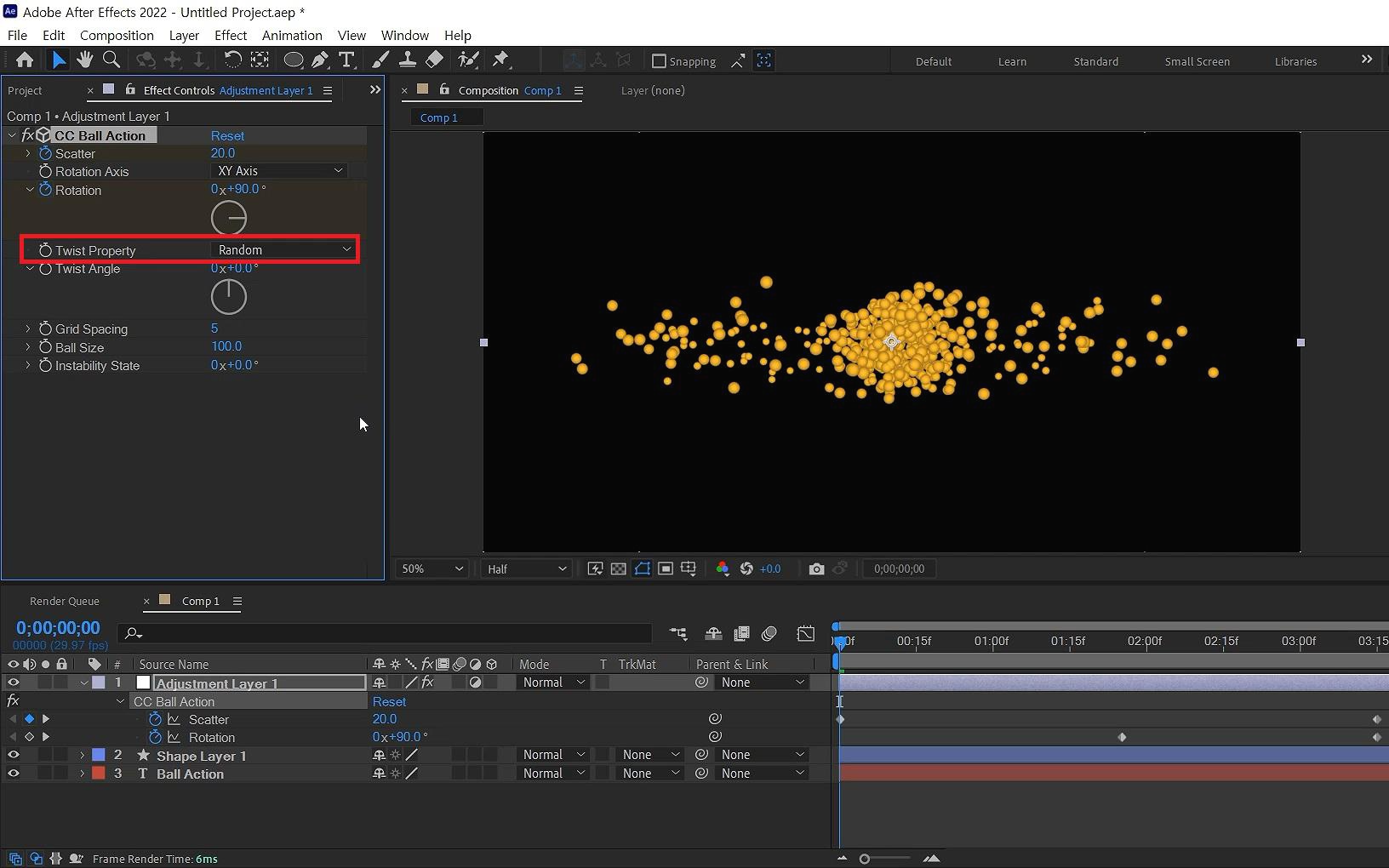
작업 바를 0초로 옮겨주시고 Twist Property를 Random으로 바꿔주세요
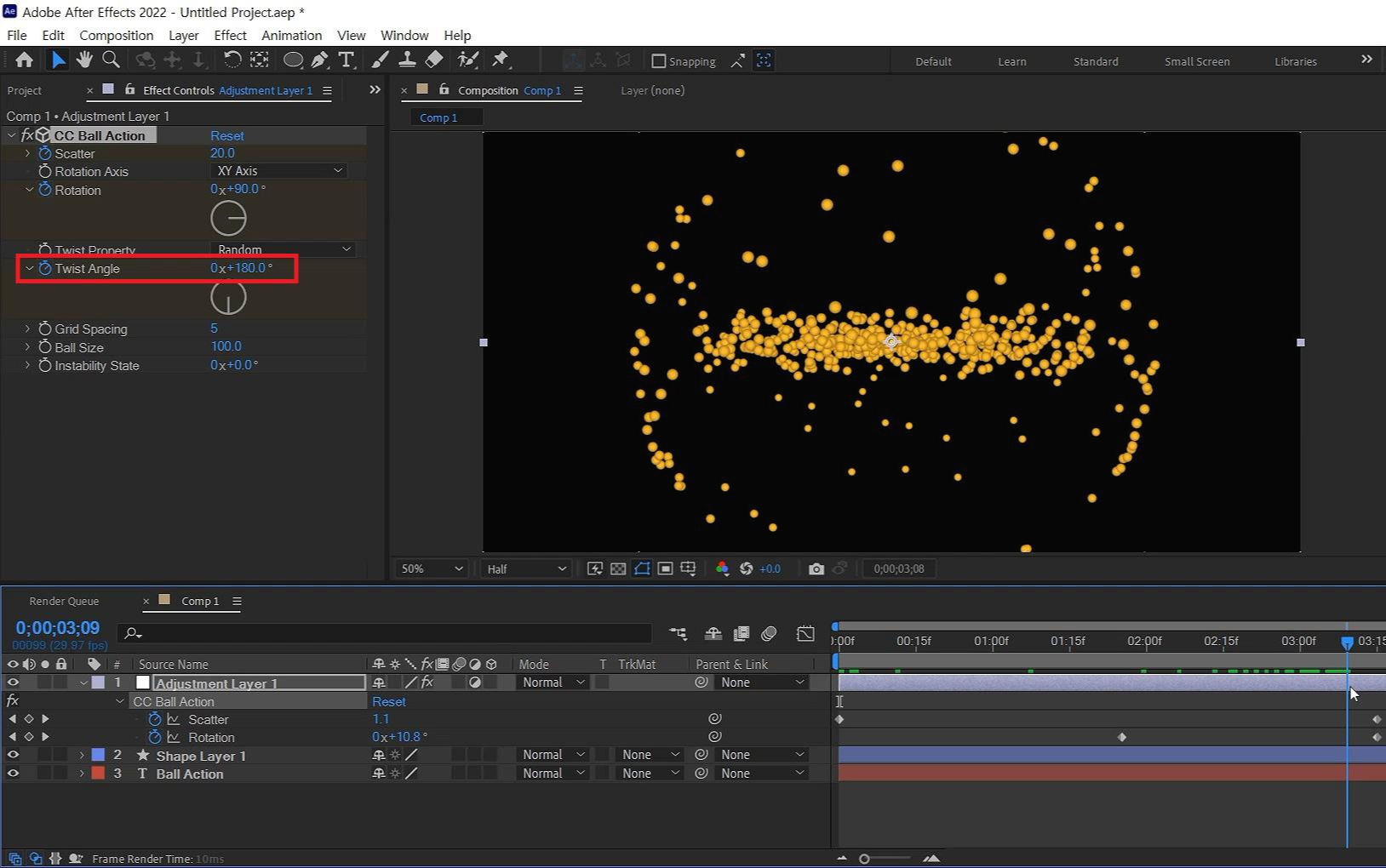
Twist Angle를 180으로 주시고 애니메이션 키를 주세요
작업 바를 3초 15프레임으로 옮겨주시고 Twist Angle 값을 0으로 바꿔주세요
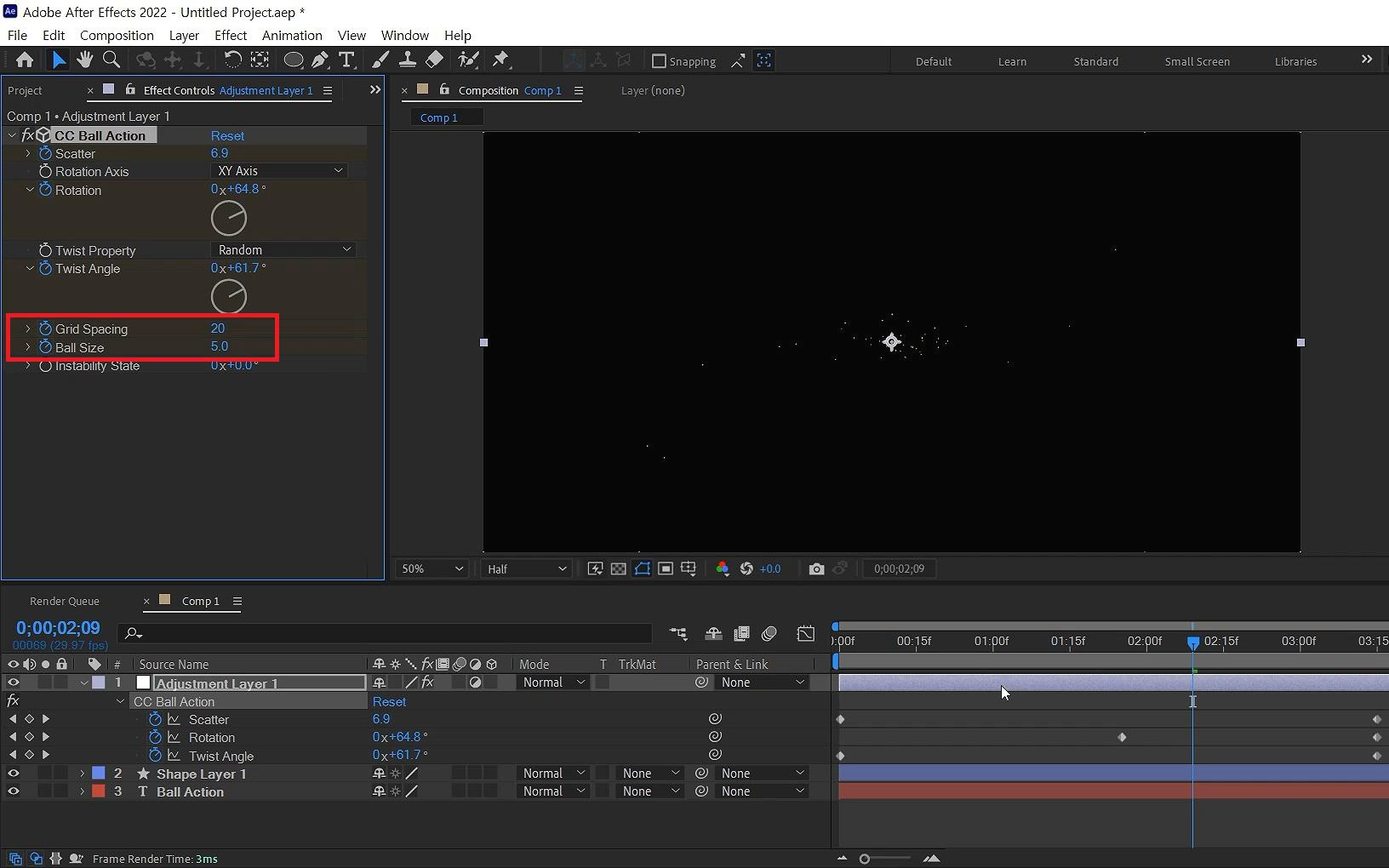
단축키 [U]로 애니메이션 키를 확인해주시면서 작업바를 2초 9 프레임 정도로 옮겨주시고
Grid Spacing를 20으로, Ball Size은 5로 바꿔주신 다음 둘 다 애니메이션 키를 주세요
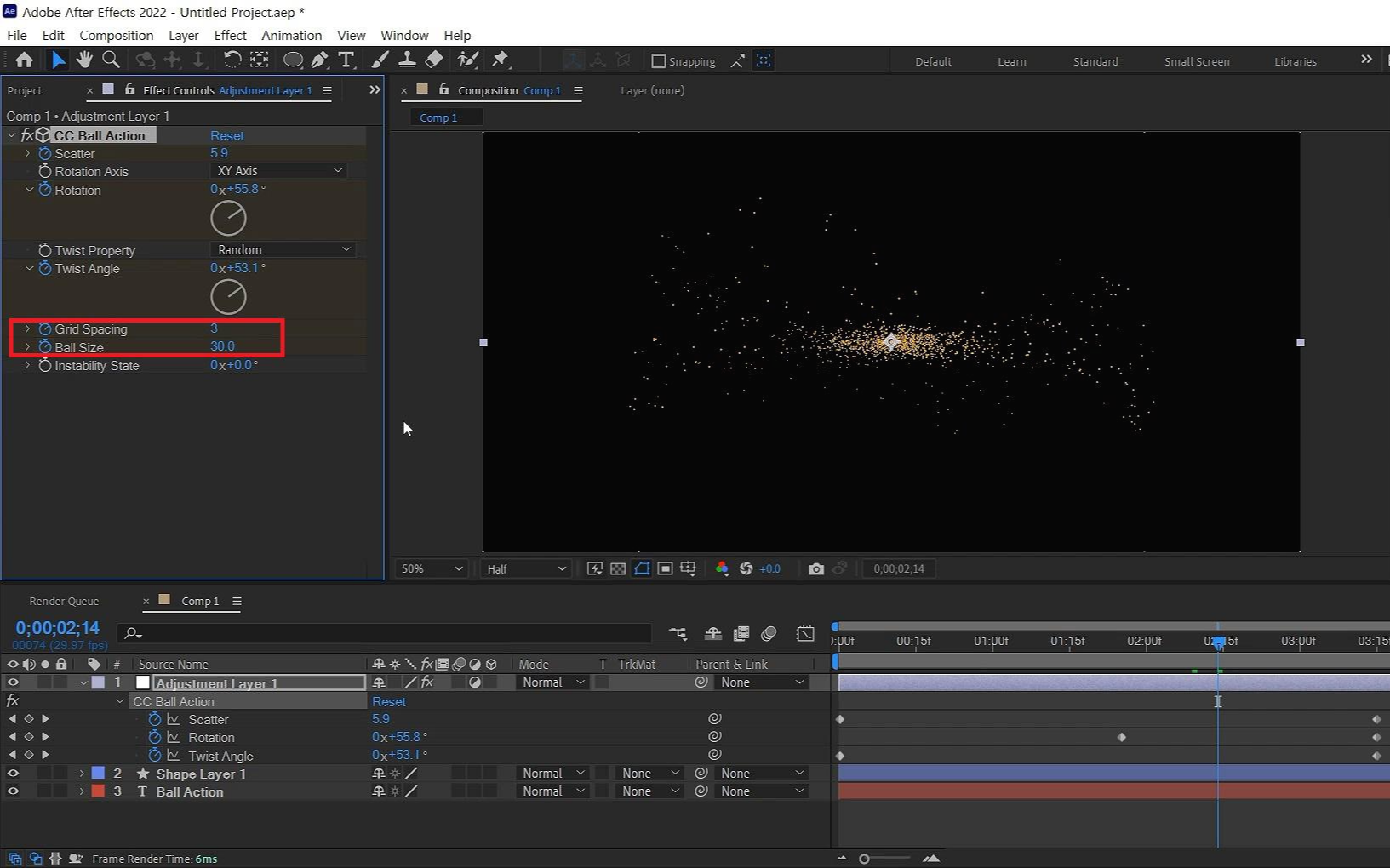
작업 바를 조금 뒤로 옮긴 뒤 Grid Spacing를 3으로, Ball Size은 30으로 바꿔줍니다
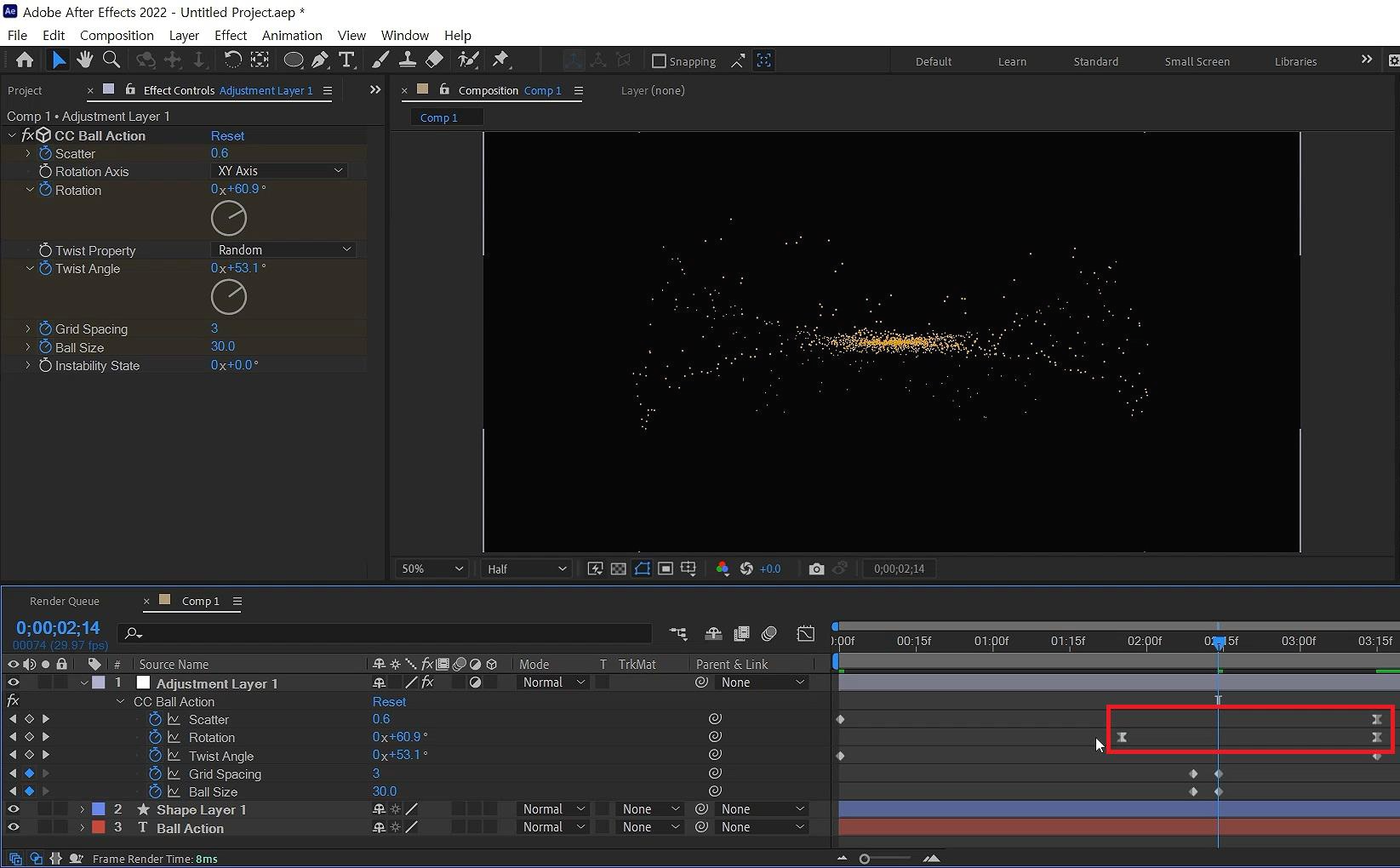
단축키 [U]를 두 번 눌러 애니메이션 키를 전부 열어주시고
Scatter 뒷 애니메이션 키와 Rotation 키를 전부 선택해준 뒤 [F9]키를 눌러주세요
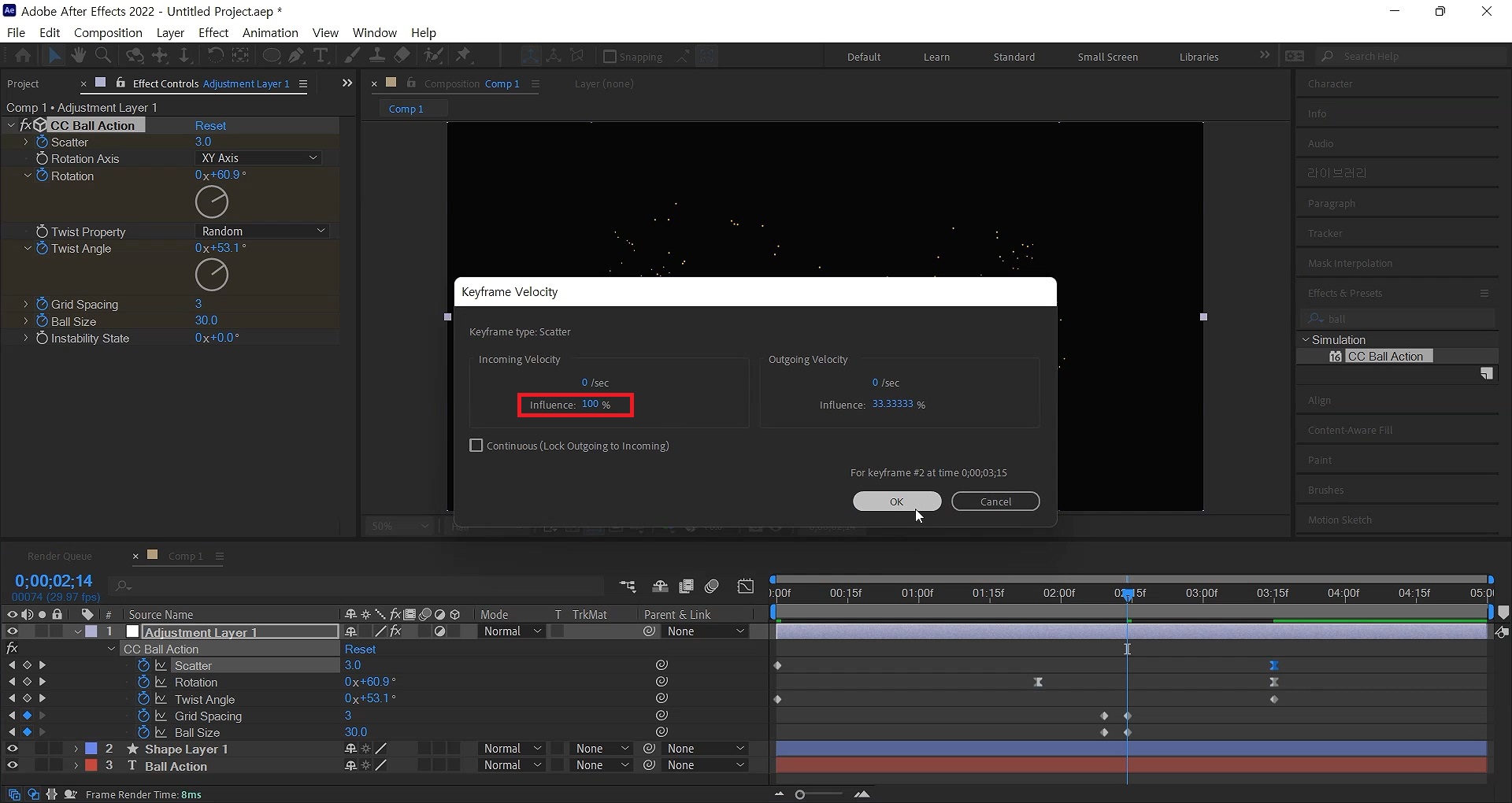
Scatter의 베지어 키를 [Alt+더블 클릭]으로 왼쪽 수치만 100% 만들어주세요
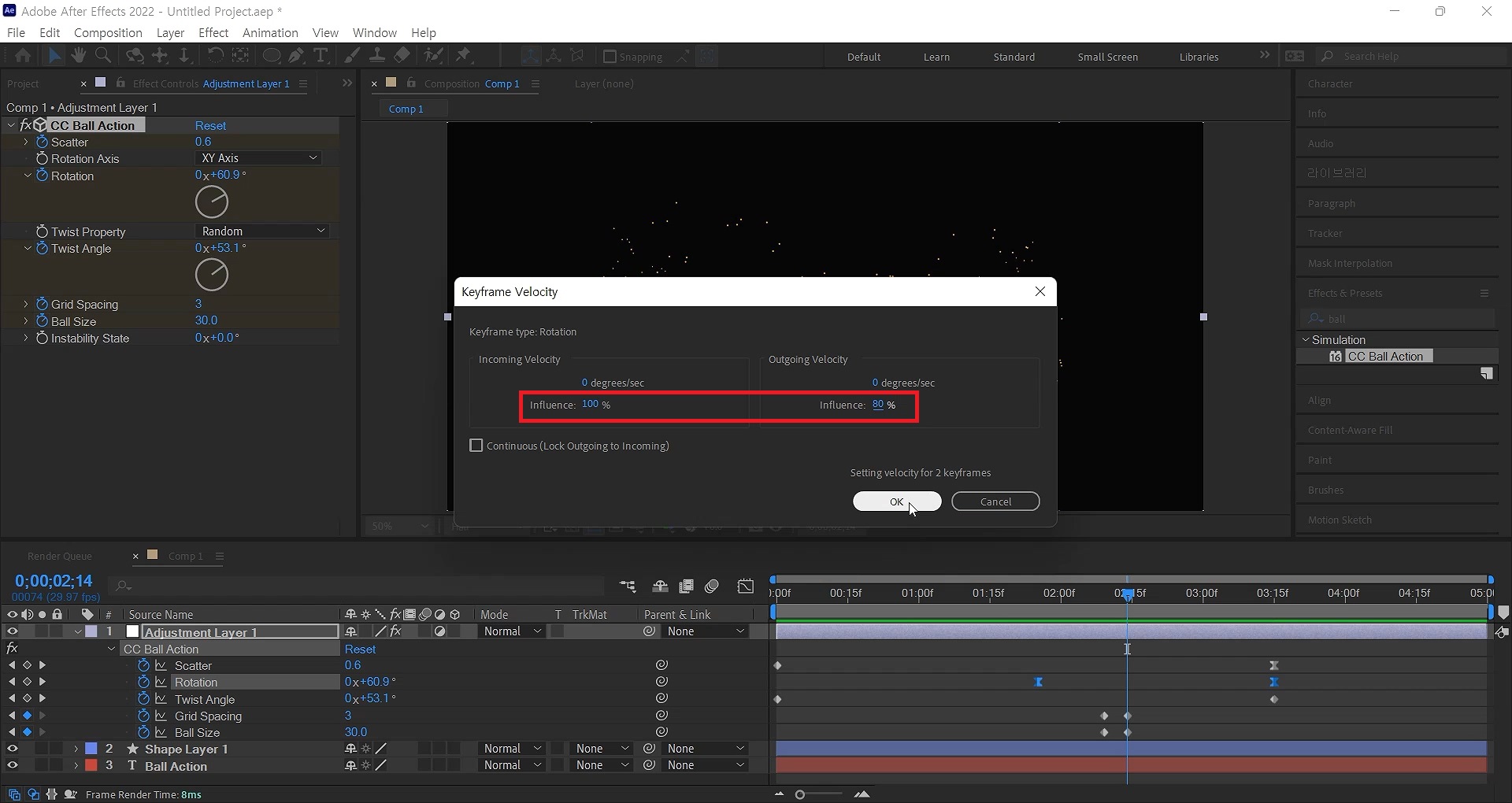
Rotation의 애니메이션 키는 전부 선택 후 [Alt+더블 클릭]으로 벨로시티 창을 열어주시고
왼쪽은 100%, 오른쪽은 80%로 바꿔주신 뒤 OK를 눌러주세요
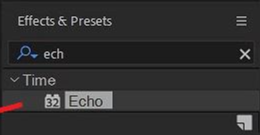
열려 있는 Effects & Presets창에서 Echo 검색해서

Adjustment Layer에 적용해주세요

> Echo에서 Echo Time을 -0.002로 바꿔주시고
Number Of Echoes는 300으로, Decay의 값은 0.97로 바꿔주세요
Echo Operator 옵션은 Minimum으로 선택해주세요

열려 있는 Effects & Presets창에서 Glow 검색해서 Adjustment Layer에 적용해주세요
Glow Threshold 값을 0%로 입력해주세요

다시 한번 Glow를 적용해주시고 Glow Threshold 값을 100%로 적용해주세요
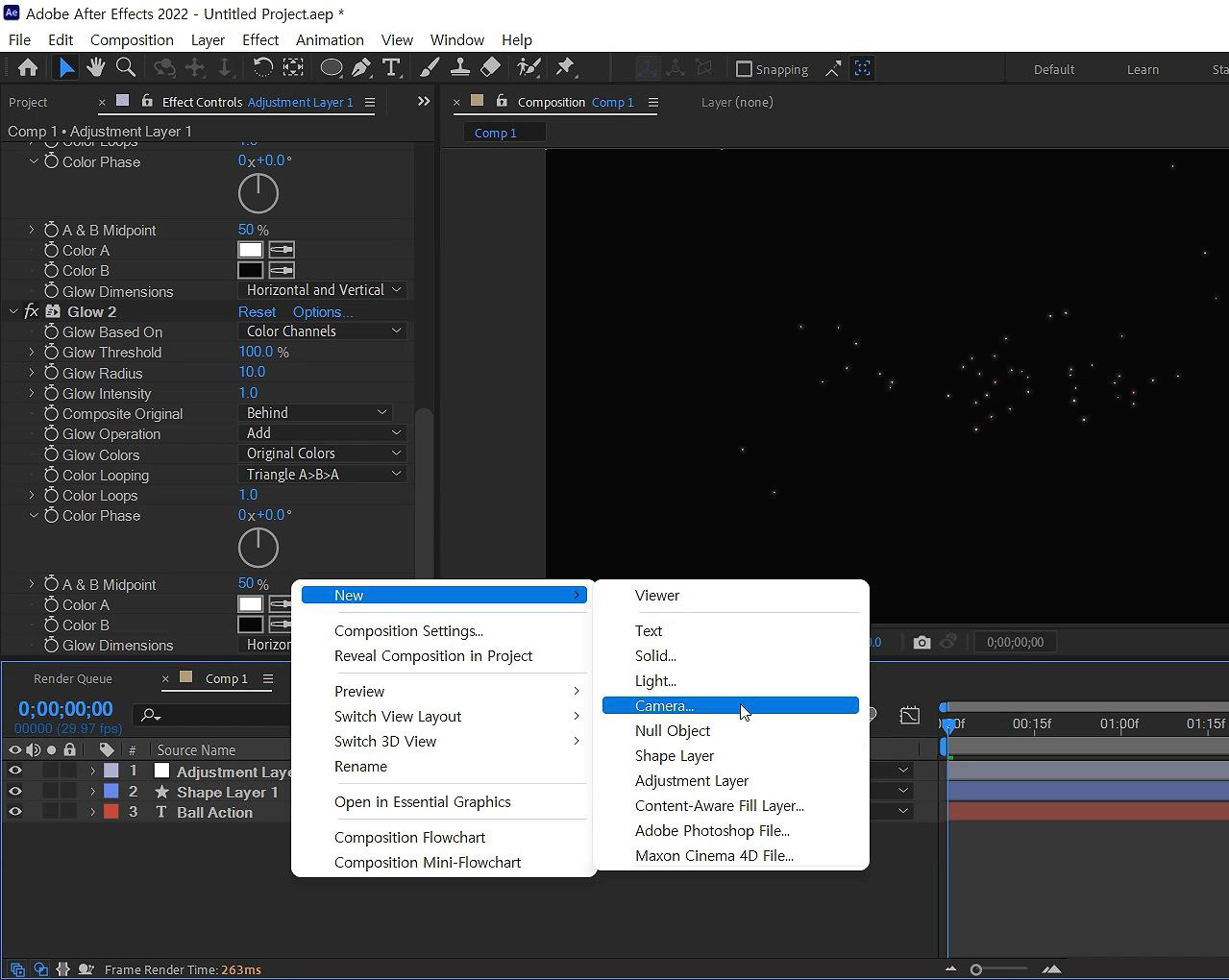
열려있는 창을 닫아주시고 빈 공간에 마우스 오른쪽 버튼 > New > camera 만들어주세요
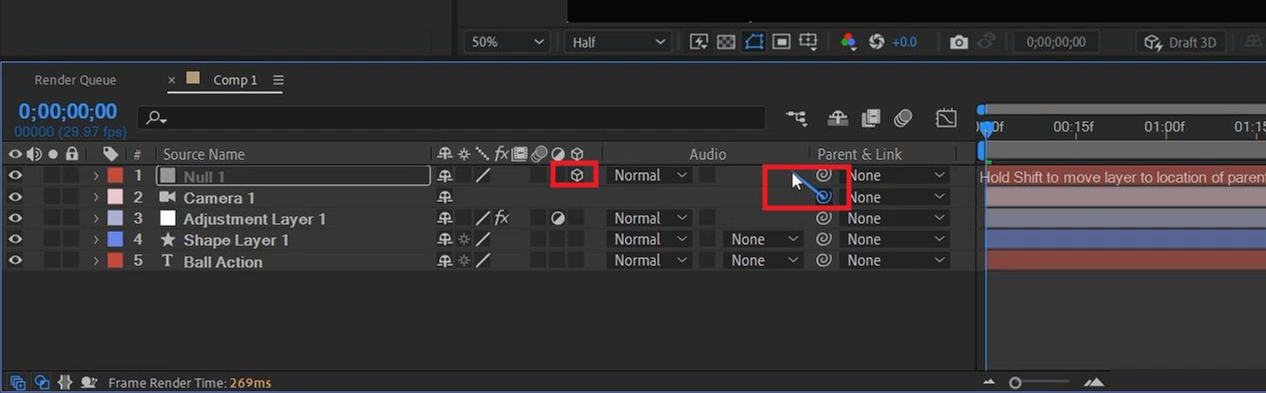
- 단축키 [Ctrl+Alt+Shift+Y] -
Null를 생성하고 3D 레이어화 해주세요 그리고 Parent & Link를 이용해서 카메라를 Null에 종속시켜주세요
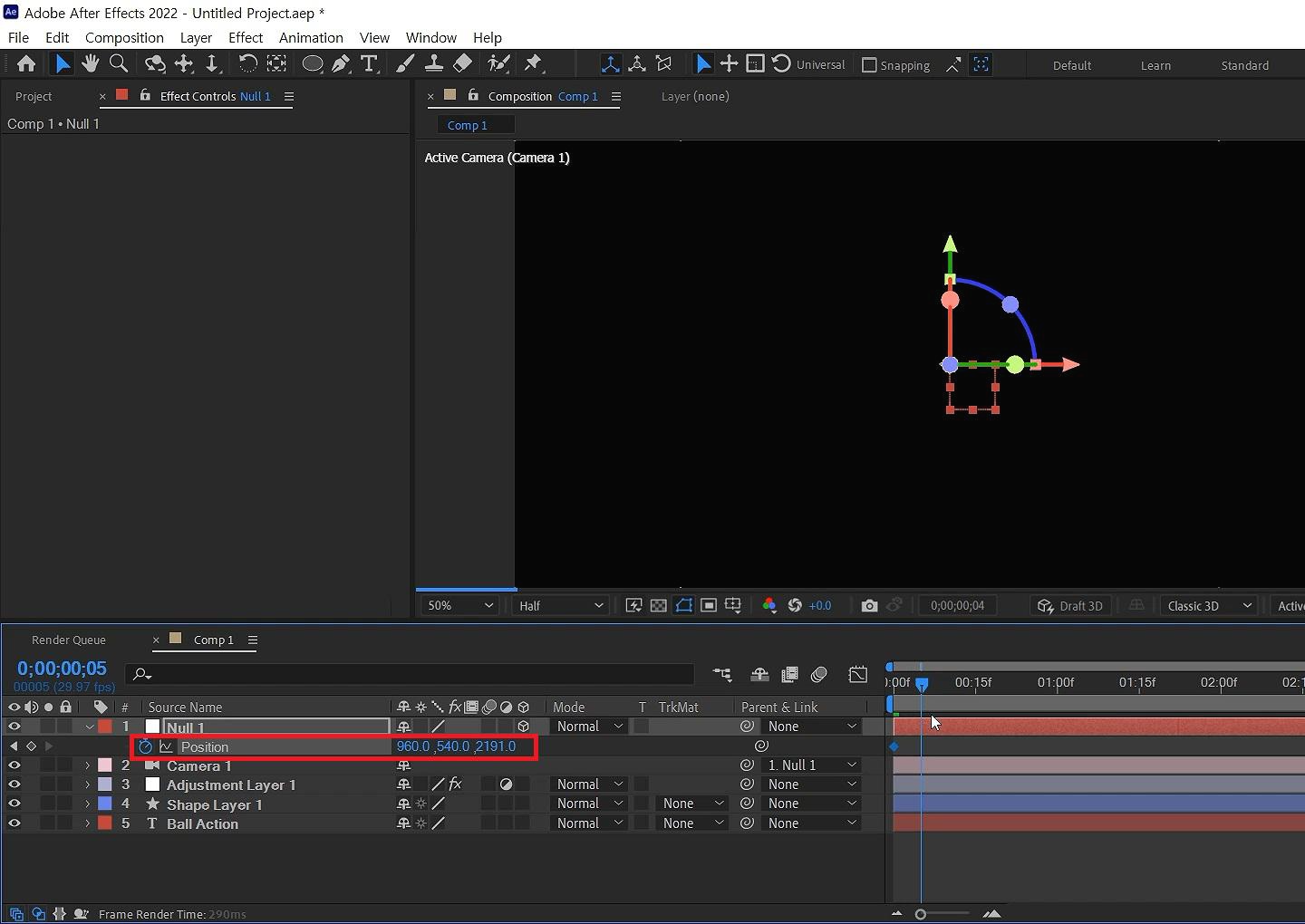
단축키[P]를 눌러 Z Position 값을 늘러 Ball입자들이 안 보이게 클로즈업시켜주세요
0초에 Position값에 애니메이션 키를 주고 1초 15 프레임에서 Z Position 값을 0으로 만들어주세요
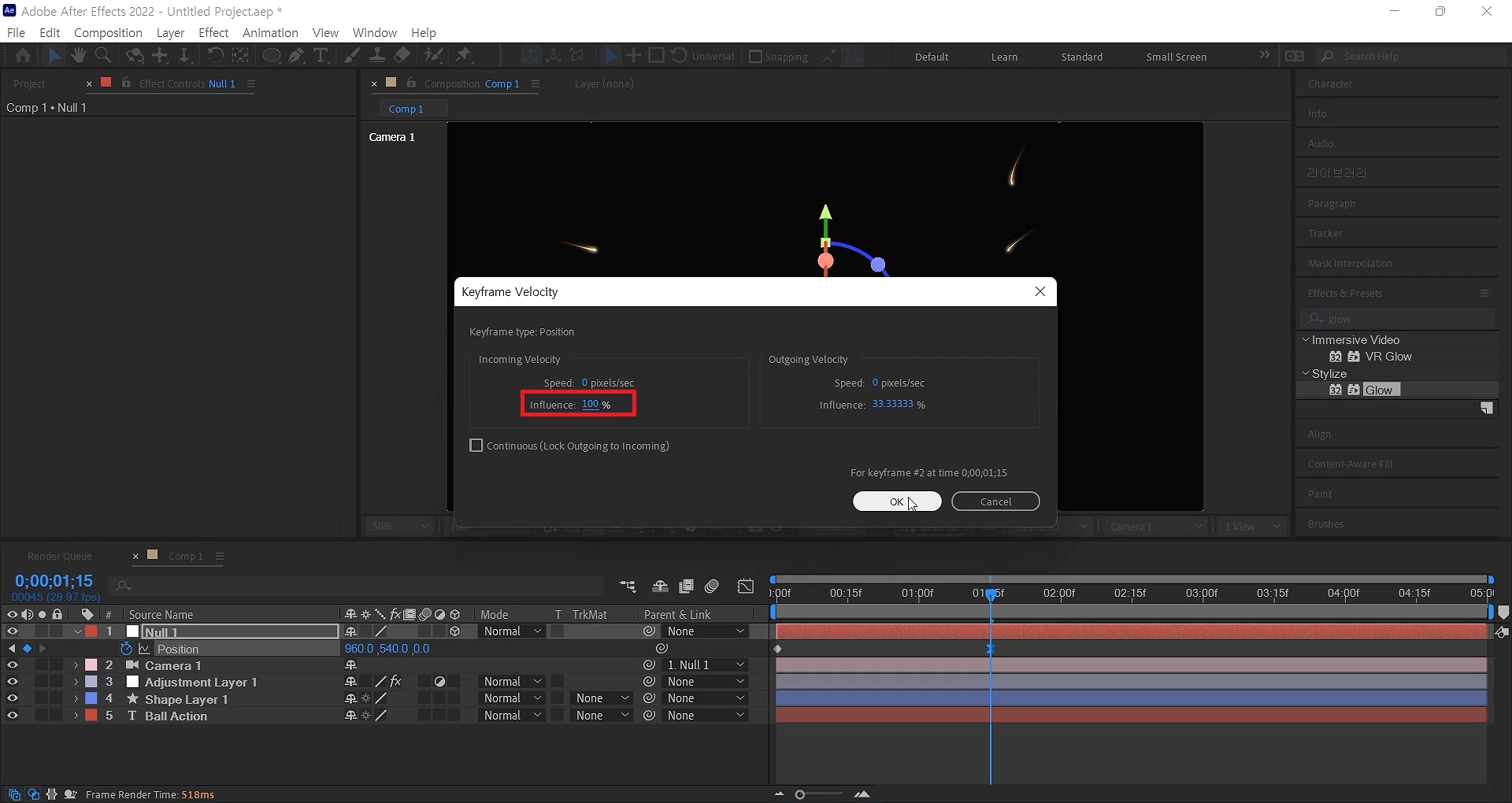
1초 15프레임 키를 선택 후 단축키[F9]를 눌러 애니메이션 키를 베지어로 만들어주세요
왼쪽만 100%으로 입력해 주고 OK 버튼을 눌러주세요
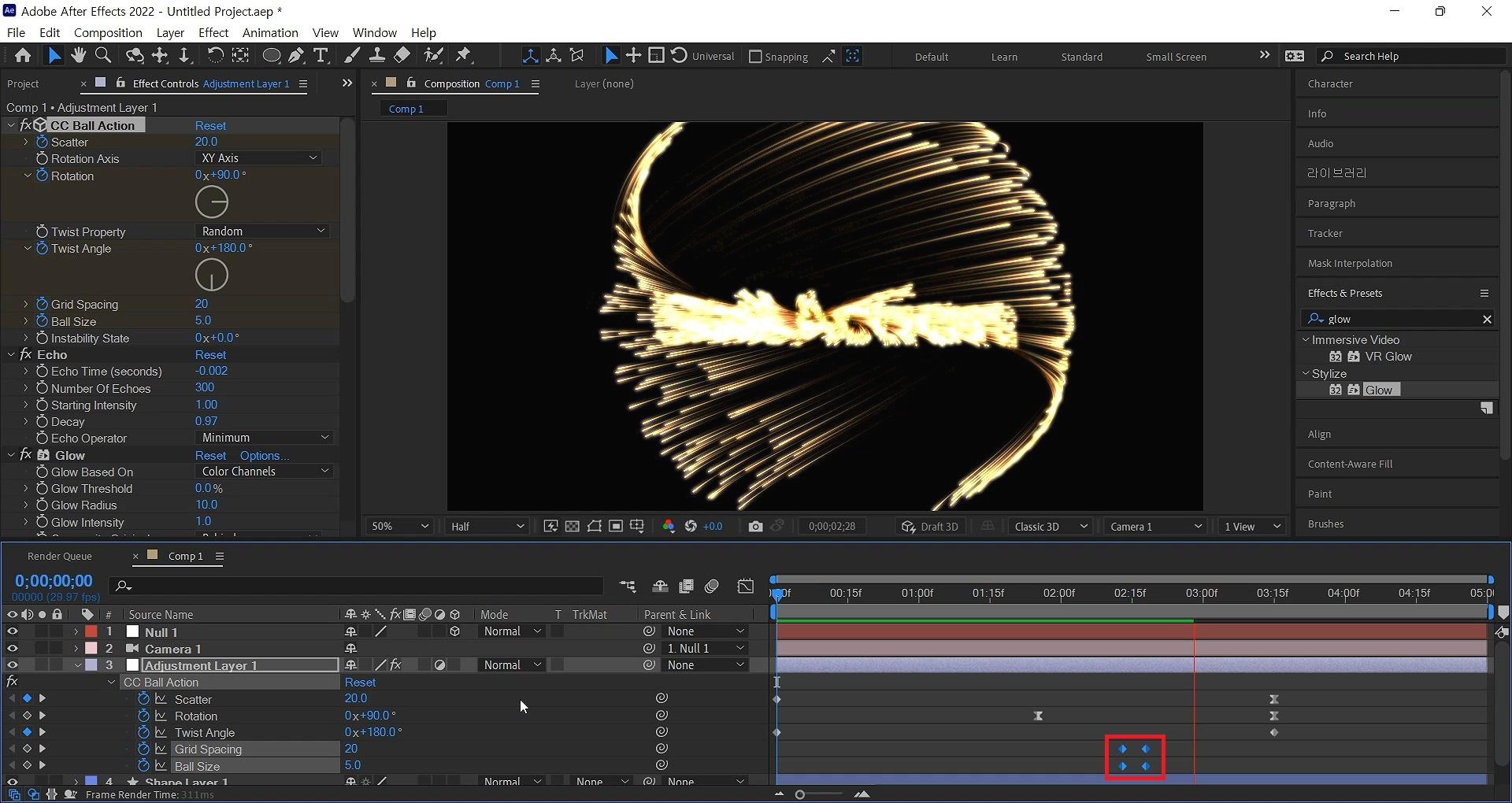
램 프리뷰로 확인해주세요. 일단 퍼지는 타이밍을 확인해줍니다
[U]를 눌러 애니메이션 키를 열어주시고 Grid Spacing, Ball Size를 살짝 뒤로 옮겨줄게요
취향 것 조절해하시면 이런 모션이 나옵니다.
파티큘러를 굳이 안 쓰고 할 수 있다는 장점이 있고 Glow를 빼고 사진이나, 로고로 작업하실 수 있습니다.
애니메이션이 조금 복잡한 느낌이 있지만 차근차근 따라 하시면 금방 하실 수 있을 거예요 :)
혹시 포스팅으로 알기 어려우신 분들은 아래 유튜브 영상을 참고하시면 좋으실 것 같습니다!
감사합니다!
- YouTube
www.youtube.com
댓글